



简易的图片编辑工具
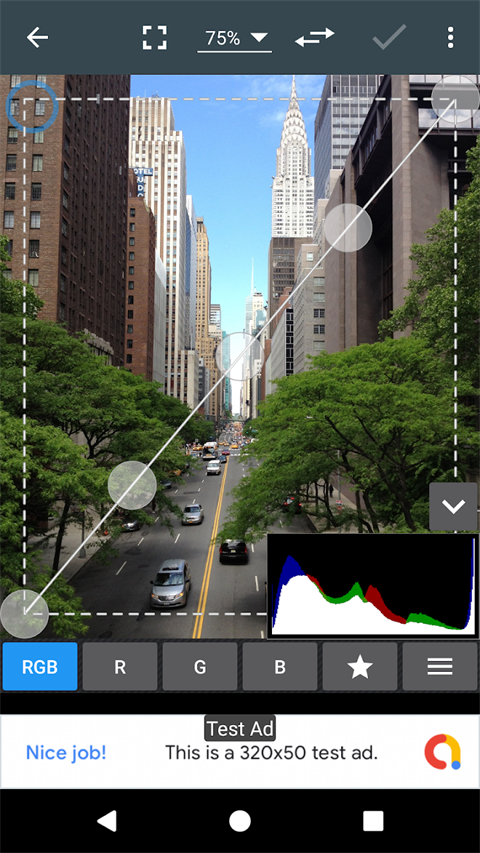
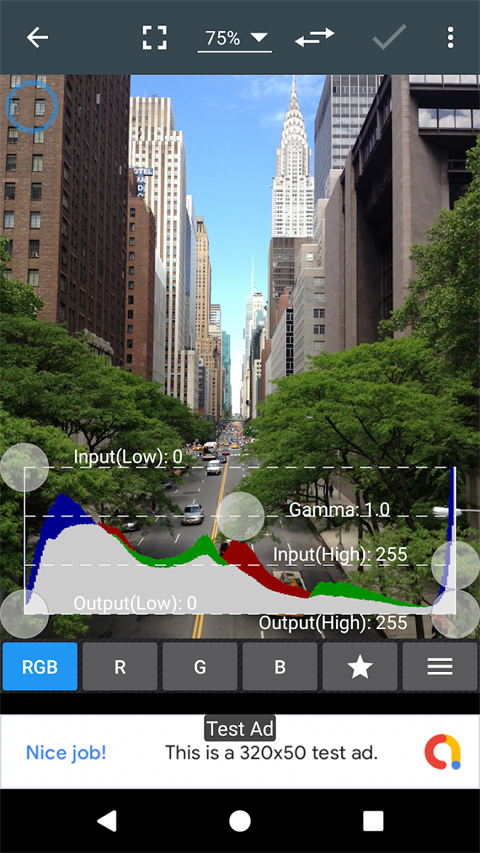
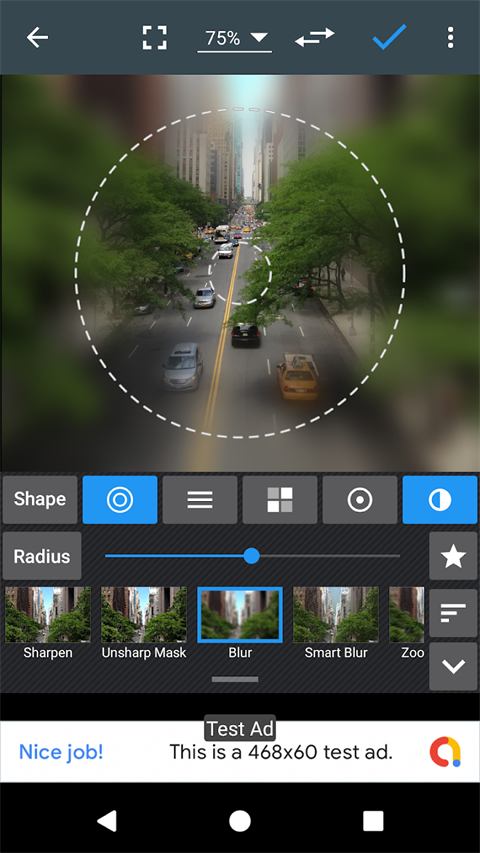
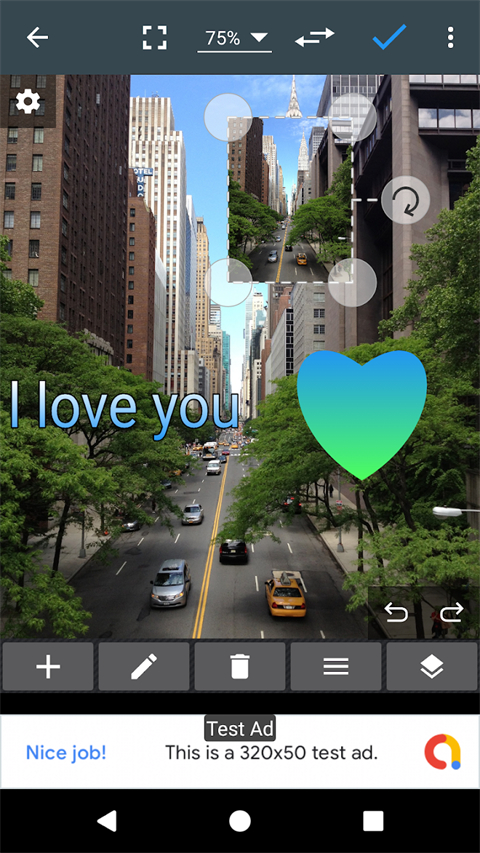
照片编辑器App(Photo Editor),是由国内大神制作的一款简易式照片编辑软件。首先,它的界面比较简洁,没有任何花里胡哨的页面,给用户带来清爽感。另外,用户可以通过这款软件可以调整色彩,增加特效,自由旋转,裁切,缩放,加框,以及在你的照片上进行涂鸦,还可让你调整对比度、模糊、锐化、甚至自动调色,非常出色。并且软件内自带许多惊人的效果和滤镜,提供了所有的照片编辑功能和照片特效,更有无与伦比的绘图功能,能够帮你制作出惊人的照片。除此之外,软件跟同款软件相比,占的内存小不说,功能一应俱全还十分流畅。
照片编辑器App特色
1、添加文本,图片或形状 2、相框,降噪,绘画,像素,克隆,镂空 3、旋转,拉直,剪裁,调整大小 4、修正:透视,镜头,红眼,白平衡和背光 5、方便快捷的操作界面,通过单指触摸和两指捏合缩放即可轻松进行编辑操作 6、支持保存图片为 JPEG, PNG, GIF, WebP 和 PDF 格式 7、支持查看,编辑或删除元数据 (EXIF, IPTC, XMP) 8、保存您的图片到图库,设为壁纸或保存到SD卡 9、通过 e-mail, SNS… 分享照片 10、批处理,剪裁(拼图),压缩 ZIP,创建 PDF, GIF 动画 11、网页截图,视频截图,PDF 截图 12、无广告选项可用 (设置 > 购买项目)功能介绍
1、调整照片的颜色,旋转、裁剪、调整大小、添加效果、相框,并可在照片上涂鸦 2、使用曲线微调颜色 3、涂鸦模式,添加文本或图片 4、轻松旋转,剪裁或调整照片大小 5、使用触摸和双指绽放界面轻松编辑照片 6、从图库或相机载入照片 7、保存照片为JPEG和PNG格式,灵活控制JPEG品质 8、查看,编辑或删除EXIF数据 9、保存你的最终成果到图库或SD卡,或将其设置为壁纸照片编辑器使用教程
1、在本站下载打开软件,进入主页面如下图;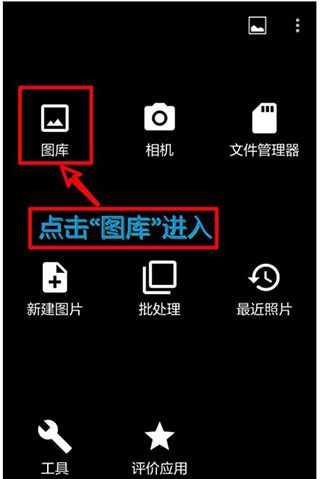 2、这时点“图库”进入要编辑的图片所在文件夹;
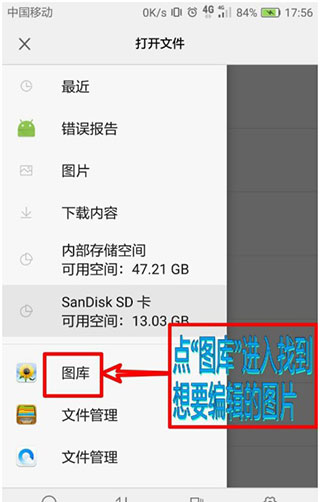 3、通常在微信上保存的图片都是在“微信”或者“WeiXin”这两个文件夹中;
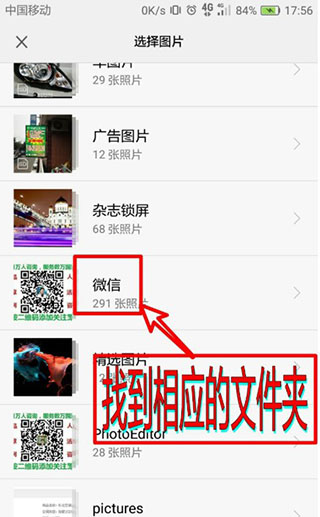 4、点击所要找的文件夹,此时看看里面的图片有没有要编辑的图片;
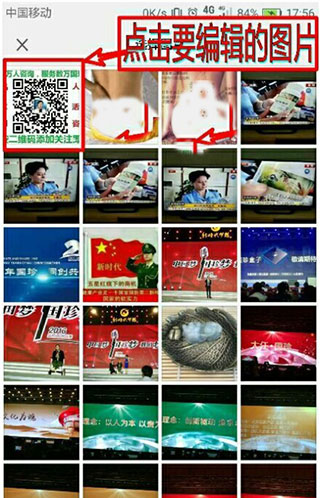 5、点击要编辑的图片,再点右上角的那个“√”,进入图片编辑页面;
.
5、点击要编辑的图片,再点右上角的那个“√”,进入图片编辑页面;
. 6、下面是编辑的工具栏,比较常用的是“文本/图片”,“绘画”,“剪裁”,“克隆”,先点“绘画”;
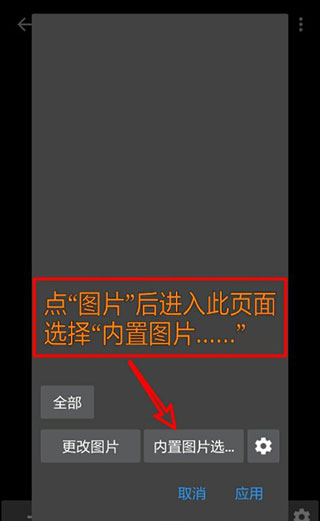
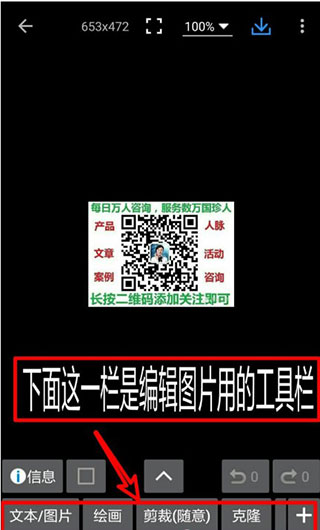 7、点“内置图片”,进入查找要添加的二维码图片或者其他图片;
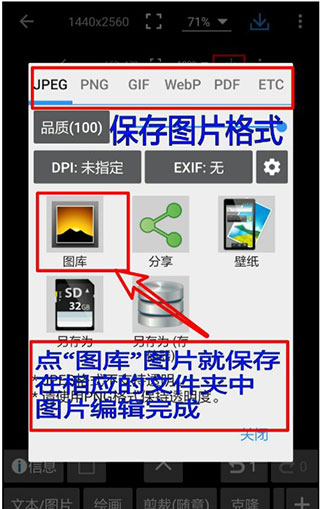
 8、通常保存的图片格式是JPEG,接着保存就ok啦。
更新日志
v12.3版本
崩溃和Bug修复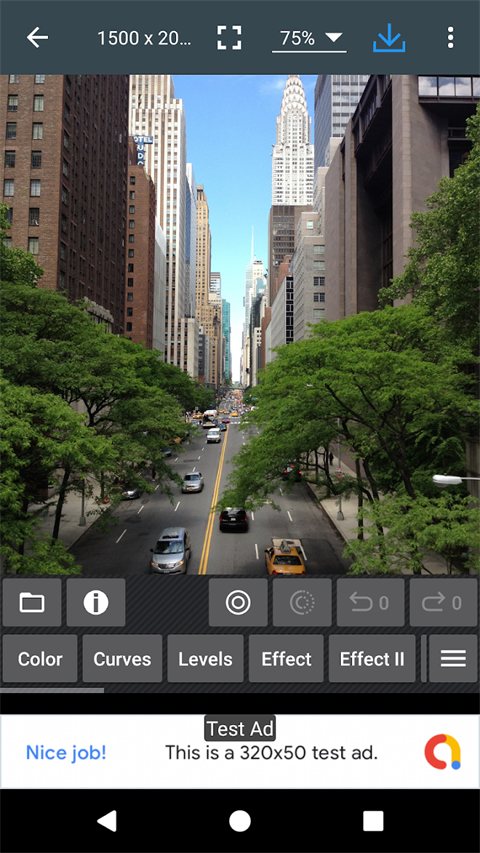

![[videolist:fname]](https://pic.rrdown.com/20251226/akmpstmwkxw.png)
![[videolist:fname]](https://pic.rrdown.com/20251226/fm41aklv55s.png)
![[videolist:fname]](https://pic.rrdown.com/20251226/o21hauyeulu.png)
![[videolist:fname]](https://pic.rrdown.com/20251226/vb5oj521i4r.png)