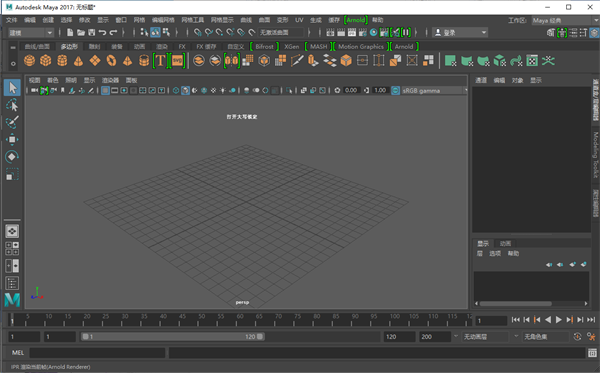
Maya 2017是 Autodesk 公司推出的三维动画软件,作为一款世界顶级的专业工具,它广泛应用于影视广告、角色动画及电影特效等领域。软件功能完善、操作灵活且易于学习,拥有极高的制作效率与电影级别的真实渲染效果,同时Autodesk Maya 2017新增了漫游工具(Walk Tool),用户可通过快捷键进入类似第一人称游戏的行走模式,在场景中自由浏览;同时全面支持多点触控,兼容 Wacom Intuos 5、Cintiq 24HD Touch 等触控数位板。在建模方面,Maya 2017 引入了 Curve Warp 功能,可快速实现变形操作,并对快速翻转、对称、楔形及对称 UV 等进行了多项改进,帮助用户更高效地完善模型与贴图。
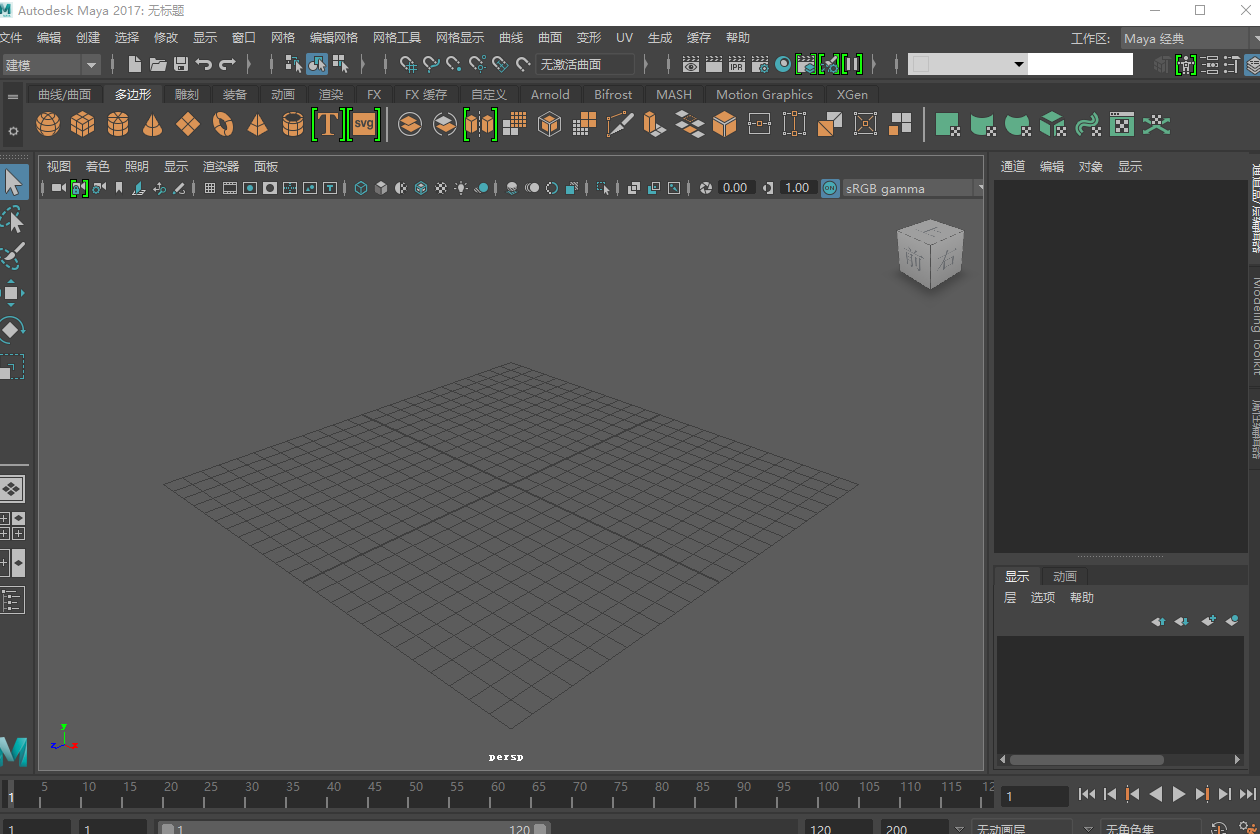
Autodesk Maya 2017安装激活教程
1、双击运行安装程序,选择解压路径,不要出现中文。
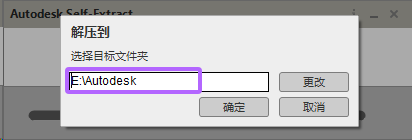
2、解压过程中,耐心等候。
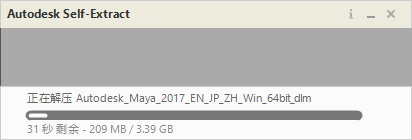
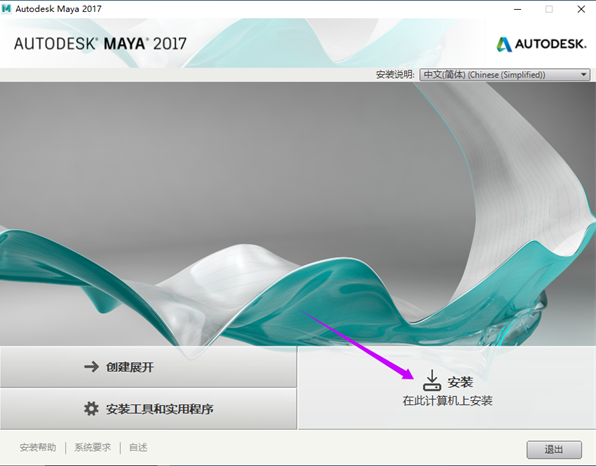
3、解压完成后,点击安装。
4、阅读安装许可协议,选择我接受,点击下一步。
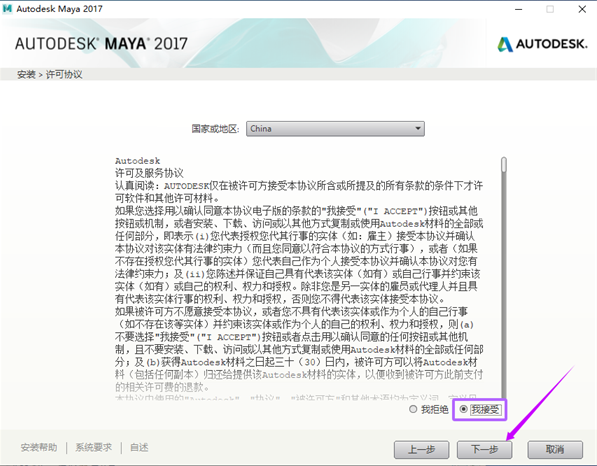
5、选择Maya 2017安装路径,点击安装。
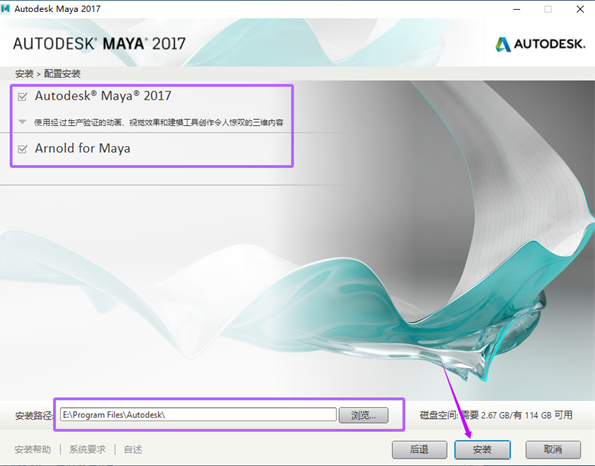
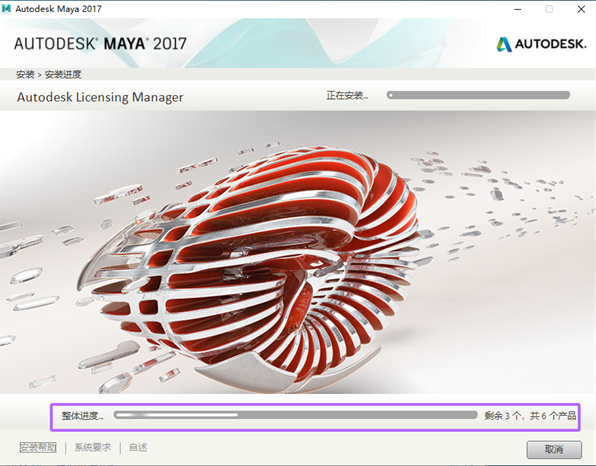
6、正在安装中,等待片刻。
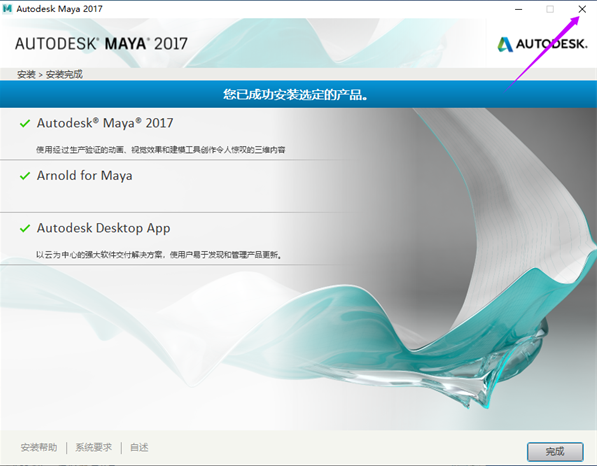
7、安装完成,关闭窗口。
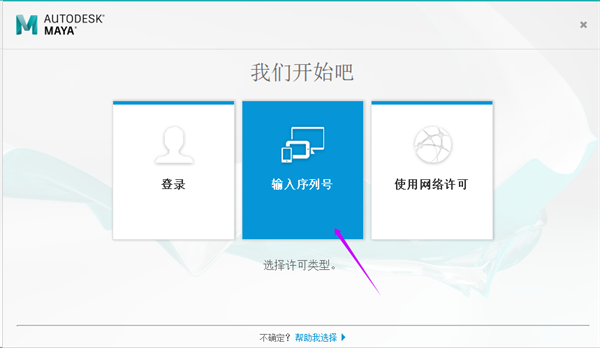
8、打开软件,提示开始界面,点击中间的输入序列号。
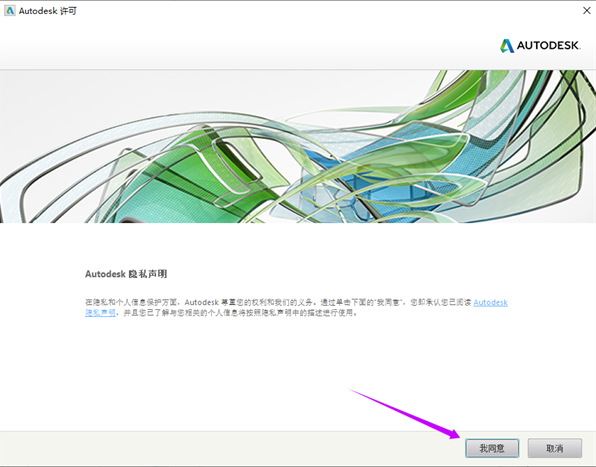
9、点击我同意。
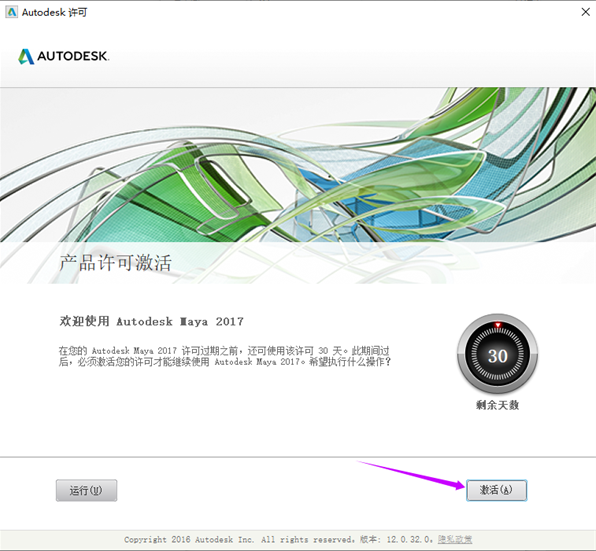
10、点击激活。
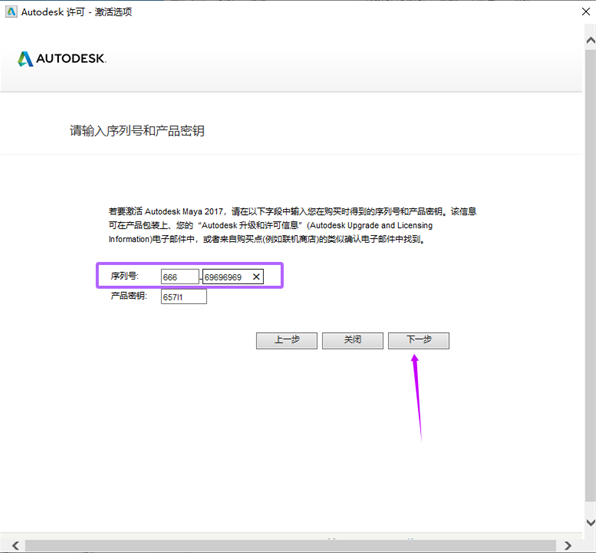
11、输入产品序列号666-69696969和产品密钥657I1,点击下一步。
12、以管理员身份运行注册机。
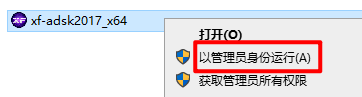
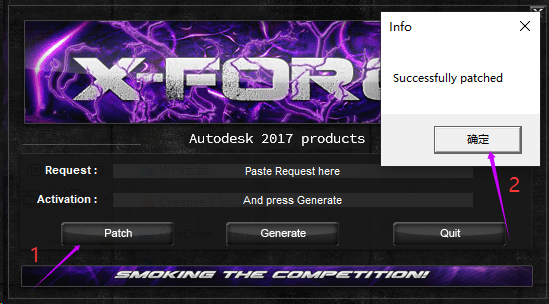
13、点击Patch生成路径然后弹出对话框点击确定。
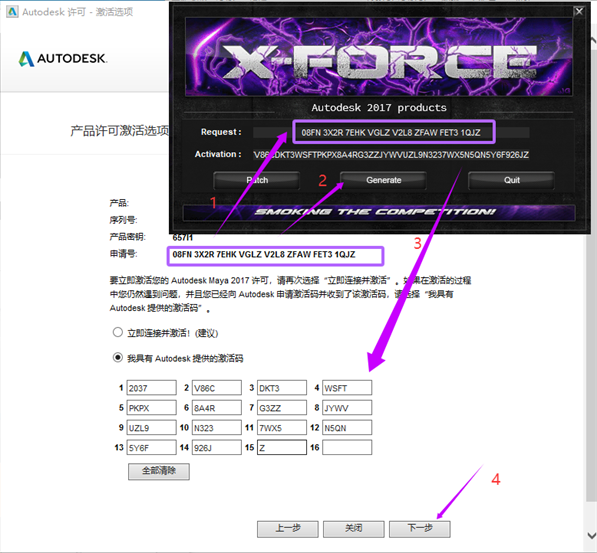
14、将申请号复制到注册机,点击第二个按钮,随后将激活码粘贴到激活界面里面,点击下一步,详细如图所示。
15、激活成功。
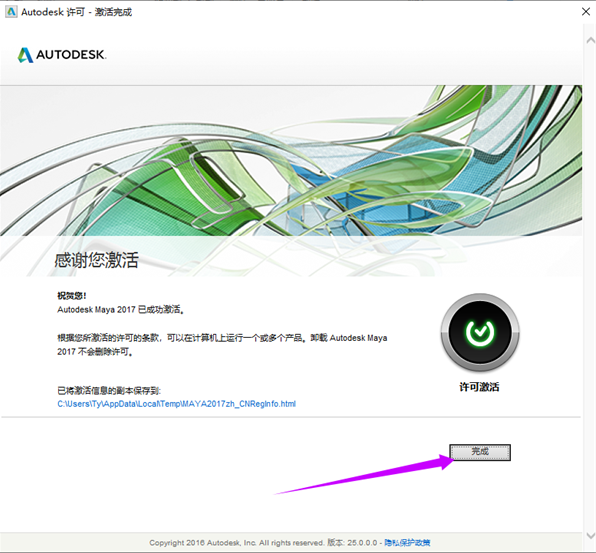
16、打开Maya 2017,可免费使用!
Autodesk Maya 2017新功能介绍
1、将模型发送到print studio进行三维打印
现在,可以将 maya 模型发送到 print studio,在其中可以设置这些模型进行三维打印。选择模型,然后选择“文件 > 发送到 print studio”(file > send to print studio)。请参见将对象发送到 print studio。
2、atf 支持
此版本的 maya 支持 autodesk 转换框架 (atf),取代了 directconnect 用于文件导入和导出。
有关导入 atf 文件的信息,请参见使用 autodesk 转换框架 (atf) 导入文件以及导入选项主题中关于 autodesk 转换框架 (atf) 选项的部分。
3、fbx 版本 2017.0.1
maya 的此 extension 版本结合了 fbx 的最新版本 (2017.0.1),除了提供对 humanik 侧滚骨骼和新的 lod 改进功能的支持外,还提供了各种错误修复。
4、放大视图
若要放大鼠标指针下的视图(例如,“视图面板”(view panel)或“曲线图编辑器”(graph editor)),请按 shift + 空格键。这将收拢停靠在主窗口中的所有其他窗格。
它类似于按住 ctrl + 空格键以显示全屏视图,但是不会隐藏“状态行”(status line)、“工具架”(shelf)和“时间滑块”(time slider)等 ui 元素。如果鼠标指针悬停在界面的浮动窗口或其他部分(例如,“通道盒”(channel box)或“工具设置”(tool settings))上方,则会影响您所单击的最后一个视图。再次按住 shift + 空格键可还原之前查看的配置。
5、新的 qt 和 pyside 版本
maya 现在使用 qt 5.6.1 版和 pyside 2.0 版。
6、默认情况下层编辑器中不显示渲染(render)选项卡
早期版本中通过层编辑器中的选项卡提供的渲染层编辑器现已替换为新的渲染设置系统(请参见 maya 中的渲染设置)。如果要使用传统渲染层系统,请打开“首选项”(preferences)窗口中,选择“渲染”(rendering)类别,然后选择“传统渲染层”(legacy render layers)作为“首选渲染设置系统”(preferred render setup system)。
7、显示(display)和窗口(windows)菜单中的命令已移动
用于切换所有面板的显示的“ui 元素”(ui elements)菜单已从“显示”(display)移到“窗口”(windows)菜单。
“在所有视图中框显所有内容”(frame all in all views)和“在所有视图中框显当前选择”(frame selection in all views)命令已从“窗口”(windows)移到“显示”(display)菜单。
8、在文件引用期间加强控制通过锁定操作排除属性
锁定被引用文件的属性时,现在可以加强控制能够通过锁定操作排除的属性。例如,现在您可以仅排除特定节点上的单个属性,或者排除特定节点的所有属性。
·从锁定引用排除属性
9、工作区
工作区定义了窗口和面板的配置。您可以修改当前工作区,方法包括:打开、关闭和移动窗口和面板;通过拖放来停靠或取消停靠窗口和面板。这些更改将在保存时自动覆盖当前工作区。
工作区比面板布局更为灵活,因为您可以将几乎所有窗口或面板移动或停靠到界面中的任意位置。此外,工作区作为单独的文件存储在用户目录而非场景中。
如果需要还原和丢弃对当前布局所做的更改,请选择“窗口 > 重置‘当前布局名称’”(windows > reset "current layout name")。
使用“窗口”(windows)菜单中的新命令,您可执行以下操作:
·在可用工作区之间切换,其中包括“maya 经典”(maya classic)等预设工作区以及为更具体的任务创建的其他工作区。
·将当前配置保存为自定义工作区。
·导入和删除自定义工作区。
注: “窗口”(windows)菜单中的许多项目均已重新排列。
10、内容浏览器
新的内容浏览器取代 visor,成为供您查找示例、场景和其他内容以在 maya 中构建场景的一站式中心。您可以浏览 maya 项目、本地和网络目录以及样例库中的文件,然后将其拖放到视图面板中。