







Cubase 8.0中文版是Steinberg公司推出的一款专业音乐制作软件。作为业界领先的工具,它在MIDI音序编排、音频编辑处理、多轨录音混音、视频配乐及环绕音效制作等方面表现出色。Cubase 8.0新增两种MixConsole模式,还引入了升级的MediaBay项目机架功能,让用户能便捷地定位乐器音色、预置、音频及MIDI文件,配合直观的导航界面可助用户快速找到所需素材。此外,Cubase 8.0的一大亮点是增强的和弦Pad作曲工具,对琶音的处理更加精细,允许将每个琶音音符映射至MIDI键盘单独触发,同时新增了自定义和弦符号功能,可进一步提升创作的灵活性与表现力。有需要的用户欢迎下载使用。
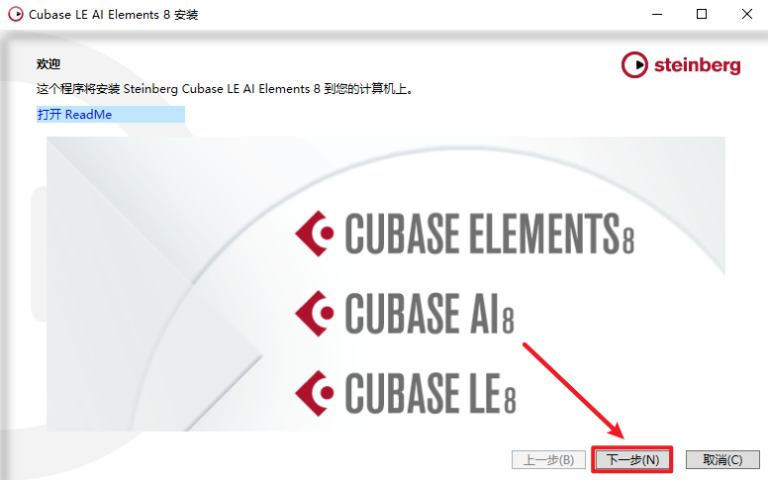
 2、点击【下一步】。
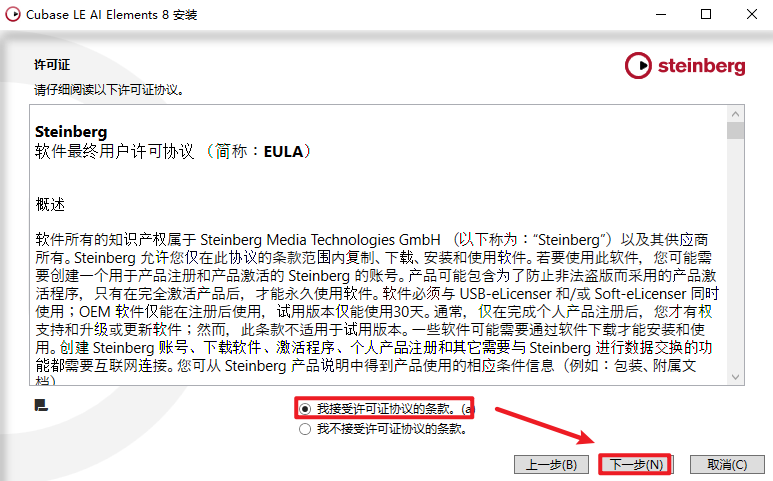
 3、勾选【我接受...】,点击【下一步】。
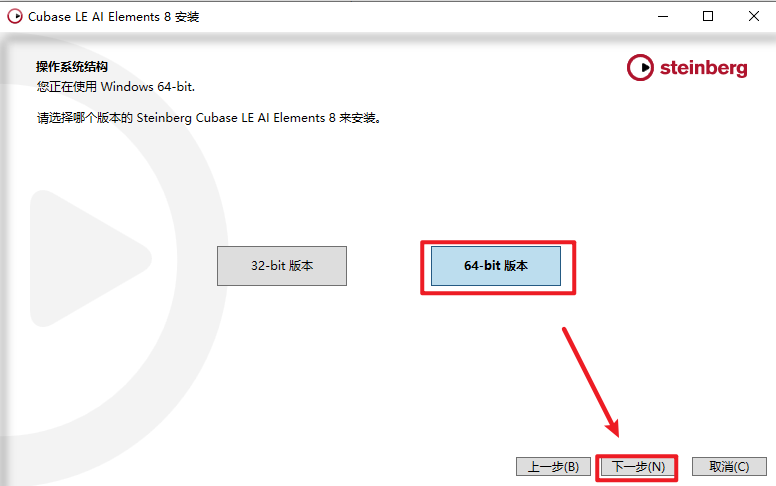
 4、选择版本,点击【下一步】。
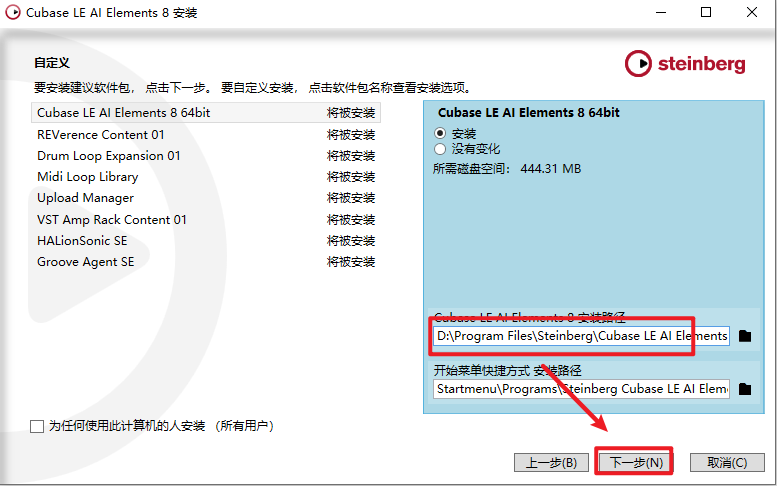
 5、选择软件安装路径,安装路径不要出现中文,点击【下一步】。
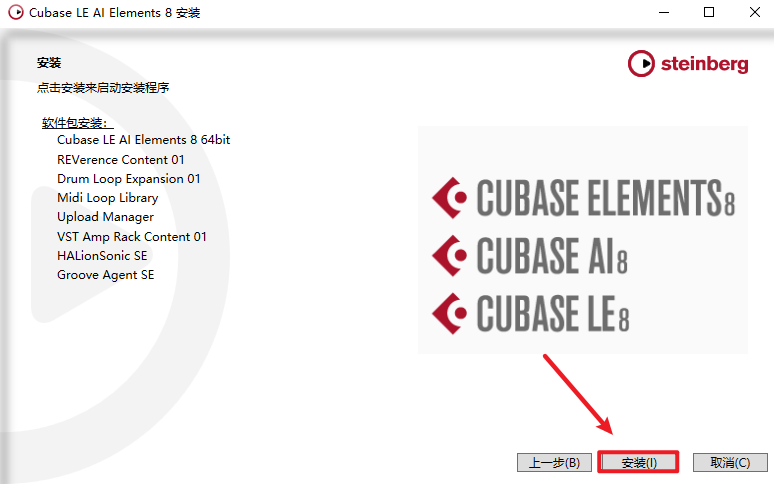
 6、点击【安装】。
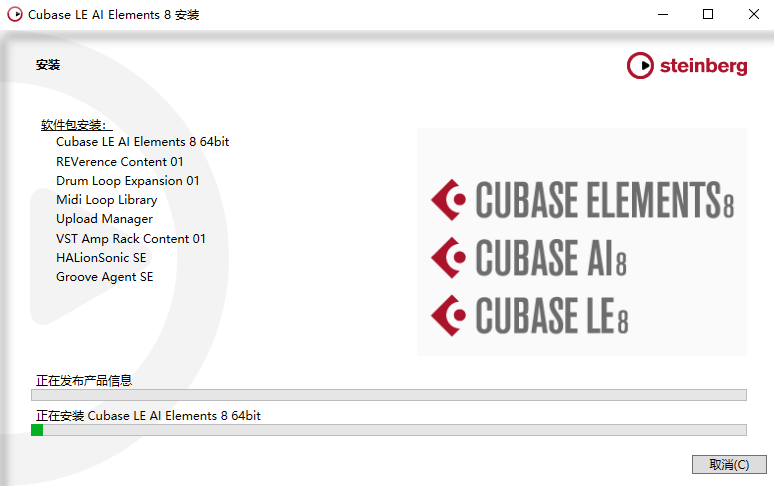
 7、正在安装中。
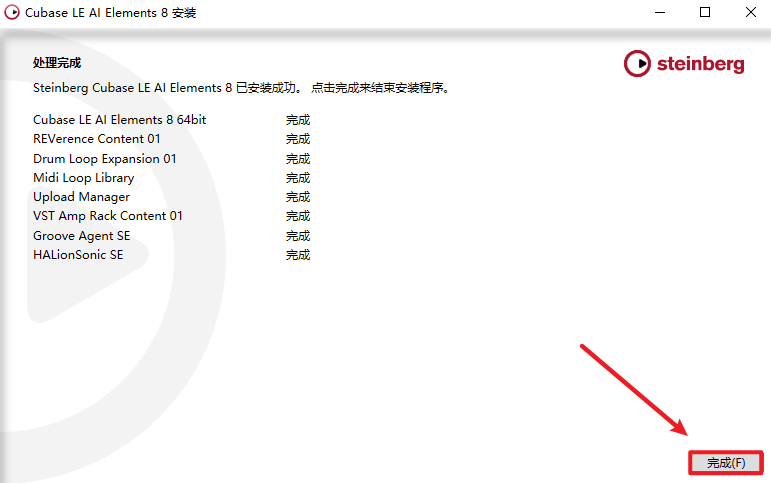
 8、点击【完成】。
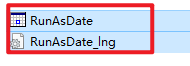
 9、返回文件夹,依次打开【时光机RunAsDate_V1.40——runasdate-x64】文件夹,复制下面的全部文件。
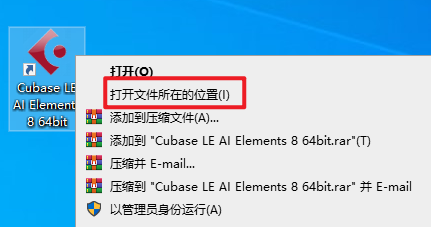
 10、选中桌面上的软件图标,右键选择【打开文件所在位置】。
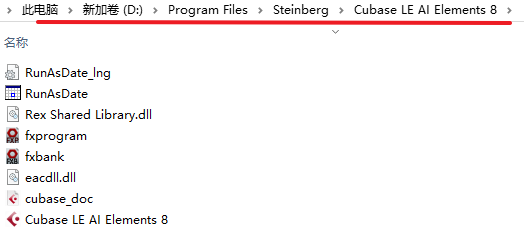
 11、粘贴复制的文件到该路径下。
 12、选中粘贴过来的【RunAsDate】可执行文件,右键选择【以管理员身份运行】。
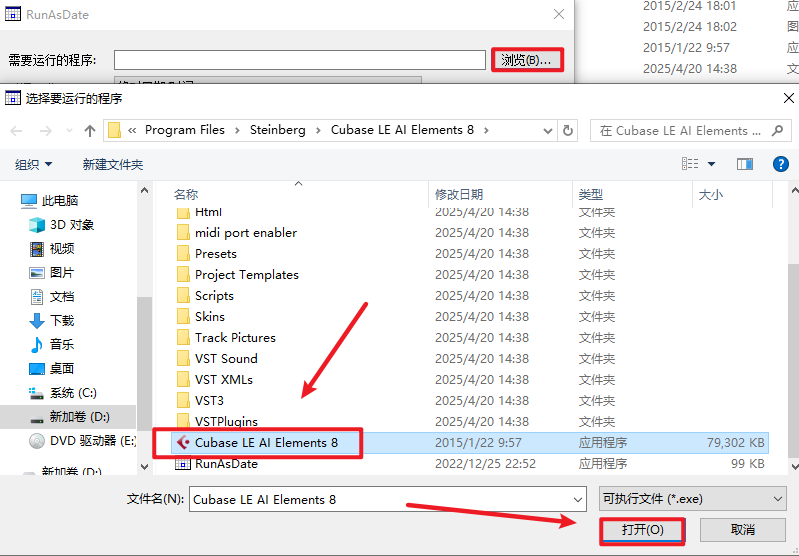
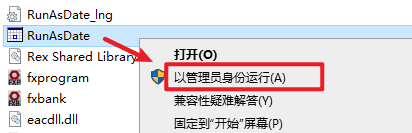 13、点击【浏览】选择【Cubase LE AI Elements 8】文件,点击【打开】。
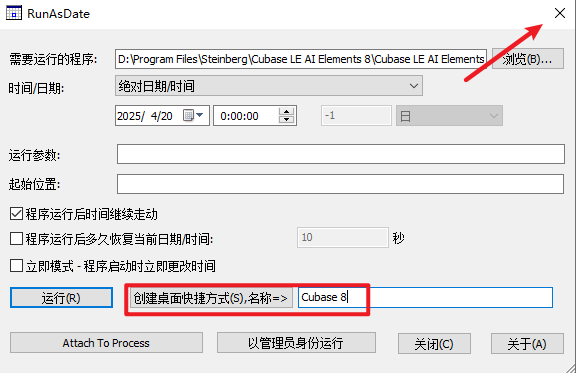
 14、在创建桌面快捷方式后面框内填写【Cubase 8】,点击【创建桌面快捷方式...】会在桌面上生成一个Cubase 8快捷方式,点击右上角的关闭。
 15、删除之前桌面上的【Cubase LE AI Elements 8 64bit】软件图标。
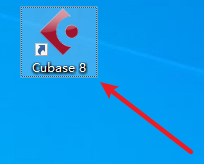
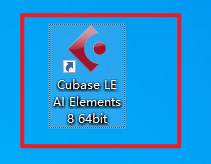 16、双击生成的【Cubase 8】图标,运行软件。
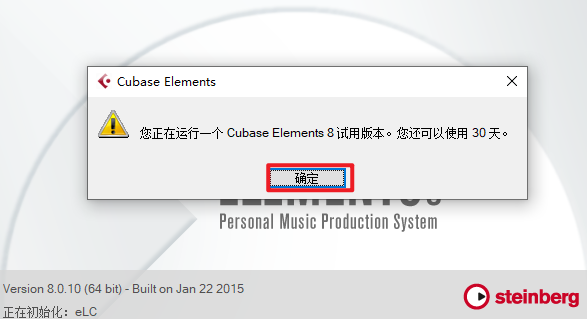
 17、点击【确定】,显示试用版(可以使用30天),实际可以一直使用。
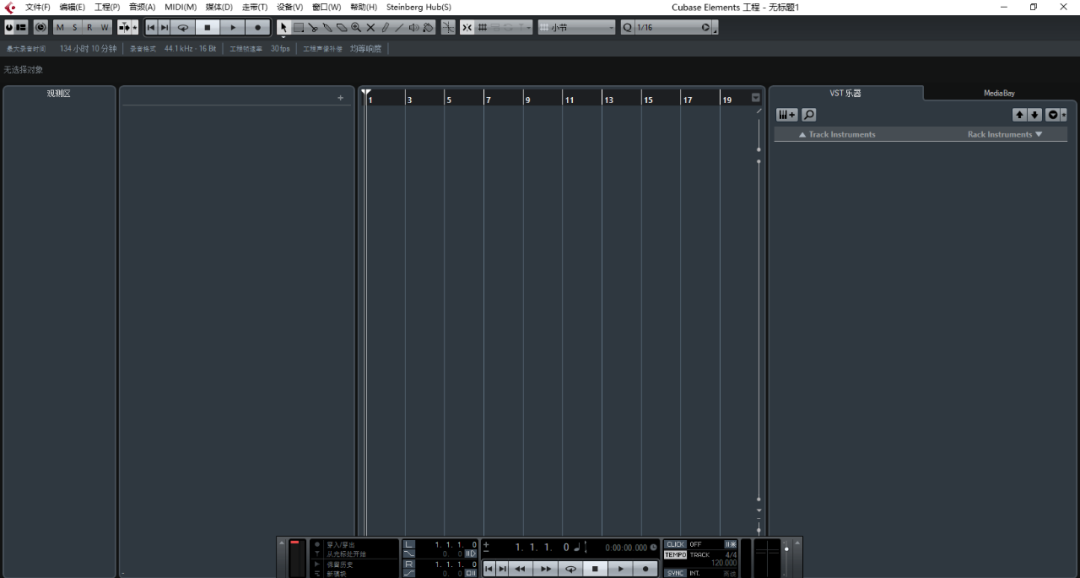
 18、安装激活完毕,运行界面如下。
Cubase 8.0安装激活教程
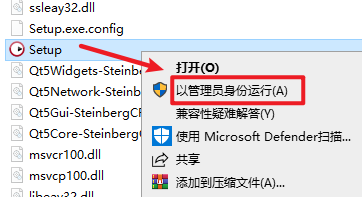
1、双击打开【Cubase LE AI Elements 8 for Windows】文件夹,选中【Setup】右键选择【以管理员身份运行】。
2、点击【下一步】。
3、勾选【我接受...】,点击【下一步】。
4、选择版本,点击【下一步】。
5、选择软件安装路径,安装路径不要出现中文,点击【下一步】。
6、点击【安装】。
7、正在安装中。
8、点击【完成】。
9、返回文件夹,依次打开【时光机RunAsDate_V1.40——runasdate-x64】文件夹,复制下面的全部文件。
10、选中桌面上的软件图标,右键选择【打开文件所在位置】。
11、粘贴复制的文件到该路径下。
12、选中粘贴过来的【RunAsDate】可执行文件,右键选择【以管理员身份运行】。
13、点击【浏览】选择【Cubase LE AI Elements 8】文件,点击【打开】。
14、在创建桌面快捷方式后面框内填写【Cubase 8】,点击【创建桌面快捷方式...】会在桌面上生成一个Cubase 8快捷方式,点击右上角的关闭。
15、删除之前桌面上的【Cubase LE AI Elements 8 64bit】软件图标。
16、双击生成的【Cubase 8】图标,运行软件。
17、点击【确定】,显示试用版(可以使用30天),实际可以一直使用。
18、安装激活完毕,运行界面如下。












