







Cubase 8.5是德国Steinberg公司开发的一款专业音乐制作软件,它为编曲、录音、混音和母带处理提供了一套全面的工具,如支持多达128个音轨的多轨录音、强大的音频编辑工具,以及高效的MIDI编辑与乐谱编辑等功能。软件集成了丰富的虚拟乐器和效果器,并配备了先进的MixConsole调音台,提供动态悬停和静态两种模式以适应不同的混音习惯。此外,Cubase 8.5在媒体库管理、和弦垫创作工具以及工作流程方面进行了多项改进,旨在提升音乐创作的整体效率与体验,同时它支持将作品导出为多种常见音频格式。
PS:Cubase Pro 8.5中文完整版,支持简体中文语言,其内置的补丁可让用户无限制免费使用其内所有功能,有需要的用户欢迎下载使用。
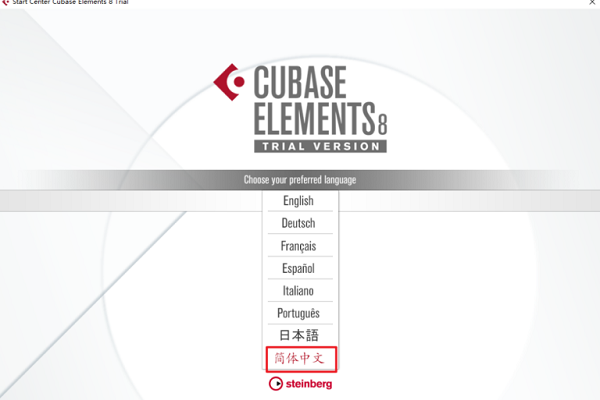
 2、鼠标移动到【English】上停留,选择【简体中文】。
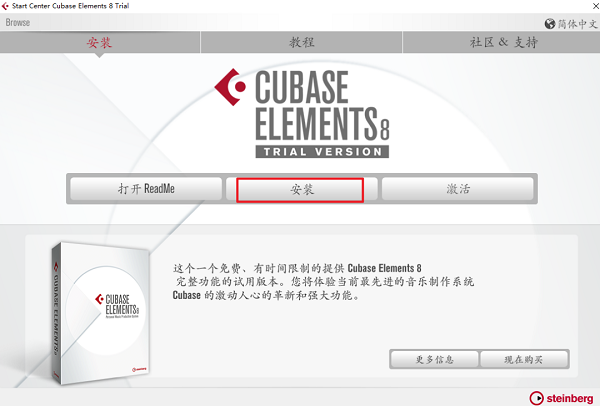
 3、点击【安装】。
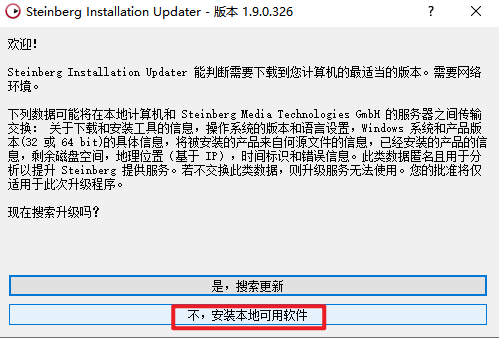
 4、点击【不,安装本地可用软件】。
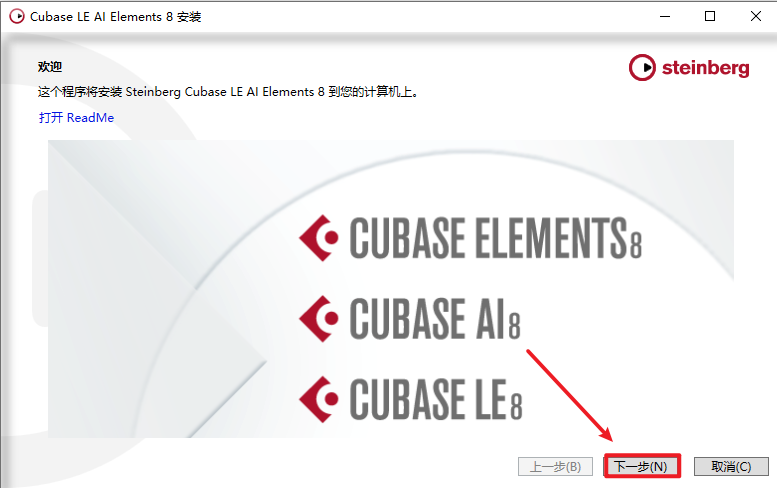
 5、点击【下一步】。
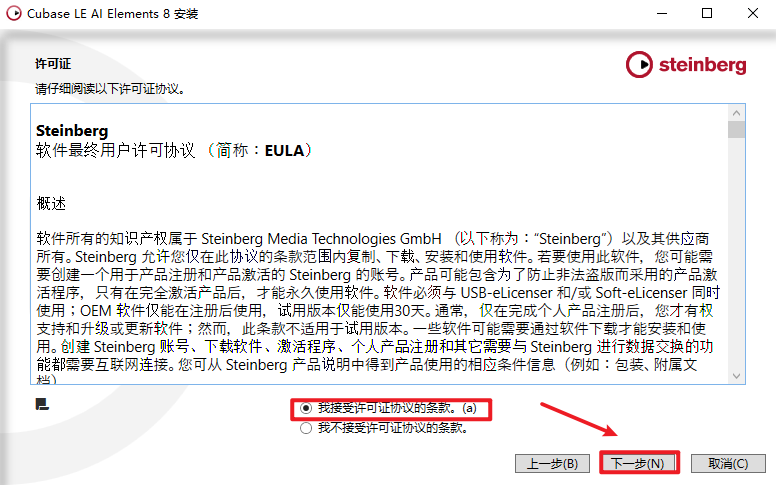
 6、勾选【我接受...】,点击【下一步】。
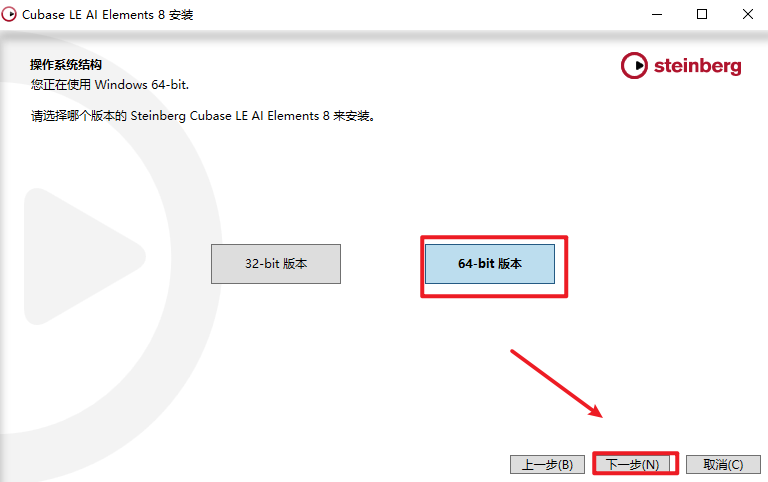
 7、选择对应自己电脑系统的位数,点击【下一步】。
 8、选择需要安装的组件,选择软件安装路径,安装路径不要出现中文,点击【下一步】。
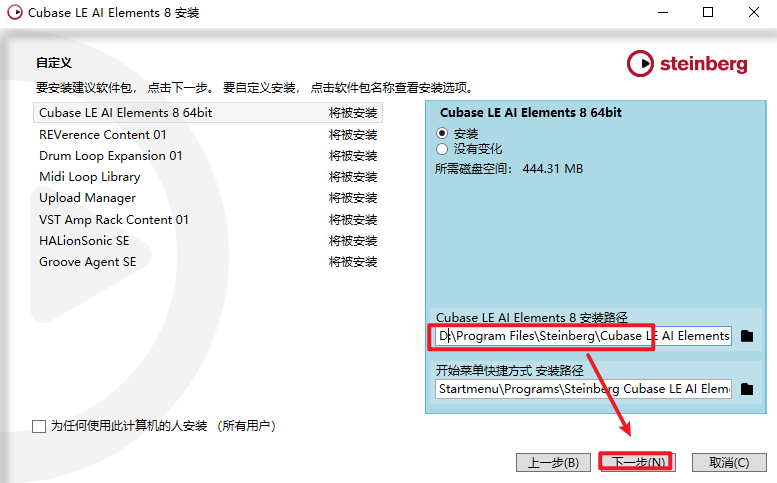 9、点击【安装】。
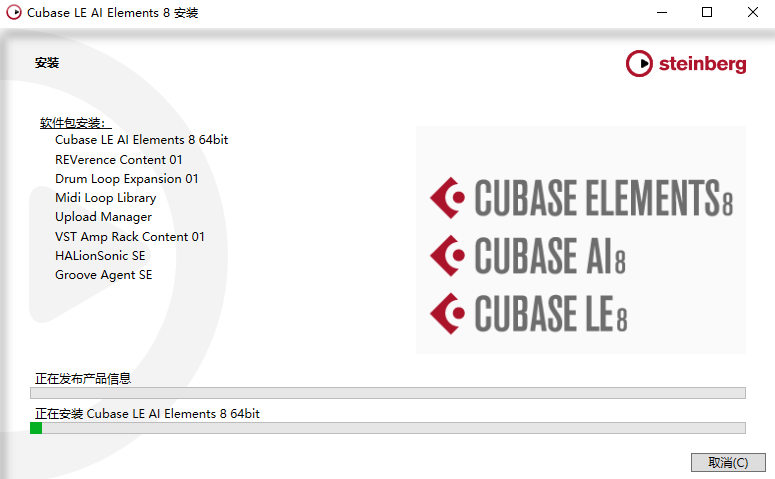
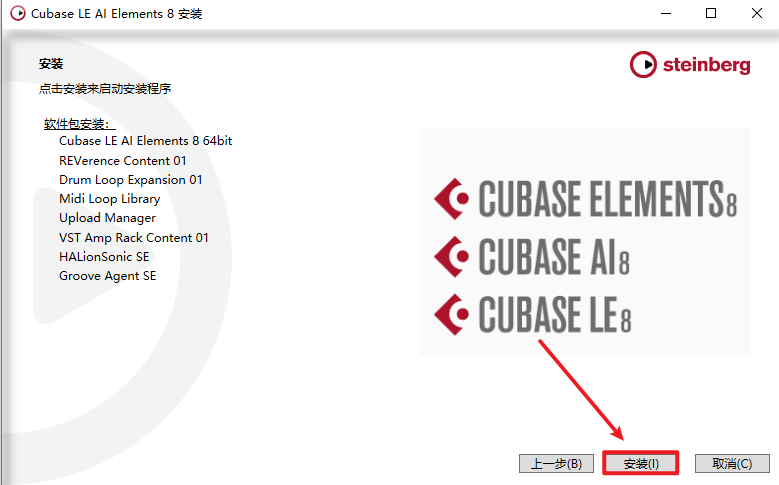 10、软件正在安装,请耐心等待。
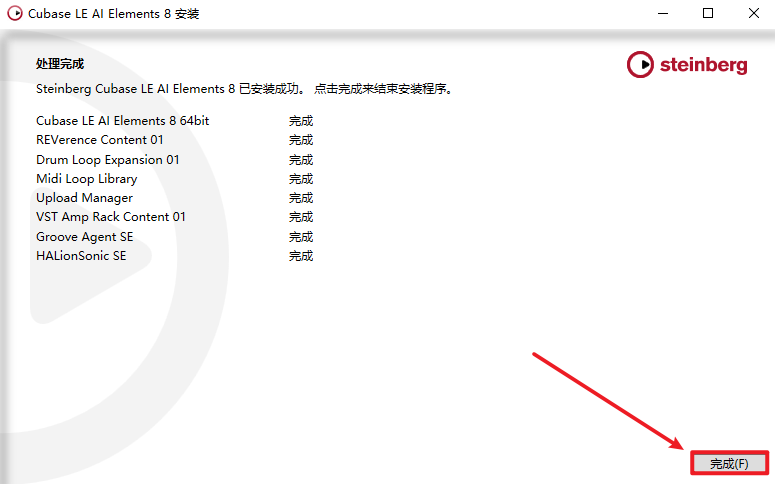
 11、点击【完成】。
 12、打开【第二步】文件夹,选中【Cubase_LE_AI_E...】右键选择【以管理员身份运行】。
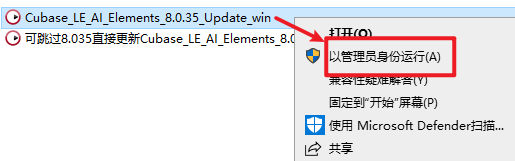 13、点击【下一步】。
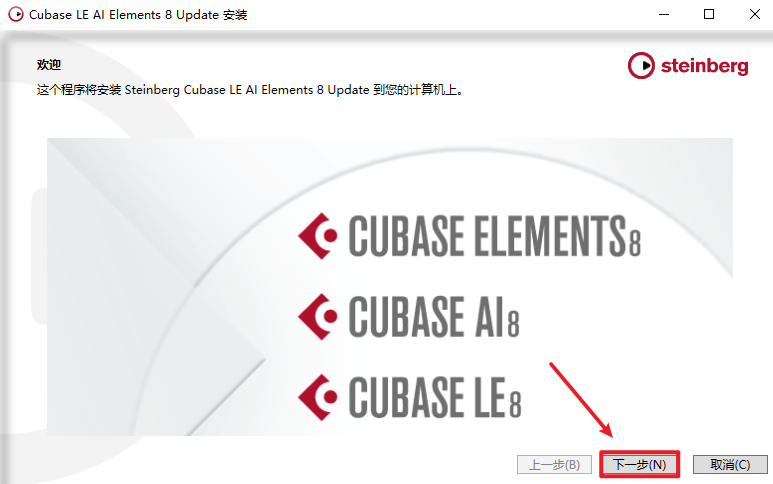 14、点击【下一步】。
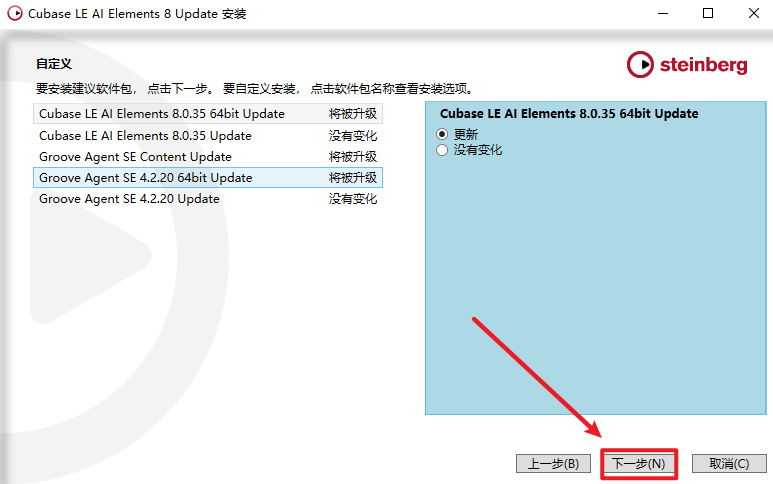 15、点击【安装】。
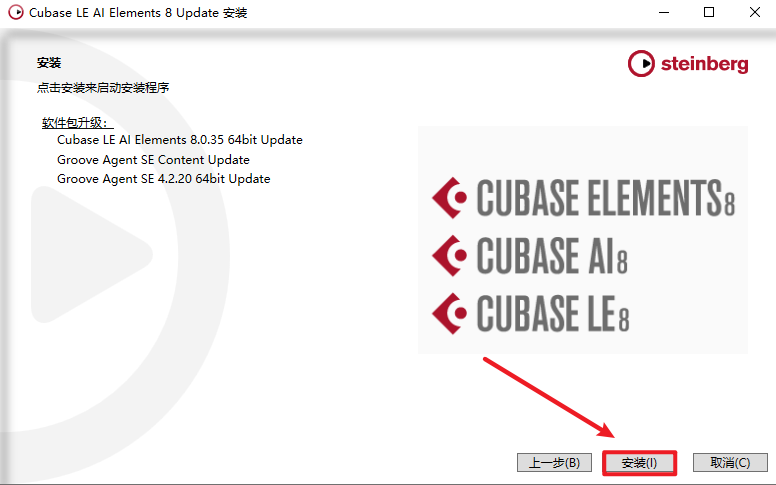 16、正在安装,请耐心等待。
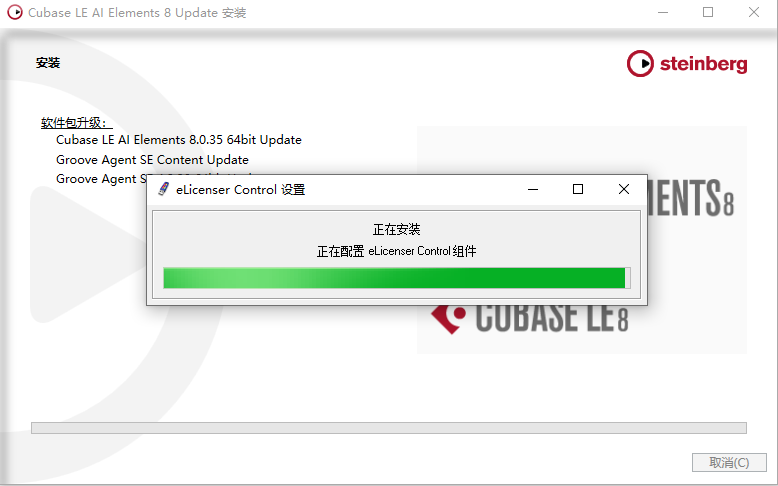 17、点击【完成】。
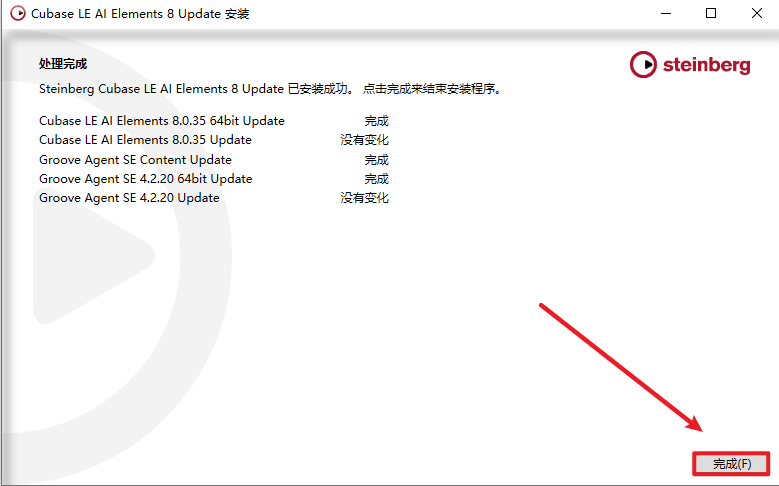 18、打开【第三步】文件夹,选择对应自己电脑系统的位数文件,右键选择【以管理员身份运行】。
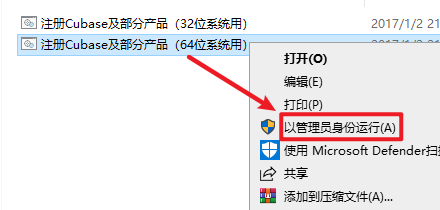 19、等待处理完成后,点击右上角的关闭。
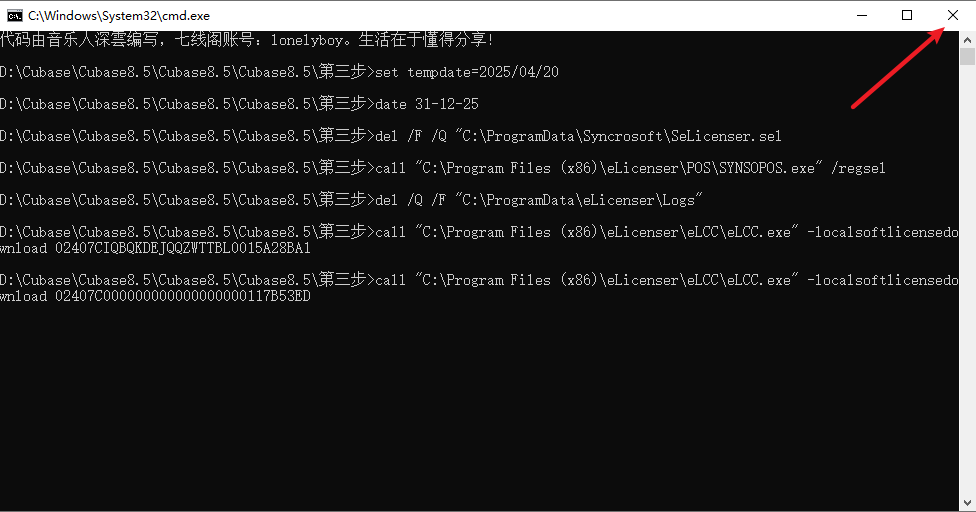 20、打开【第四步】文件夹,复制【Cubase LE AI Elements 8】。
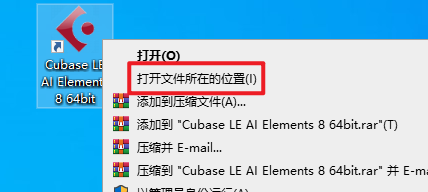
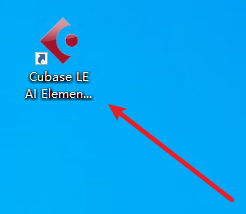
 21、选中桌面上的软件图标,右键选择【打开文件所在位置】。
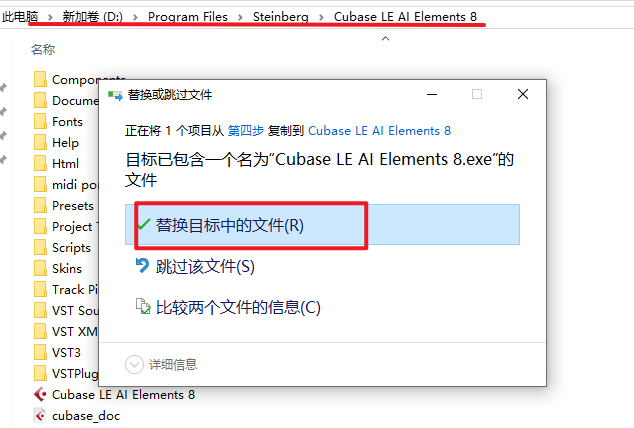
 22、粘贴复制的文件到该路径下,选择【替换目标中的文件】。
 23、依次打开【第五步—mp3dll—64】文件夹,复制【MP3Audiohandler】文件。
 24、返回打开的软件路径,依次打开【Components—AudioCodecs】文件夹,粘贴复制的文件到该路径下。
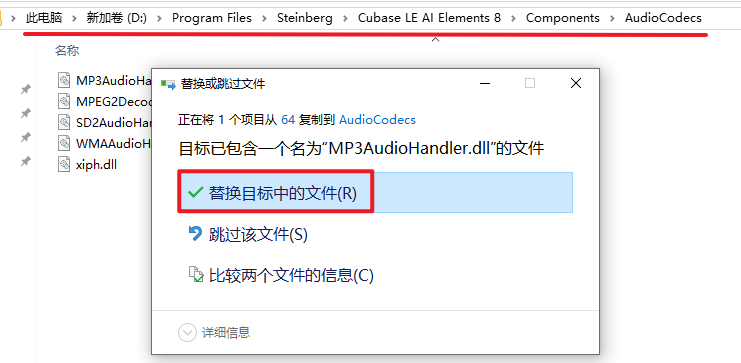
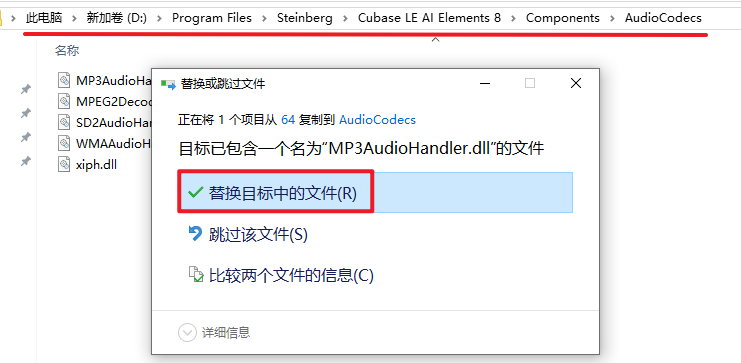 25、选择【替换目标中的文件】。
 26、双击图标,运行软件。
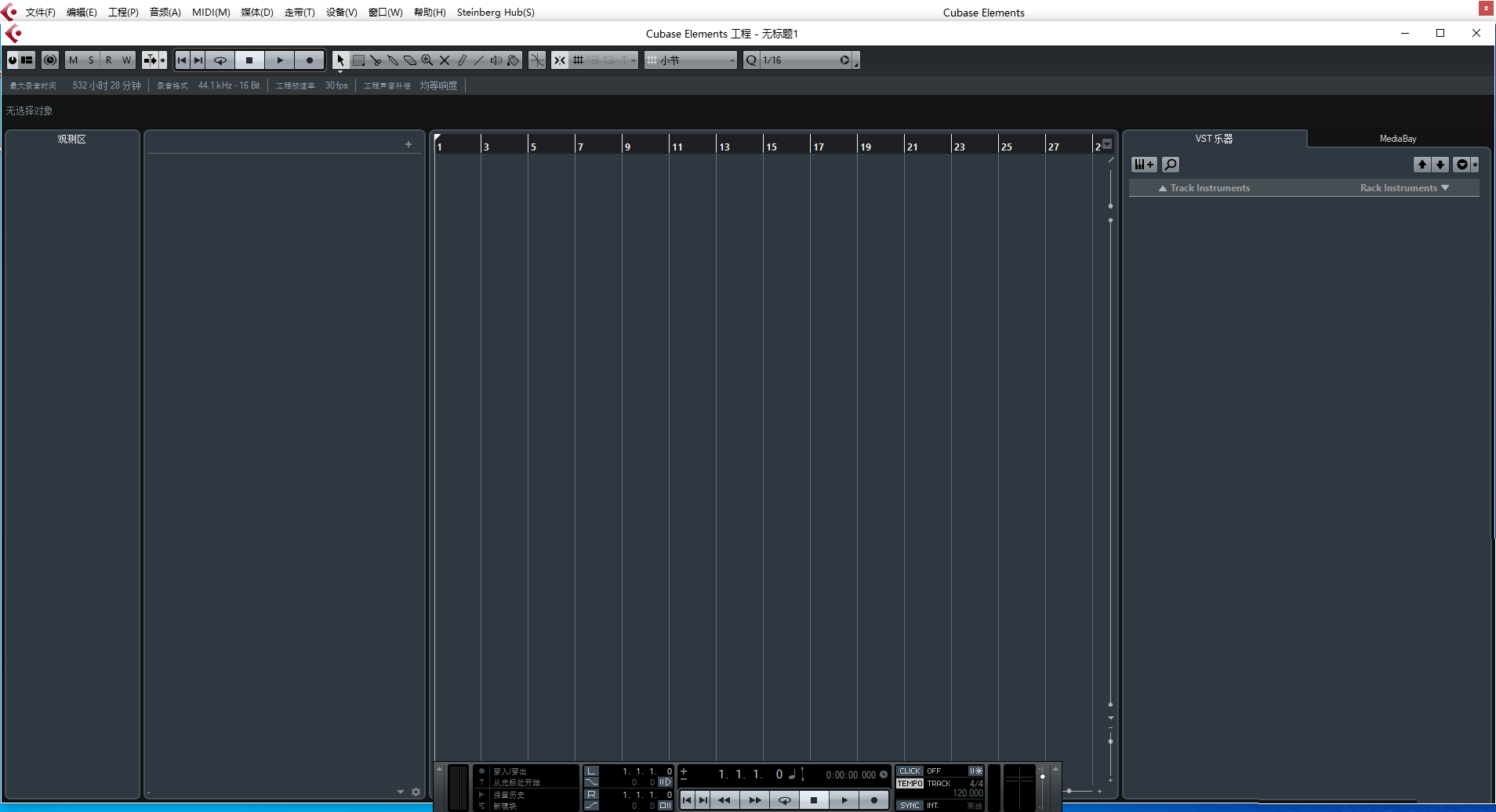
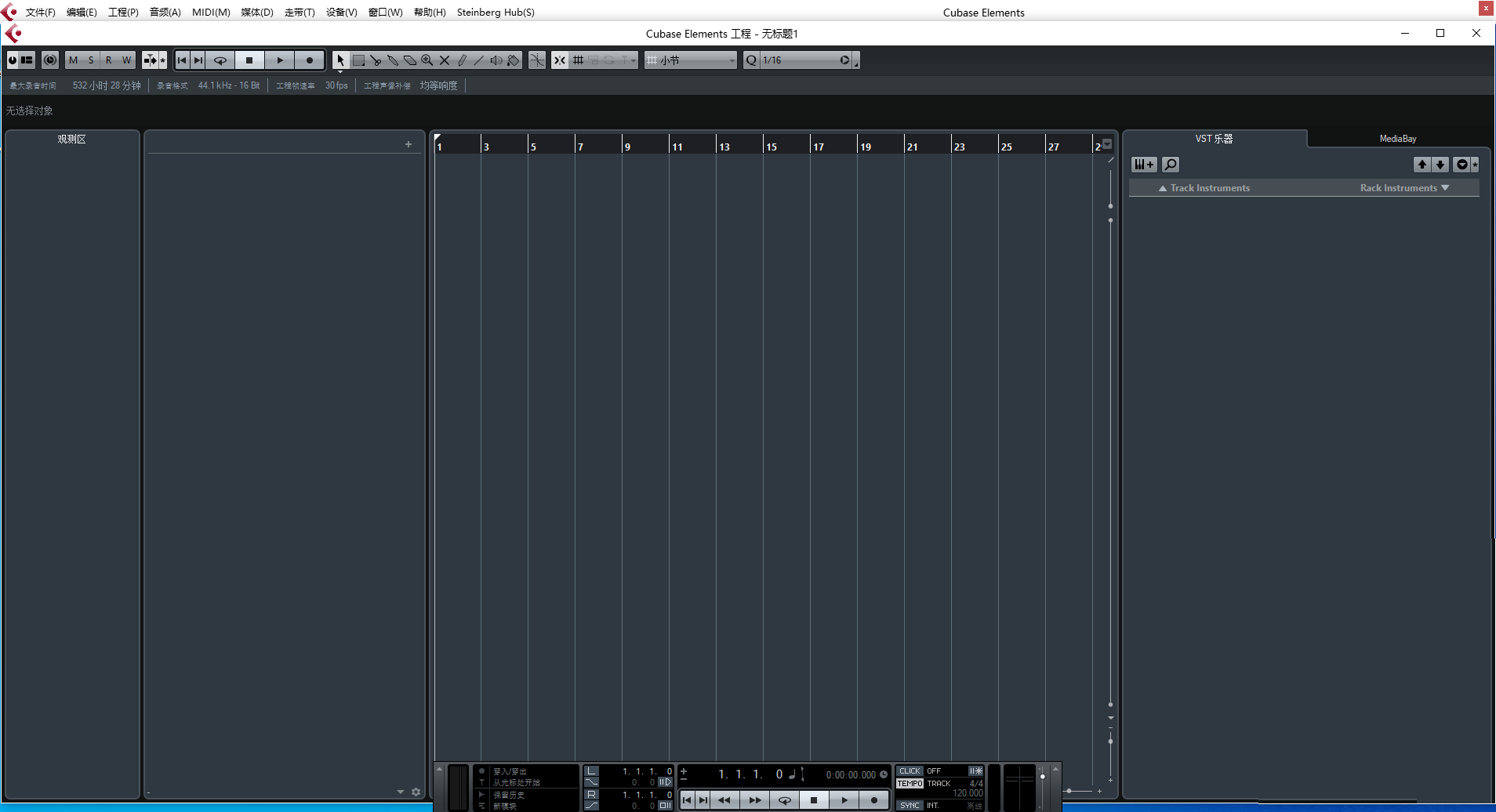
 27、安装激活完毕,运行界面如下。
Cubase 8.5安装激活教程
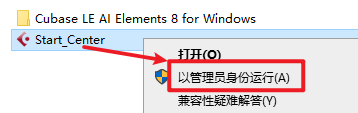
1、依次打开【第一步—Cubase Elements 8】文件夹,选中【Start_Center】右键选择【以管理员身份运行】。
2、鼠标移动到【English】上停留,选择【简体中文】。
3、点击【安装】。
4、点击【不,安装本地可用软件】。
5、点击【下一步】。
6、勾选【我接受...】,点击【下一步】。
7、选择对应自己电脑系统的位数,点击【下一步】。
8、选择需要安装的组件,选择软件安装路径,安装路径不要出现中文,点击【下一步】。
9、点击【安装】。
10、软件正在安装,请耐心等待。
11、点击【完成】。
12、打开【第二步】文件夹,选中【Cubase_LE_AI_E...】右键选择【以管理员身份运行】。
13、点击【下一步】。
14、点击【下一步】。
15、点击【安装】。
16、正在安装,请耐心等待。
17、点击【完成】。
18、打开【第三步】文件夹,选择对应自己电脑系统的位数文件,右键选择【以管理员身份运行】。
19、等待处理完成后,点击右上角的关闭。
20、打开【第四步】文件夹,复制【Cubase LE AI Elements 8】。
21、选中桌面上的软件图标,右键选择【打开文件所在位置】。
22、粘贴复制的文件到该路径下,选择【替换目标中的文件】。
23、依次打开【第五步—mp3dll—64】文件夹,复制【MP3Audiohandler】文件。
24、返回打开的软件路径,依次打开【Components—AudioCodecs】文件夹,粘贴复制的文件到该路径下。
25、选择【替换目标中的文件】。
26、双击图标,运行软件。
27、安装激活完毕,运行界面如下。












