







驱动精灵官方最新版是一款集驱动管理和硬件检测于一体的、专业级的驱动管理和维护工具,主要就为用户提供驱动备份、恢复、安装、删除、在线更新等实用功能,并且还为用户提供了Outlook地址簿、邮件和 IE 收藏夹的备份与恢复等额外的功能。除此之外,驱动精灵官方电脑版不仅可以快速准确的检测识别您系统中的所有硬件设备,而且可以通过在线更新及时的升级驱动程序,并且可以快速地提取、备份及还原硬件设备的驱动程序。在大大的简化了原本复杂的操作过程的同时,也缩短了操作时间,提高了效率。驱动精灵是帮助您解决繁琐的系统驱动问题的好工具,更是协助您发挥出电脑硬件最大效能的好助手。

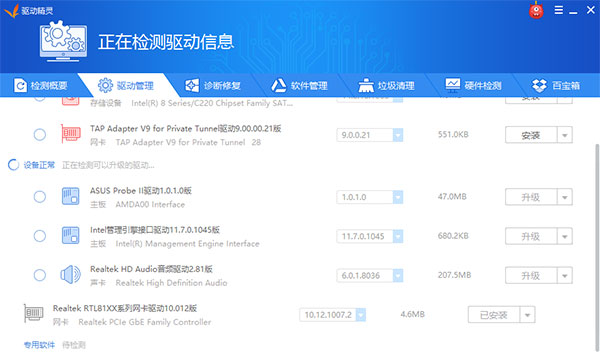 2、检测完成后,您就可以看到您电脑的有异常或需要升级的驱动。
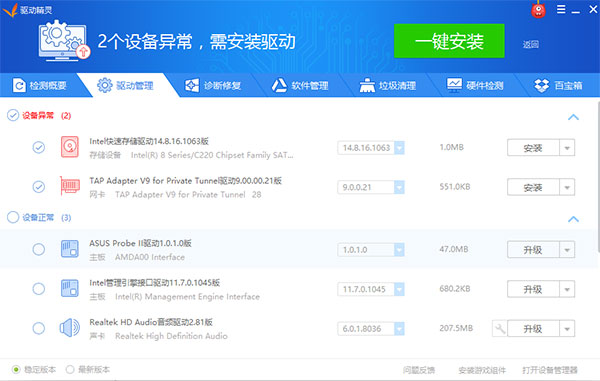 3、然后您可以选择左下角【稳定版】或【最新版】您可以自行选择。
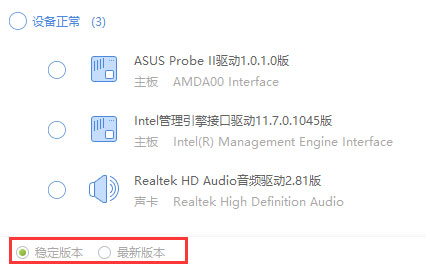 4、选择完成后点击【安装】就可以了。
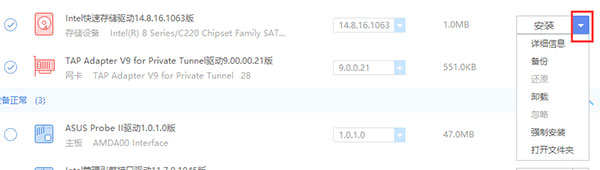
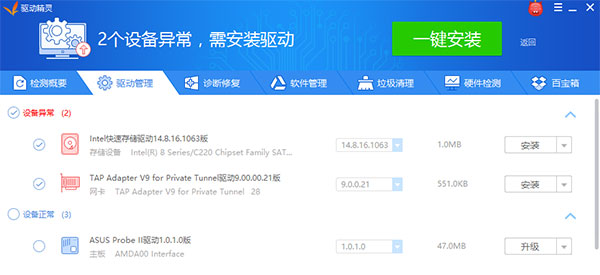 5、如果您想备份驱动,您可以点击【▼】选项,选择【备份】选项就可以了。或者您还可以选择其他选项如:详细信息,卸载等,您可以自行选择。
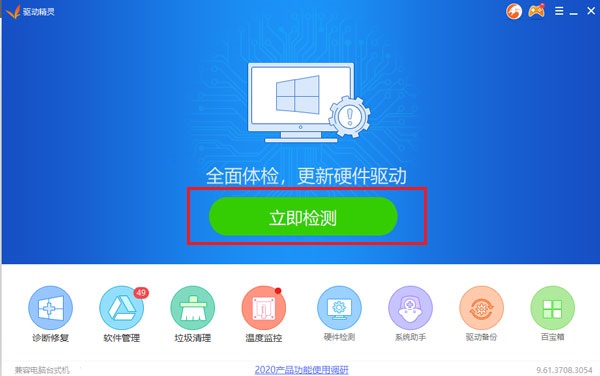
 2、运行软件,进入软件的主界面,点击软件界面中间的立即检测选项,如图红框显示:
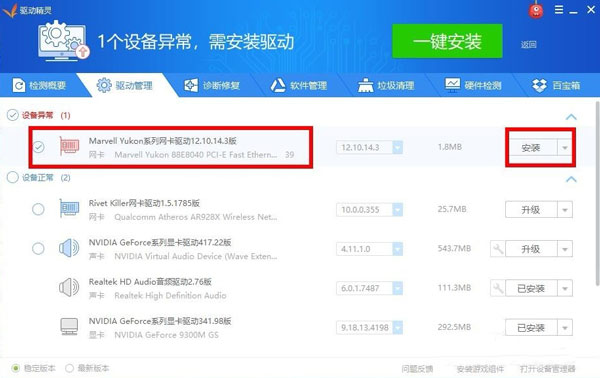
 3、等待软件检测完成,完成后在列表中就会显示驱动异常,提示网卡缺少驱动,点击后方的安装选项。
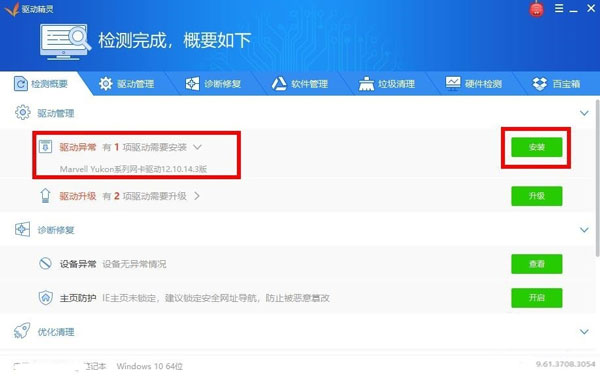 4、接着进入到驱动管理的界面,点击网卡选项对应的安装选项,就开始下载对应的驱动了。
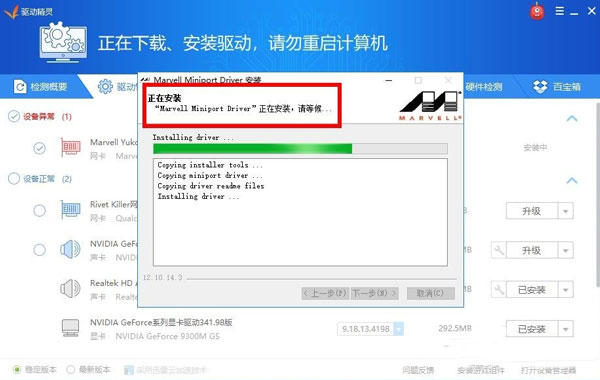
 5、下载好驱动之后就会自动开始安装,有弹出的窗口界面直接点击下一步,基本上不用设置什么东西,等待驱动安装完成即可。
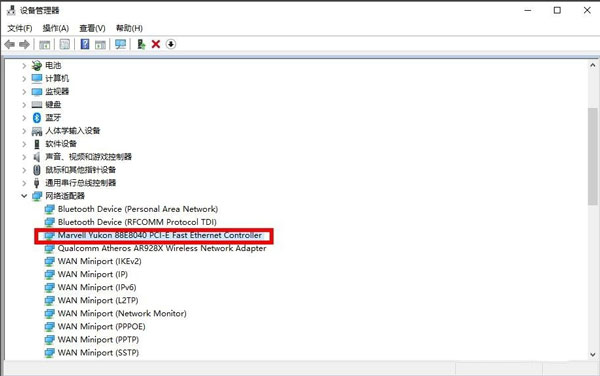
 6、驱动安装完成后,电脑的网卡也就可以使用了,回到电脑的设备管理器界面,可以看到对应的网卡选项已经没有感叹标识了,这个时候就可以使用网卡了。
驱动精灵官方最新版怎么安装网卡驱动?
1、打开软件,打开软件后点击【立即检测】选项,然后将选项卡切换到【驱动管理】选项,耐心等待软件检测完成。
2、检测完成后,您就可以看到您电脑的有异常或需要升级的驱动。
3、然后您可以选择左下角【稳定版】或【最新版】您可以自行选择。
4、选择完成后点击【安装】就可以了。
5、如果您想备份驱动,您可以点击【▼】选项,选择【备份】选项就可以了。或者您还可以选择其他选项如:详细信息,卸载等,您可以自行选择。
驱动精灵电脑版使用教程
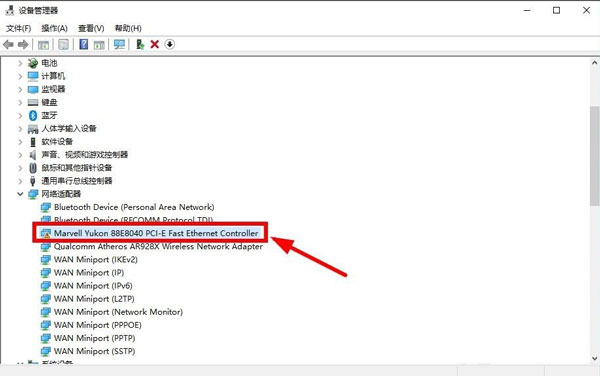
电脑在没有网卡驱动的情况下,如何使用使用驱动精灵万能网卡版? 1、在运行软件之前,先查看一下电脑上缺少驱动的网卡,在电脑设备管理器里,可以看到网卡选项那里有带感叹标识的网卡名称,也就是要给这个网卡安装驱动。
2、运行软件,进入软件的主界面,点击软件界面中间的立即检测选项,如图红框显示:
3、等待软件检测完成,完成后在列表中就会显示驱动异常,提示网卡缺少驱动,点击后方的安装选项。
4、接着进入到驱动管理的界面,点击网卡选项对应的安装选项,就开始下载对应的驱动了。
5、下载好驱动之后就会自动开始安装,有弹出的窗口界面直接点击下一步,基本上不用设置什么东西,等待驱动安装完成即可。
6、驱动安装完成后,电脑的网卡也就可以使用了,回到电脑的设备管理器界面,可以看到对应的网卡选项已经没有感叹标识了,这个时候就可以使用网卡了。












