







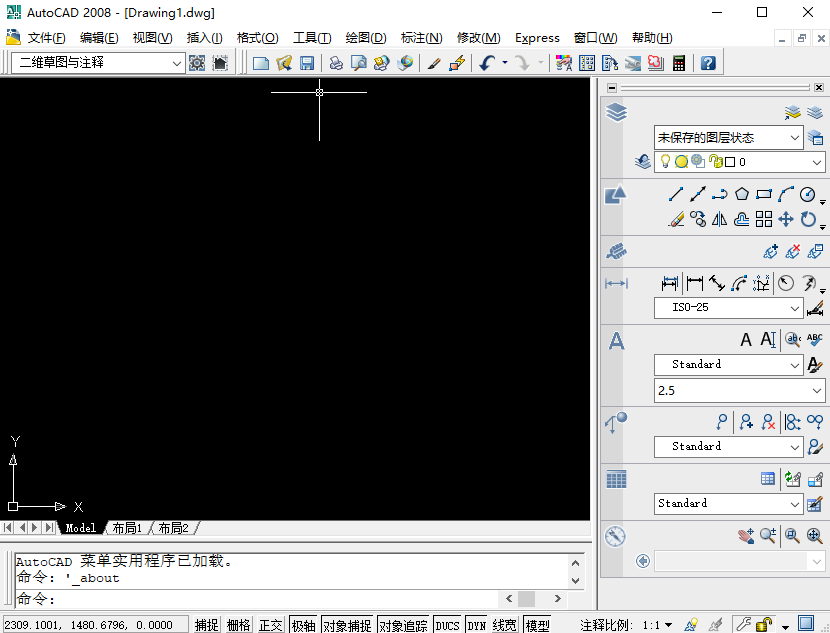
AutoCAD2008中文版是一款功能丰富的计算机辅助设计CAD软件,广泛应用于土木建筑、装饰装潢、工业制图及电子工业等多个领域。软件界面直观,支持二维制图与基本三维设计,用户无需编程知识即可实现自动制图,同时,软件中的命令和操作可通过菜单、工具按钮等多种方式灵活执行,能够很好地满足各种专业工作环境的设计需求。
CAD2008其显著的新增功能是能够从PDF文件或当前图形附着的PDF中,将几何图形、填充、光栅图像和TrueType文字精确输入到当前图形中。此外,CAD2008还在原有基础上增强了多项实用特性,如自动缩放注释、改进的标注功能、更新的数据链接、优化后的光源与程序贴图调整,这些改进有效提升了视觉清晰度与工作效率。
PS:本站提供AutoCAD 2008的32位与64位操作系统版本,用户可根据系统自行选择安装。
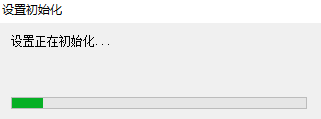
 2、正在初始化,请稍等。
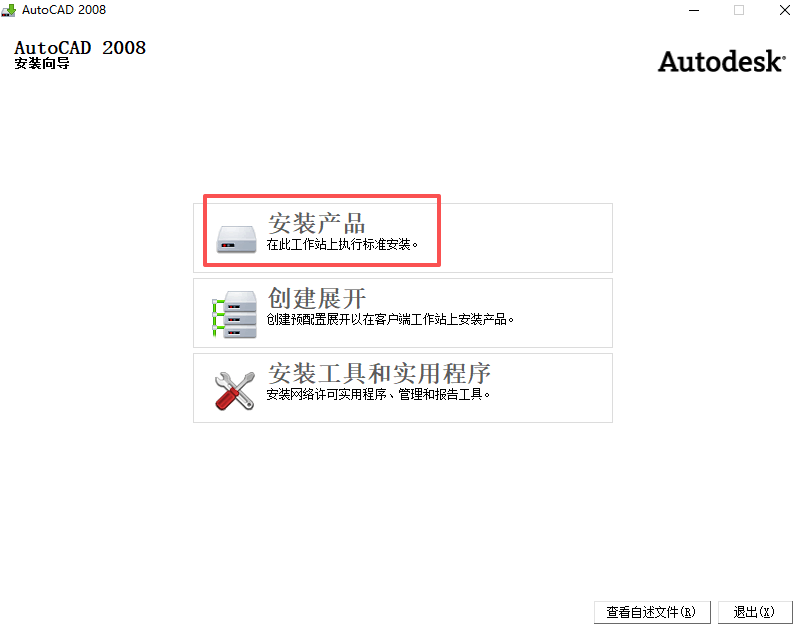
 3、选择【安装产品】。
 4、点击【下一步】。
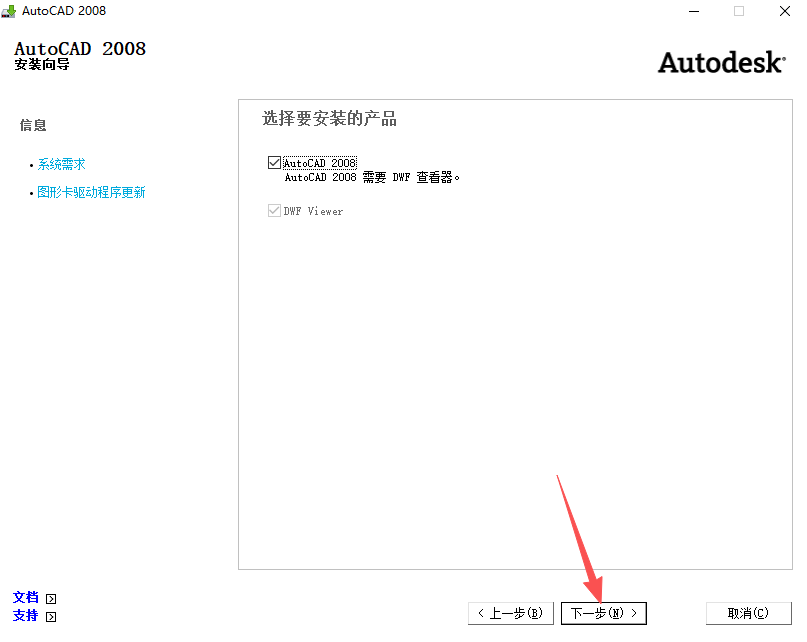
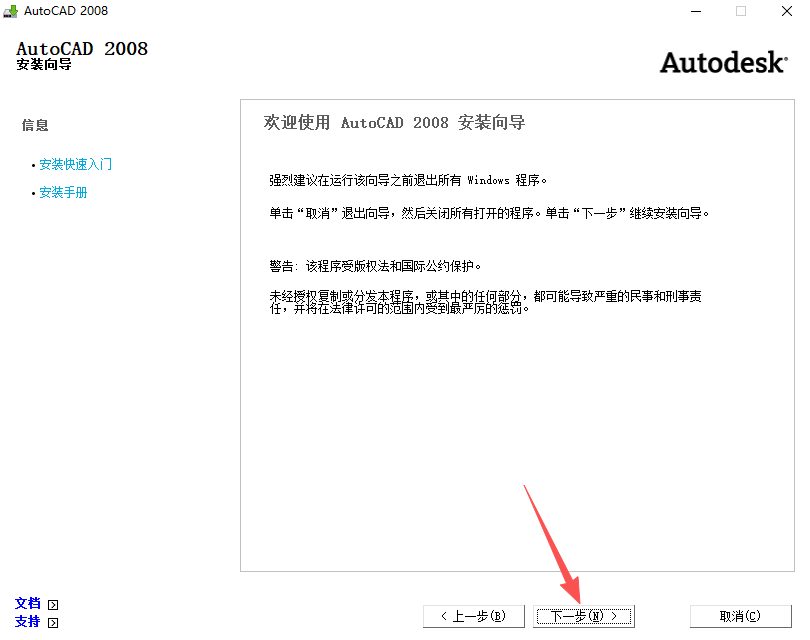 5、点击【下一步】。
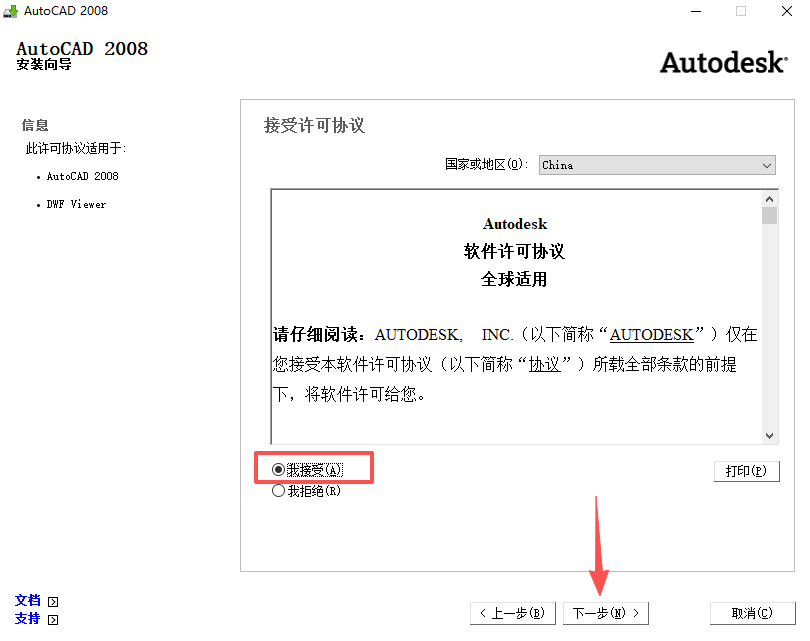
 6、选择【我接受】,点击【下一步】。
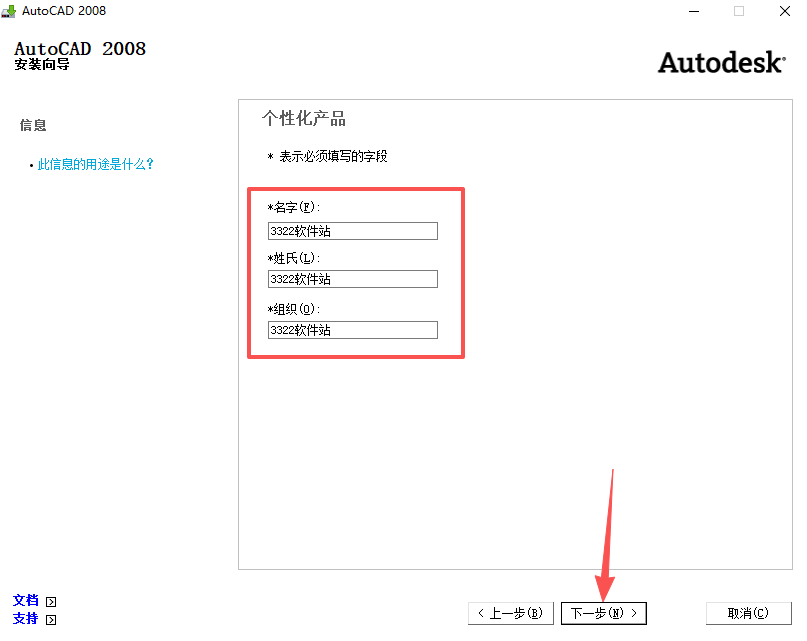
 7、输入任意信息,点击【下一步】。
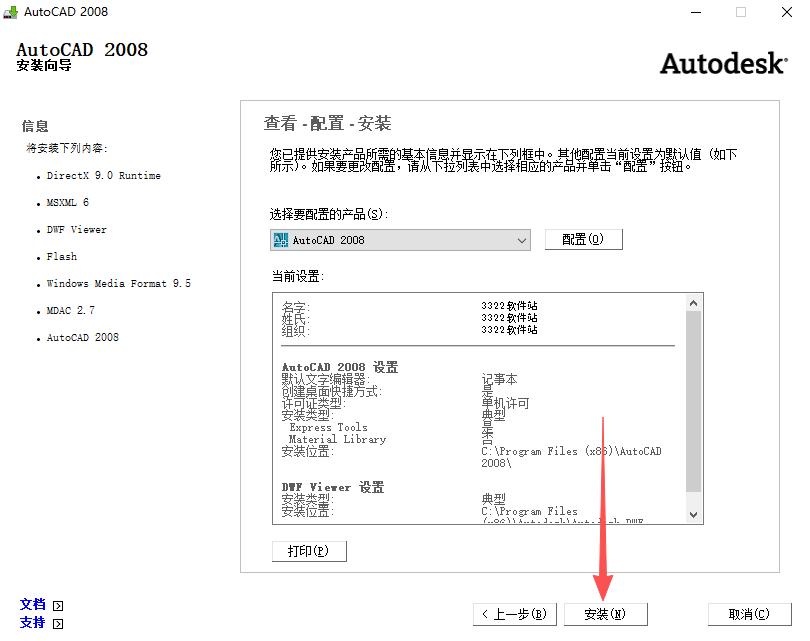
 8、点击【安装】。
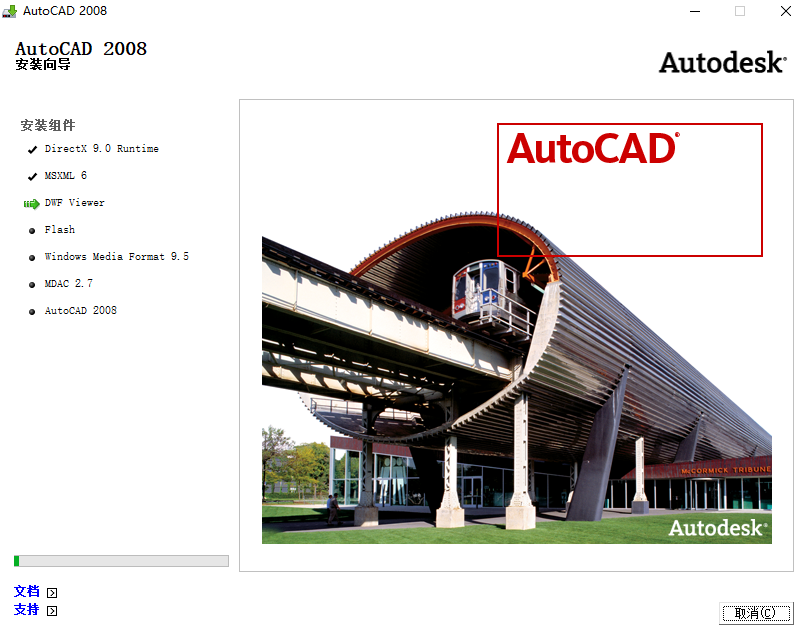
 9、正在安装中,请稍等。
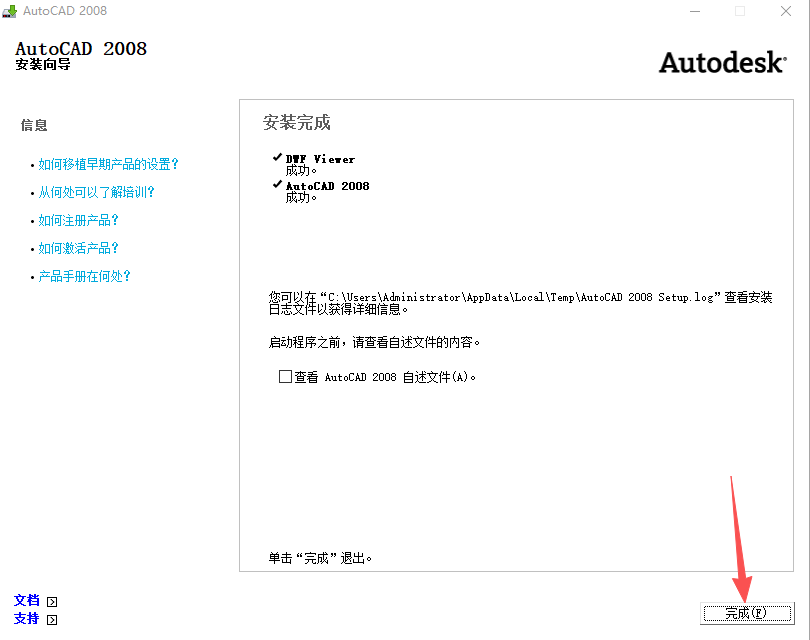
 10、安装完毕,点击【完成】。
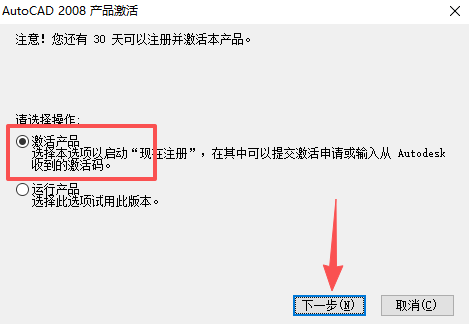
 11、双击CAD2008图标启动软件,选择【激活产品】,点击【下一步】。
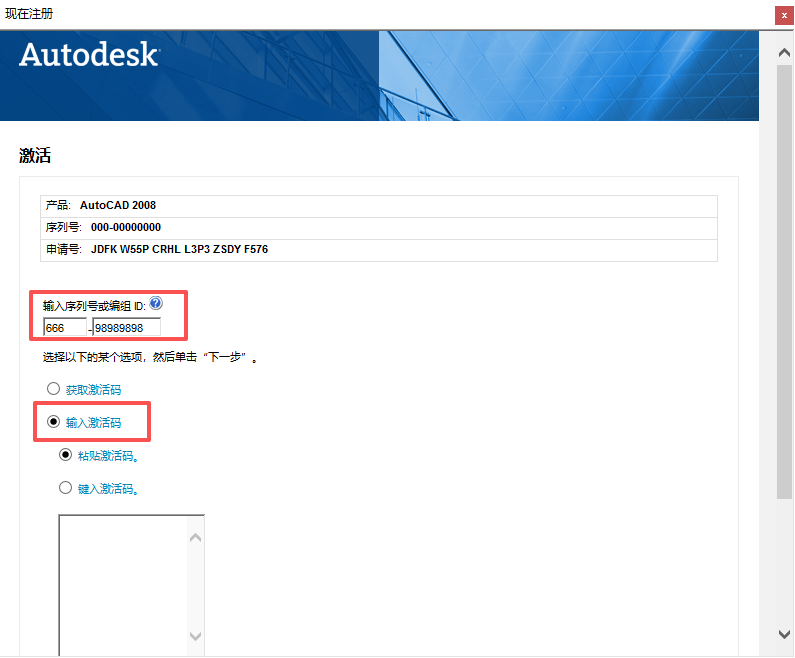
 12、输入序列号【666-98989898】,选择【输入激活码】。
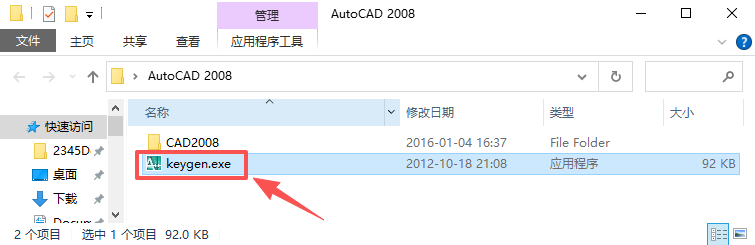
 13、双击启动【keygen.exe】注册机文件。
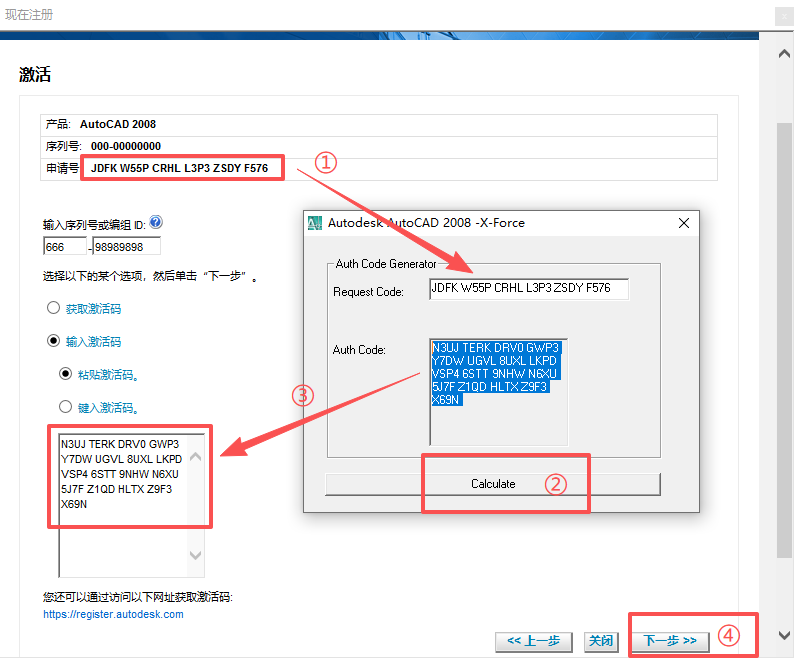
 14、如下图所示,依次安装①-④步骤进行操作。
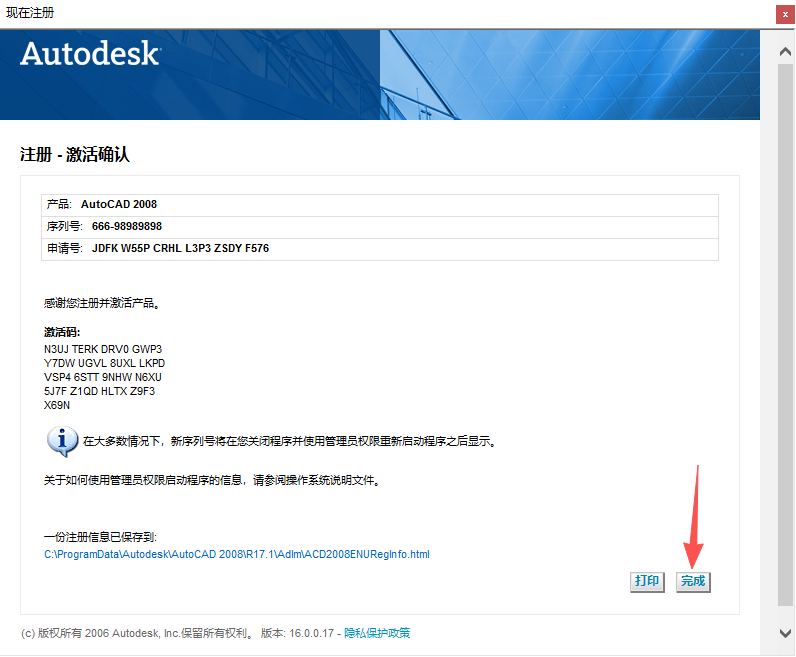
 15、激活成功,点击【完成】。
 16、进入AutoCAD2008主界面,用户可无限制使用其内所有功能!
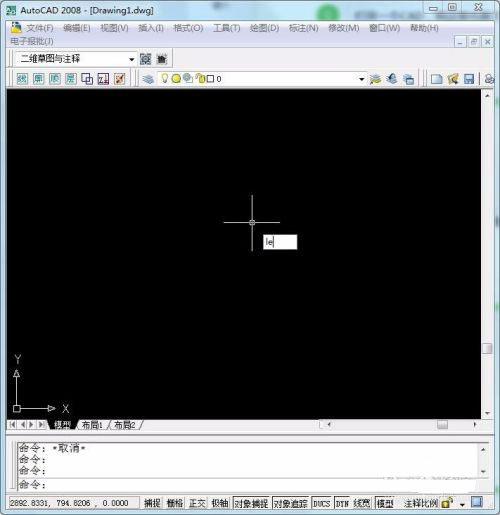
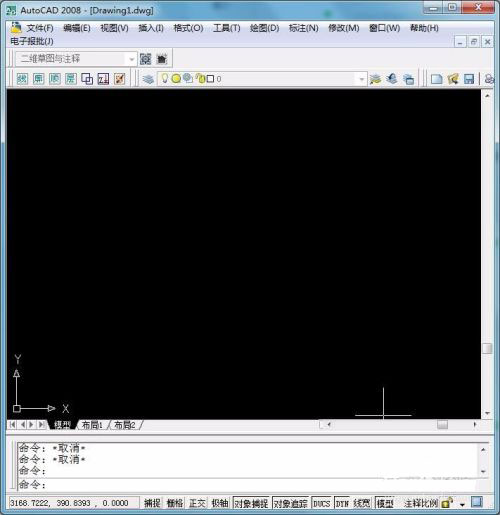 2、关于标注的图层之类的操作我就不细说了。这里之间在默认图层里设置。首先用快捷键LE,直接输le
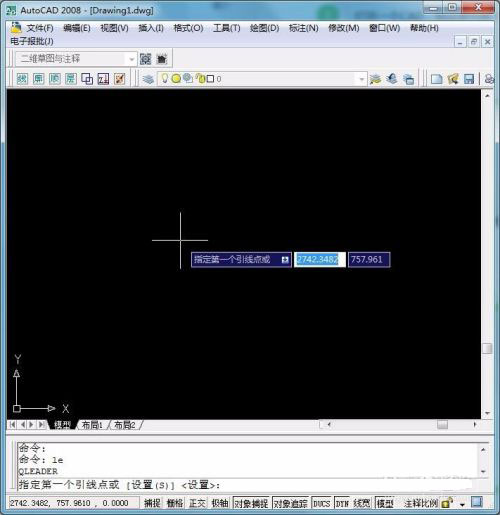
 3、然后enter,会让你指定第一个引线点,然后在指定一点。这个根据需要看是不是需要引线了。
 4、然后enter,这里输入文字宽度,我这里就默认是0了。
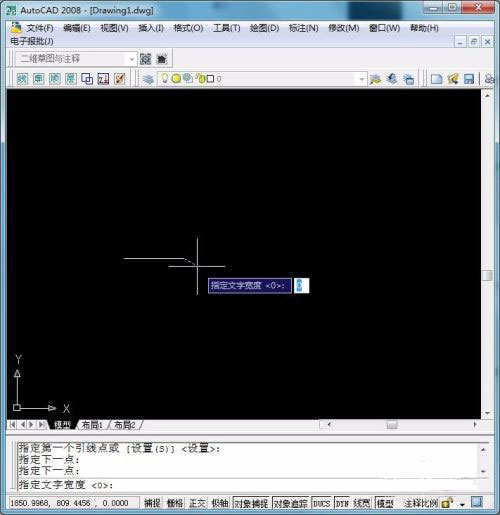 5、然后选择是不是多行文字,看自己需要标注的内容有多少了,这里就直接enter。
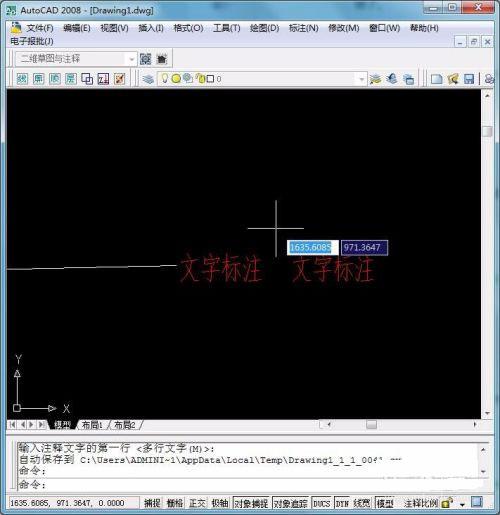
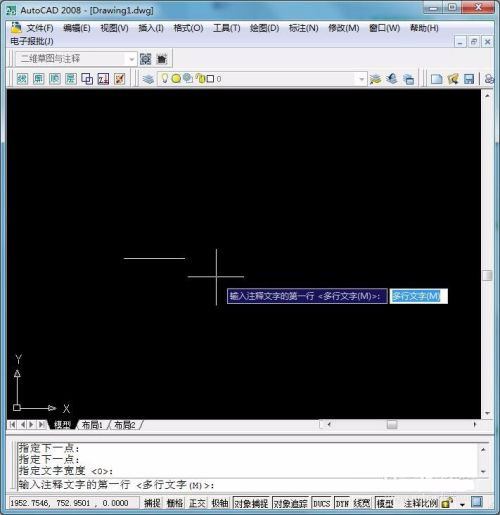 6、然后就可以打开文字格式的小框出来,这时候也可以在引线后面直接输入标注内容了。
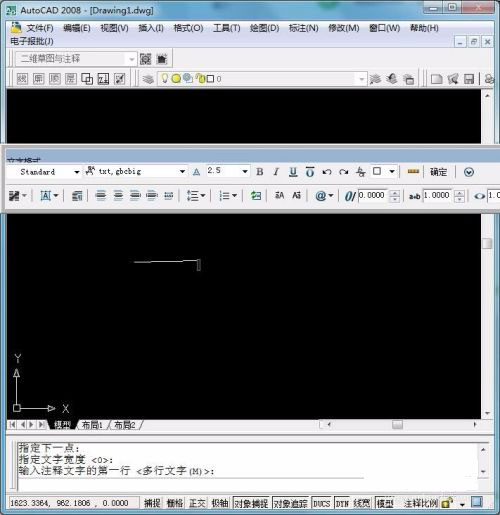 7、然后选择内容,还可以更改标注内容的字体、大小和颜色等信息。
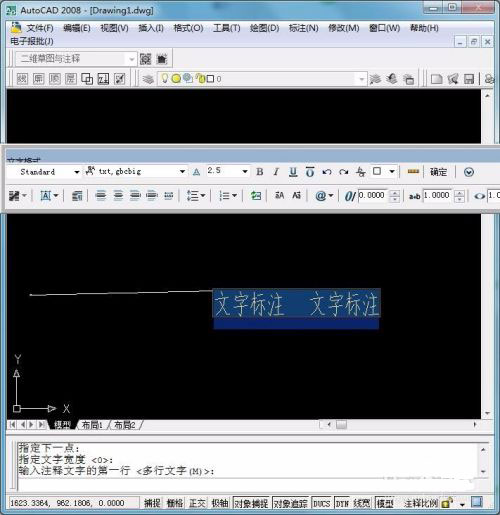 8、编辑完成之后点击确定。这时候就可以看到文字标注的内容了。如果对标注不满意的话还可以直接右键选择编辑多行文字进行再次编辑。
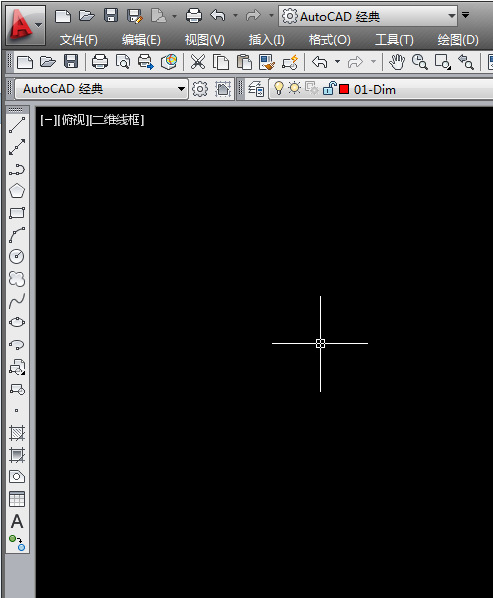
 若不是Auto CAD经典模式,则可以通过重新选择模式来重置。点击工具栏的倒三角,有模式选择,我们选择Auto CAD经典模式。
 操作完了之后会很惊喜的发现,工具栏神奇的出现了。由于是重置,一些其他的不常用的工具栏也会七七八八摆在上面,我们点击它的右上角“x”把它们都关掉即可。
 第二种方法
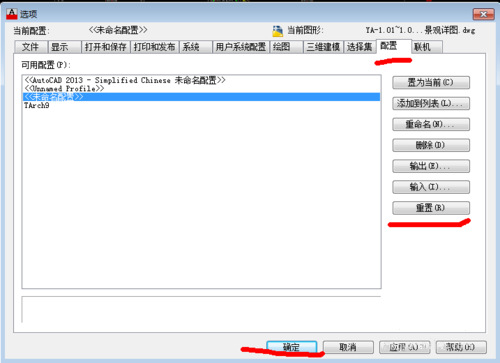
若是Auto CAD经典模式,单击顶层工具栏里的“工具”,接着点击最后的“选项”。在选项栏进去之后的页面选择倒数第二个“配置”。
第二种方法
若是Auto CAD经典模式,单击顶层工具栏里的“工具”,接着点击最后的“选项”。在选项栏进去之后的页面选择倒数第二个“配置”。
 左边的白框里有多种选择,我们不用管它的存在。直接点击“重置”,然后点击“确定”就可以了。
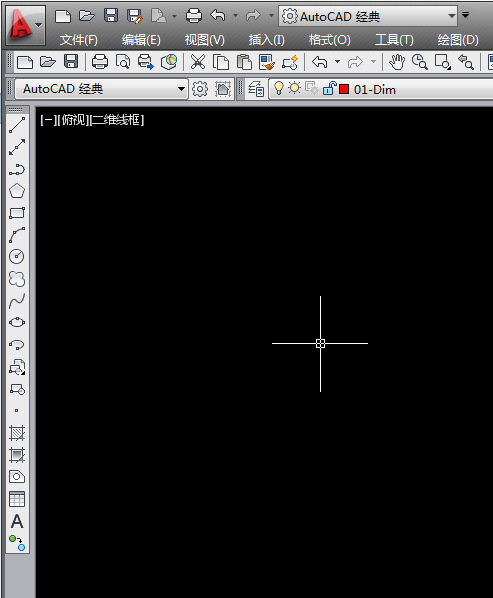
 此方法与方法一效果一样的,工具栏也出来了。
 以上就是cad2008常用工具栏不见了怎么办的两种解决方法,希望能帮到大家!
AutoCAD2008中文版安装激活教程
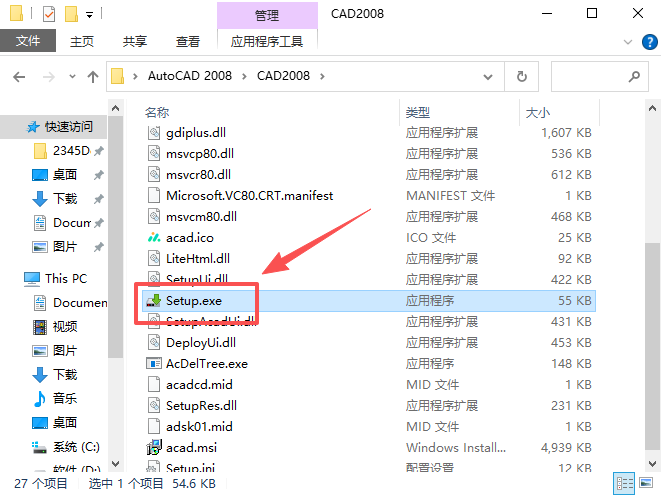
1、双击运行程序安装文件【Setup.exe】。
2、正在初始化,请稍等。
3、选择【安装产品】。
4、点击【下一步】。
5、点击【下一步】。
6、选择【我接受】,点击【下一步】。
7、输入任意信息,点击【下一步】。
8、点击【安装】。
9、正在安装中,请稍等。
10、安装完毕,点击【完成】。
11、双击CAD2008图标启动软件,选择【激活产品】,点击【下一步】。
12、输入序列号【666-98989898】,选择【输入激活码】。
13、双击启动【keygen.exe】注册机文件。
14、如下图所示,依次安装①-④步骤进行操作。
15、激活成功,点击【完成】。
16、进入AutoCAD2008主界面,用户可无限制使用其内所有功能!
CAD2008使用教程
1、打开一个CAD,我这里也就不准备图行了。我们之间在这个空白的CAD中添加文字标注。
2、关于标注的图层之类的操作我就不细说了。这里之间在默认图层里设置。首先用快捷键LE,直接输le
3、然后enter,会让你指定第一个引线点,然后在指定一点。这个根据需要看是不是需要引线了。
4、然后enter,这里输入文字宽度,我这里就默认是0了。
5、然后选择是不是多行文字,看自己需要标注的内容有多少了,这里就直接enter。
6、然后就可以打开文字格式的小框出来,这时候也可以在引线后面直接输入标注内容了。
7、然后选择内容,还可以更改标注内容的字体、大小和颜色等信息。
8、编辑完成之后点击确定。这时候就可以看到文字标注的内容了。如果对标注不满意的话还可以直接右键选择编辑多行文字进行再次编辑。
CAD2008怎么调出工具栏
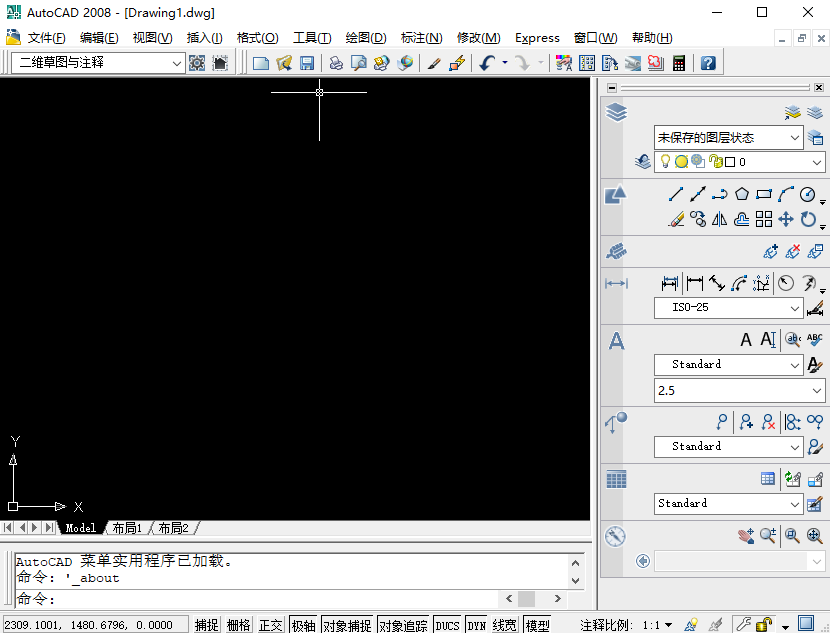
第一种方法: 首先打开CAD2008软件,先看工具栏顶层看CAD选的是什么模式。它有“cad经典”、“二维草图与注释”、“三维建模”等选项。我们常用的是Auto CAD经典模式。
若不是Auto CAD经典模式,则可以通过重新选择模式来重置。点击工具栏的倒三角,有模式选择,我们选择Auto CAD经典模式。
操作完了之后会很惊喜的发现,工具栏神奇的出现了。由于是重置,一些其他的不常用的工具栏也会七七八八摆在上面,我们点击它的右上角“x”把它们都关掉即可。
第二种方法
若是Auto CAD经典模式,单击顶层工具栏里的“工具”,接着点击最后的“选项”。在选项栏进去之后的页面选择倒数第二个“配置”。
左边的白框里有多种选择,我们不用管它的存在。直接点击“重置”,然后点击“确定”就可以了。
此方法与方法一效果一样的,工具栏也出来了。
以上就是cad2008常用工具栏不见了怎么办的两种解决方法,希望能帮到大家!












