







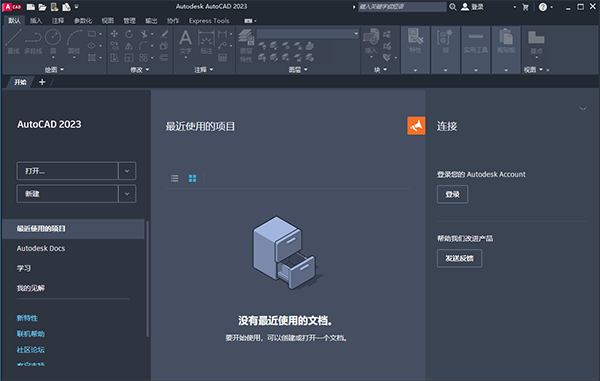
AutoCAD2023简体中文版是一款专业、简单易用的绘图软件。CAD2023不仅用途广泛,而且功能强大,例如你可以通过菜单选择和工作按钮来实现许多命令和操作,并且完成各种设计,包括二维绘图、详细绘制、设计文档和基本三维设计,可很好地帮助用户全方位的节省工作流程,提高工作效率,因此CAD2023也成为了国际上广为流行的绘图工具。并且区别于同类软件而言,它还内置了许多十分强大好用的智能工具,比如:MEP、MAP 3D以及PLANT 3D等等,从而可以能够为用户减少大量简单、繁琐的工作流程。
相较于上一版本相比,CAD2023新增功能包含我的见解、Autodesk Docs的连接、其他增强功能等多个方面,其中最重要的当属性能改变,全新的性能功能中优化了软件整体的稳定性,用户可以更加放心的进行使用。其次就是当用户打开Autodesk Docs 文件夹后,您将获得DWG名称列表,并且可以在系统检索和显示这些图形的缩略图时继续工作,告别了之前需要全部显示后才能和AutoCAD交互的问题。另外,全新的版本中还采用了新跨平台 3D 图形系统的技术,你可以利用现代GPU和多核CPU的所有功能,享受更加顺畅的导航体验。
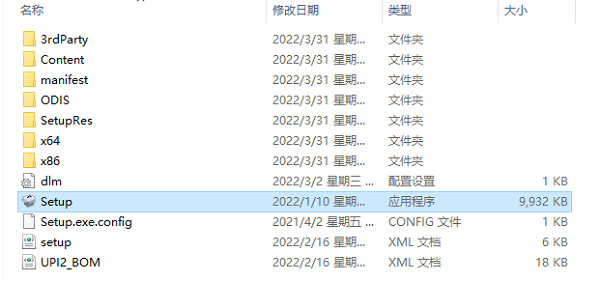
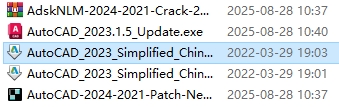 2、双击Setup.exe开始安装。
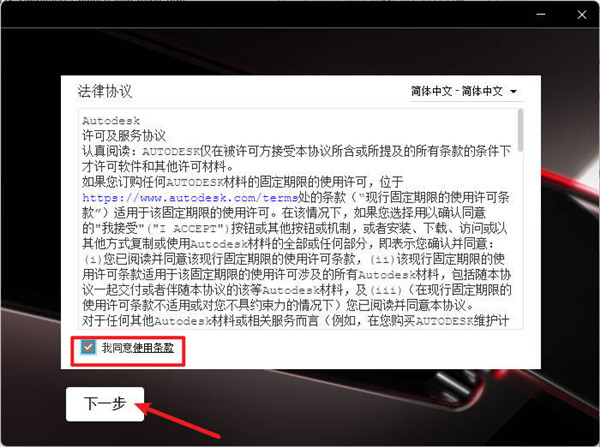
 3、选择“简体中文”,再勾选“我同意”点击下一步。
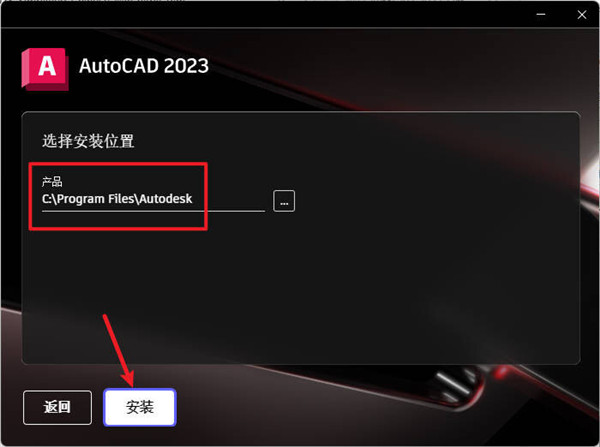
 4、选择安装目录,点击安装。
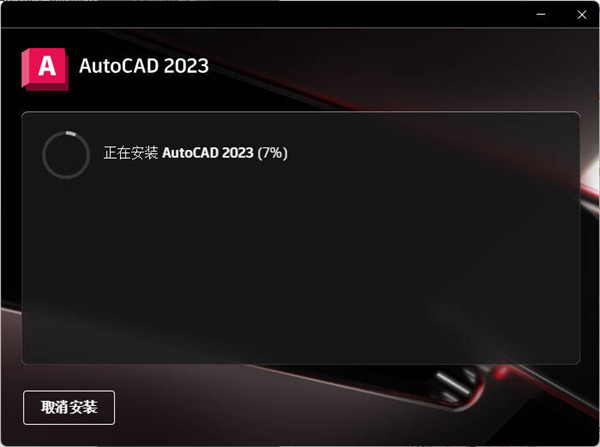
 5、正在安装中,请稍等。
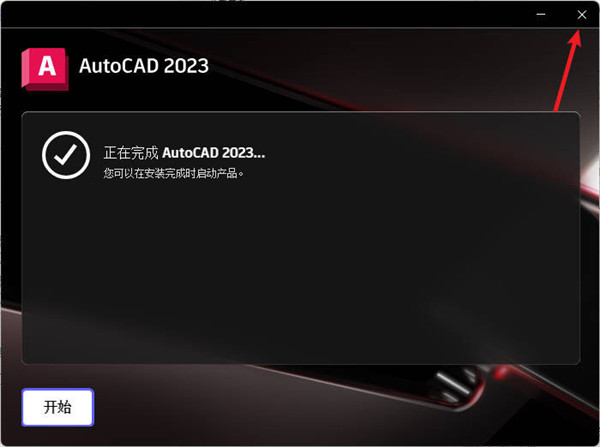
 6、安装完成,点击关闭。
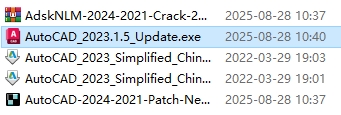
 7、双击运行AutoCAD_2023.1.5_Update.exe更新文件。
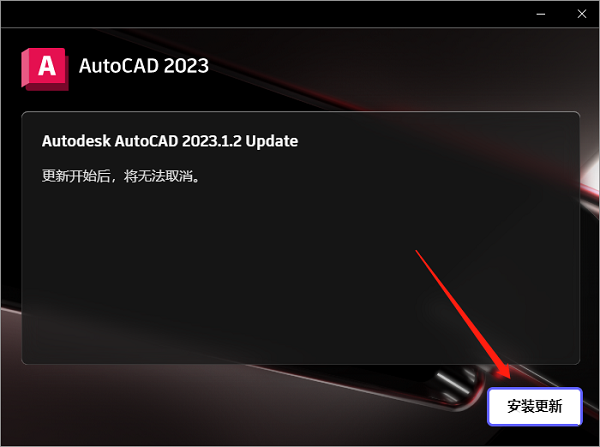
 8、点击安装更新。
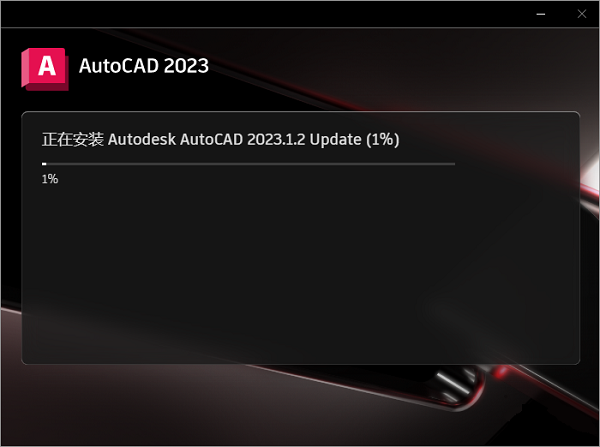
 9、正在更新中,请稍等。
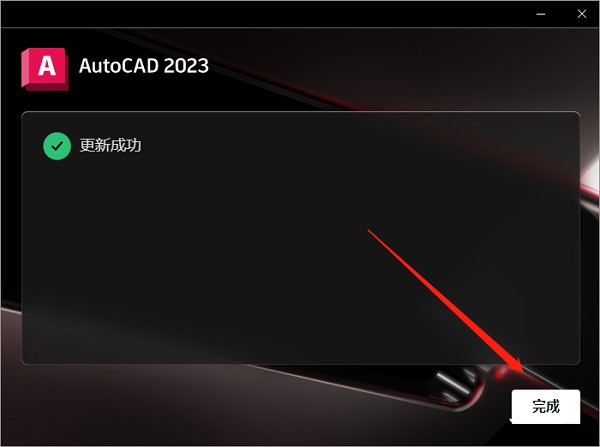
 10、更新完成,点击关闭。
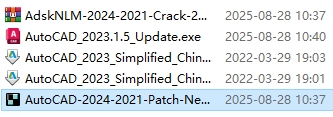
 11、将AutoCAD-2024-2021激活工具复制到软件安装目录中。
 12、双击运行并点击应用。
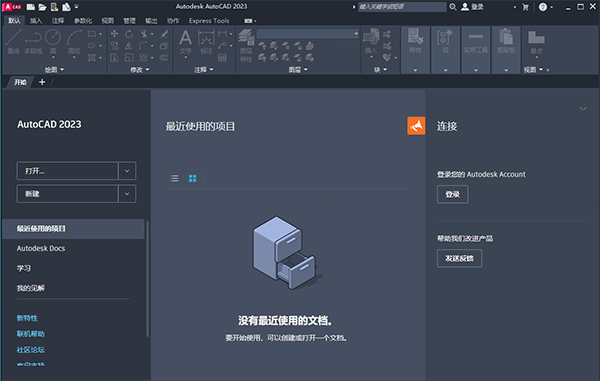
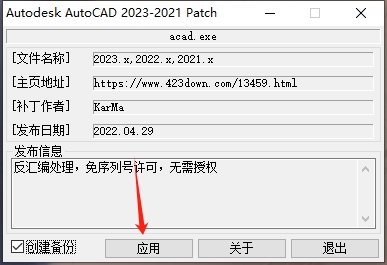 13、最后打开AutoCAD2023,便可以免费使用啦。
 2、改进了与 Autodesk Docs 的连接
现在,使用“开始”选项卡访问 Autodesk Docs 上的文件响应更快。
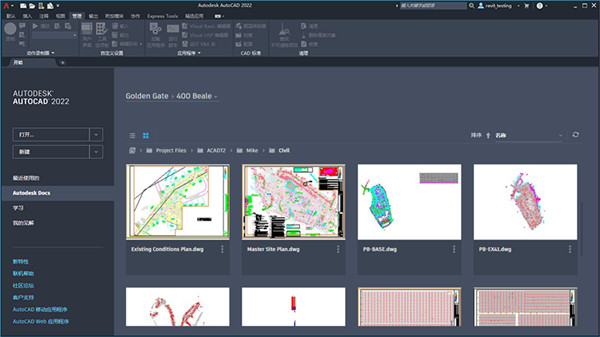
打开 Autodesk Docs 文件夹后,您会立即获得一个 DWG 名称列表,并可以在系统检索和显示这些图形的缩略图时继续工作。以前,必须等到所有缩略图和文件特性都显示之后,才能与 AutoCAD 交互。
2、改进了与 Autodesk Docs 的连接
现在,使用“开始”选项卡访问 Autodesk Docs 上的文件响应更快。
打开 Autodesk Docs 文件夹后,您会立即获得一个 DWG 名称列表,并可以在系统检索和显示这些图形的缩略图时继续工作。以前,必须等到所有缩略图和文件特性都显示之后,才能与 AutoCAD 交互。
软件特点
1、完全脱离ODIS,仅使用系统自带命名即可完成安装。 2、安装过程不再需要全程链接网络,方便网络环境较差的用户安装。 3、移除了大部分不需要的外部组件。 4、软件本体未做任何精简,让用户充分体验新版本的特性。AutoCAD2023安装激活教程
1、下载解压得到AutoCAD2023源文件及激活补丁。
2、双击Setup.exe开始安装。
3、选择“简体中文”,再勾选“我同意”点击下一步。
4、选择安装目录,点击安装。
5、正在安装中,请稍等。
6、安装完成,点击关闭。
7、双击运行AutoCAD_2023.1.5_Update.exe更新文件。
8、点击安装更新。
9、正在更新中,请稍等。
10、更新完成,点击关闭。
11、将AutoCAD-2024-2021激活工具复制到软件安装目录中。
12、双击运行并点击应用。
13、最后打开AutoCAD2023,便可以免费使用啦。
CAD2023新功能介绍
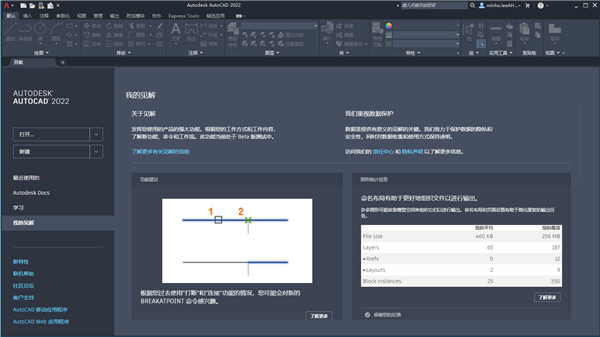
1、我的见解 产品使用情况见解显示在“开始”选项卡上。“我的见解”是根据您对 AutoCAD 的使用情况向您展示的信息。该内容旨在提供有用信息和可行见解。请参见有关您可能会尝试的命令和功能的建议,以及其他生产效率见解。
2、改进了与 Autodesk Docs 的连接
现在,使用“开始”选项卡访问 Autodesk Docs 上的文件响应更快。
打开 Autodesk Docs 文件夹后,您会立即获得一个 DWG 名称列表,并可以在系统检索和显示这些图形的缩略图时继续工作。以前,必须等到所有缩略图和文件特性都显示之后,才能与 AutoCAD 交互。












