







Autodesk AutoCAD 2022是一款由美国Autodesk公司开发的专业计算机辅助设计软件,广泛应用于机械设计、工业制图、工程制图、土木建筑、装饰装潢及服装加工等多个行业。软件界面直观,功能齐全,内置强大的MEP、MAP 3D和PLANT 3D等智能工具组合,支持二维草图、图形注释、三维建模和可视化,能够满足从概念设计到详细绘制的全方位需求,帮助用户高效完成设计文档并探索创意。相较于前代版本,CAD 2022带来了跟踪、计数、图形分享、浮动窗口等新功能,并支持导入多种工程格式,配合附带的激活文件可解锁全部专业权益,为设计工作提供极大的灵活性与便利,有需要的用户欢迎下载使用。
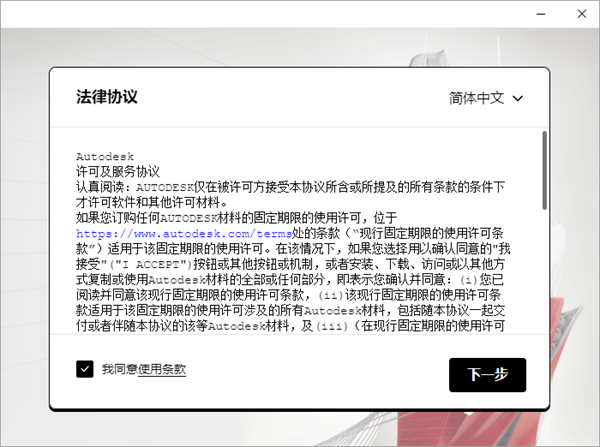
 2、进行下一步。
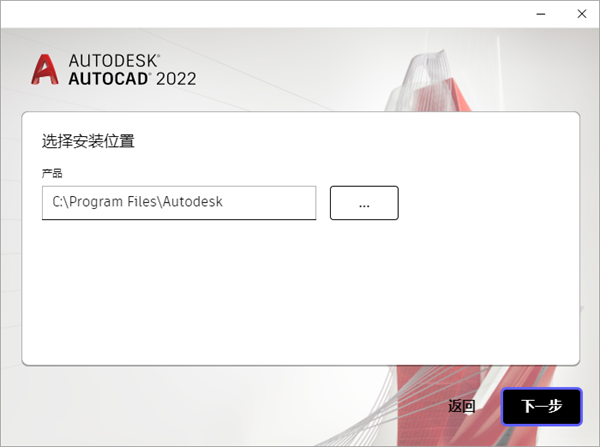
 3、可以选择安装的磁盘,也可以默认路径(切记安装路径中不能带有中文)。
 4、勾选进行下一步。
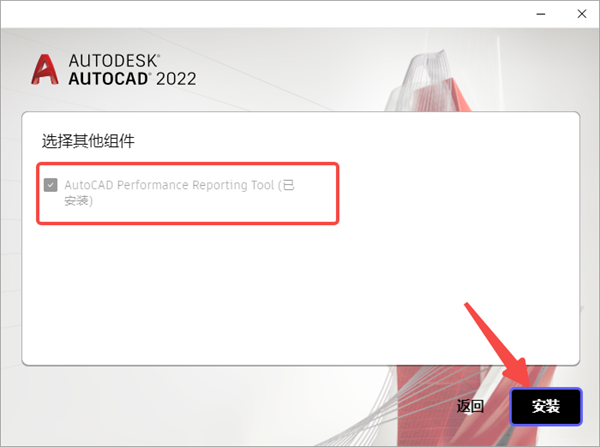 5、等待安装组件中。
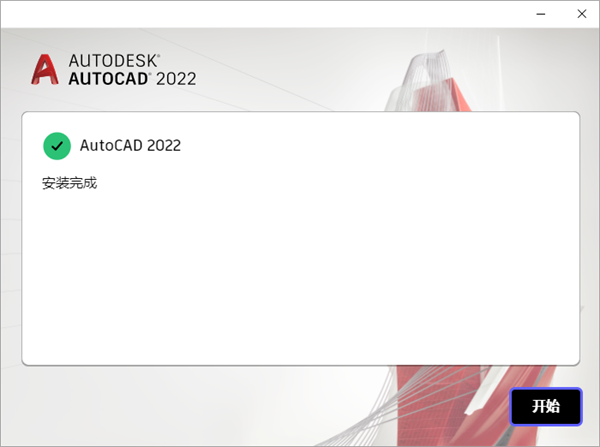
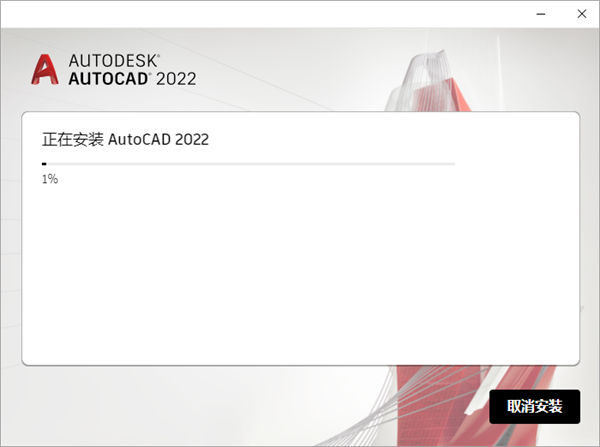 6、安装成功后先不要运行。
 7、鼠标右键桌面【AutoCAD2022 】图标,选择【打开文件所在的位置】,把注册机复制到安装目录当中。
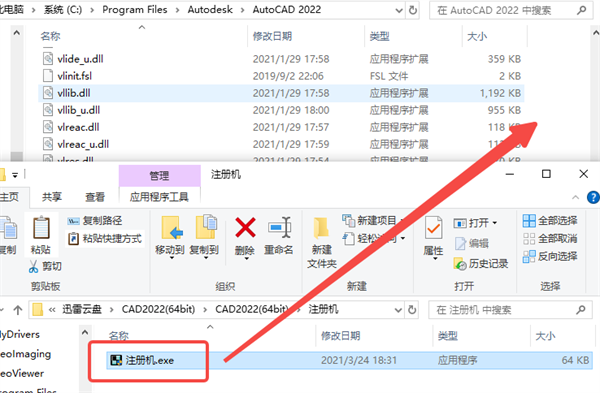 8、运行注册机,点击应用。
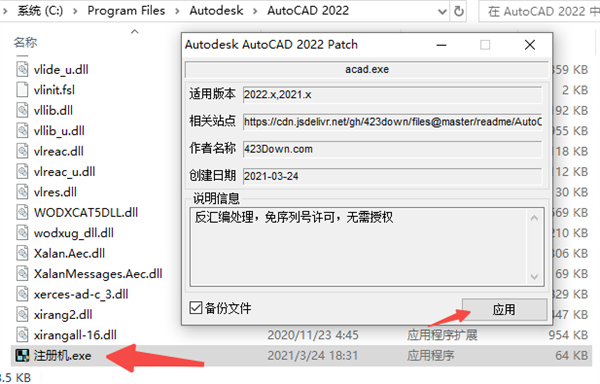 9、允许一切操作。
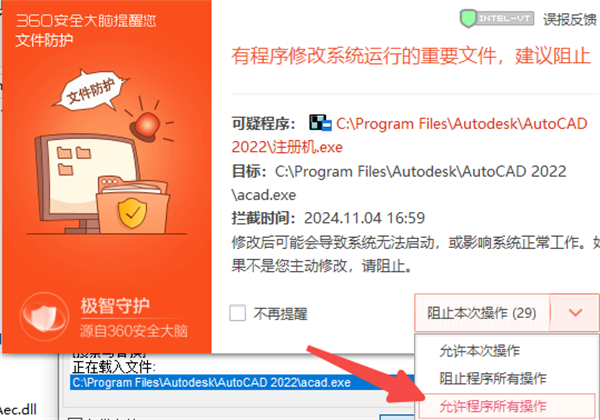 10、看到运行完毕,表示激活成功,点击右上角【X】退出。
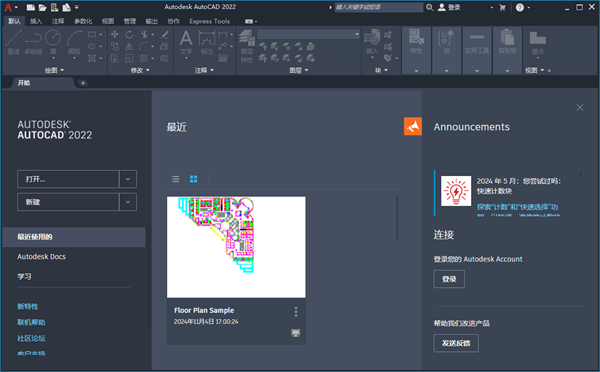
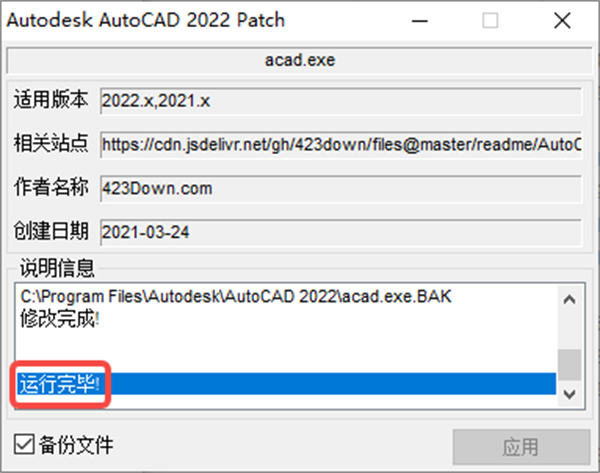 11、再打开AutoCAD 2022便可免费使用。
 二、【共享当前图形】
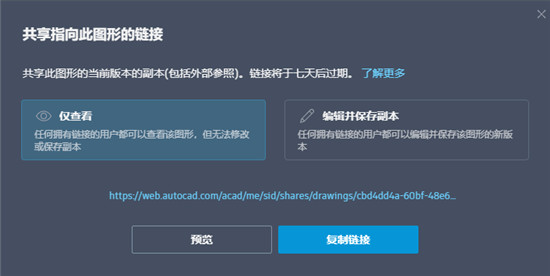
1、共享指向当前图形副本的链接,以在 AutoCAD Web 应用程序中查看或编辑。包括所有相关的 DWG 外部参照和图像。
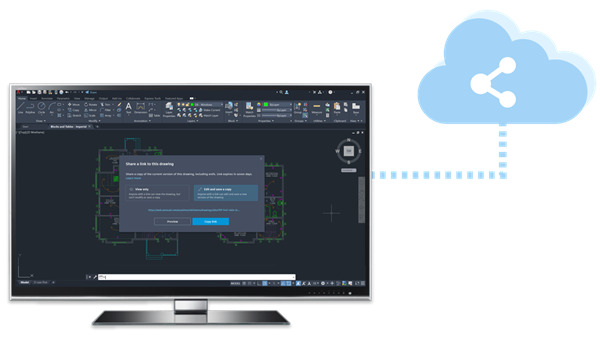
2、“共享”的工作方式类似于 AutoCAD 桌面中的 ETRANSMIT。共享文件包括所有相关从属文件,例如外部参照文件和字体文件。 任何有该链接的用户都可以在 AutoCAD Web 应用程序中访问该图形。该链接将于其创建后的七天之后过期。可以为收件人选择两个权限级别:“仅查看”和“编辑和保存副本”。
二、【共享当前图形】
1、共享指向当前图形副本的链接,以在 AutoCAD Web 应用程序中查看或编辑。包括所有相关的 DWG 外部参照和图像。
2、“共享”的工作方式类似于 AutoCAD 桌面中的 ETRANSMIT。共享文件包括所有相关从属文件,例如外部参照文件和字体文件。 任何有该链接的用户都可以在 AutoCAD Web 应用程序中访问该图形。该链接将于其创建后的七天之后过期。可以为收件人选择两个权限级别:“仅查看”和“编辑和保存副本”。
 三、【三维图形技术预览】
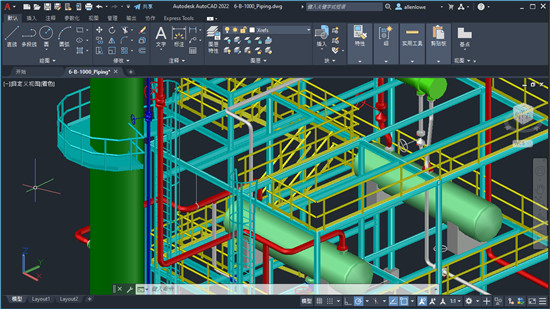
此版本包含为 AutoCAD 开发的全新跨平台三维图形系统的技术预览,以便利用所有功能强大的现代 GPU 和多核 CPU 来为比以前版本更大的图形提供流畅的导航体验。
默认情况下,该技术预览处于禁用状态。启用后,现代图形系统将采用“着色”视觉样式接管视口。现代图形系统最终可能会取代现有三维图形系统。
三、【三维图形技术预览】
此版本包含为 AutoCAD 开发的全新跨平台三维图形系统的技术预览,以便利用所有功能强大的现代 GPU 和多核 CPU 来为比以前版本更大的图形提供流畅的导航体验。
默认情况下,该技术预览处于禁用状态。启用后,现代图形系统将采用“着色”视觉样式接管视口。现代图形系统最终可能会取代现有三维图形系统。
 四、【安装程序】
2022 版产品提供了更快、更可靠的全新安装和展开体验。安装产品时,选项较少,因此可以更快地启动和运行。要创建更加个性化的安装或展开,请使用 Autodesk Account 中的“自定义安装”工作流。这样,便可以完全控制所需的选项,而无需先下载产品。使用“自定义安装”,可以在单个安装中包含多个产品,其中包含所有选项、扩展和插件。
四、【安装程序】
2022 版产品提供了更快、更可靠的全新安装和展开体验。安装产品时,选项较少,因此可以更快地启动和运行。要创建更加个性化的安装或展开,请使用 Autodesk Account 中的“自定义安装”工作流。这样,便可以完全控制所需的选项,而无需先下载产品。使用“自定义安装”,可以在单个安装中包含多个产品,其中包含所有选项、扩展和插件。
 五、【跟踪】跟踪
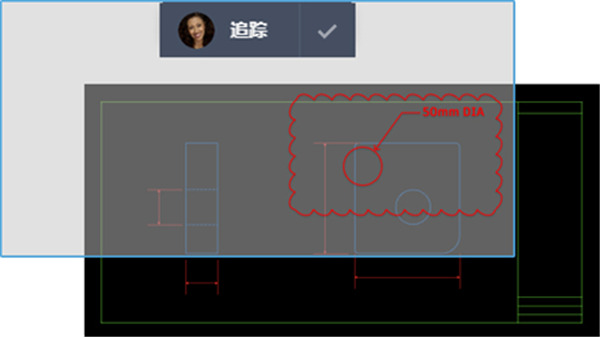
您是否需要一个安全空间,可用于在 AutoCAD Web 和移动应用程序中协作更改图形,而不必担心更改现有图形?将跟踪想像为一张覆盖在图形上的虚拟协作跟踪图纸,方便协作者直接在图形中添加反馈。
五、【跟踪】跟踪
您是否需要一个安全空间,可用于在 AutoCAD Web 和移动应用程序中协作更改图形,而不必担心更改现有图形?将跟踪想像为一张覆盖在图形上的虚拟协作跟踪图纸,方便协作者直接在图形中添加反馈。
 六、【推送到 Autodesk Docs】
现在团队可以现场查看数字 PDF 以进行参照。“推送到 Autodesk Docs”可用于将 AutoCAD 图形作为 PDF 上载到 BIM 360 或 Autodesk Docs 中的特定项目。
六、【推送到 Autodesk Docs】
现在团队可以现场查看数字 PDF 以进行参照。“推送到 Autodesk Docs”可用于将 AutoCAD 图形作为 PDF 上载到 BIM 360 或 Autodesk Docs 中的特定项目。
 七、【计数】
获取图形中对象数的精确计数比以往更简单。还可以使用“计数”选项板来显示和管理当前图形中计数的块。
七、【计数】
获取图形中对象数的精确计数比以往更简单。还可以使用“计数”选项板来显示和管理当前图形中计数的块。
 八、【开始”选项卡重新设计】
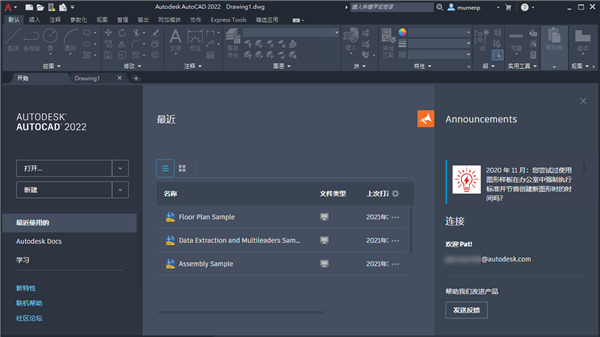
重新设计后,我们为 Autodesk 产品提供了一致的欢迎使用体验。
八、【开始”选项卡重新设计】
重新设计后,我们为 Autodesk 产品提供了一致的欢迎使用体验。
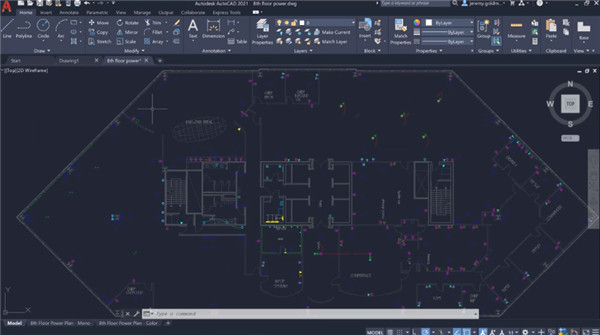 2、“块”选项板
从桌面上的 AutoCAD 或 AutoCAD Web 应用程序中查看和访问块内容。
2、“块”选项板
从桌面上的 AutoCAD 或 AutoCAD Web 应用程序中查看和访问块内容。
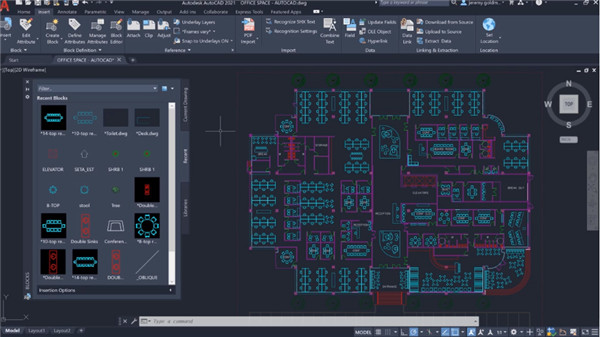 3、快速测量
只需悬停鼠标即可显示图形中附近的所有测量值
3、快速测量
只需悬停鼠标即可显示图形中附近的所有测量值
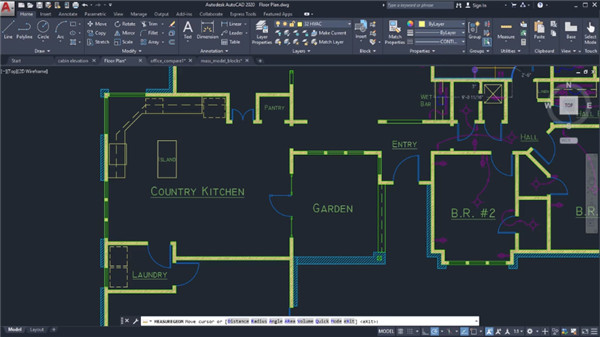 4、云存储连接
利用 Autodesk 云和一流云存储服务提供商的服务,可在 AutoCAD 中访问任何 DWG? 文件
4、云存储连接
利用 Autodesk 云和一流云存储服务提供商的服务,可在 AutoCAD 中访问任何 DWG? 文件
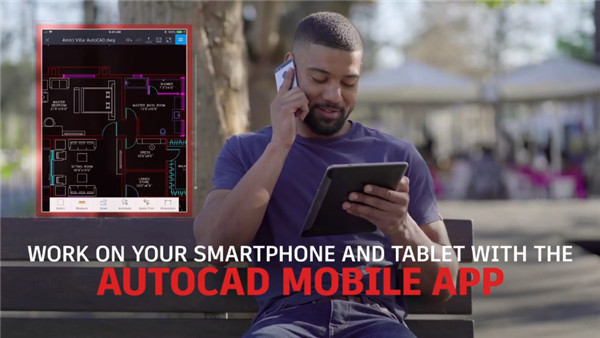
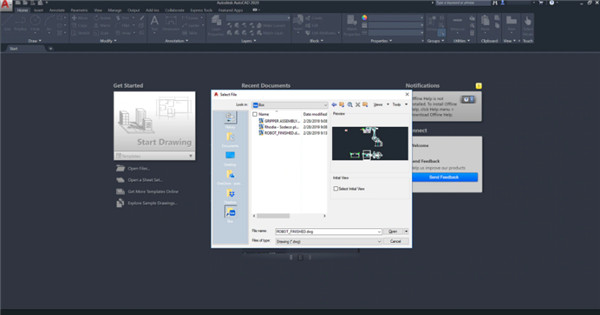 5、随时随地使用 AutoCAD
通过使用 AutoCAD Web 应用程序的浏览器或通过 AutoCAD 移动应用程序创建、编辑和查看 CAD 图形
5、随时随地使用 AutoCAD
通过使用 AutoCAD Web 应用程序的浏览器或通过 AutoCAD 移动应用程序创建、编辑和查看 CAD 图形
Autodesk AutoCAD 2022简体中文版安装激活教程
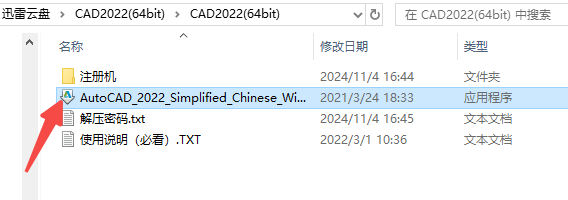
1、解压后以管理员身份运行.exe程序。
2、进行下一步。
3、可以选择安装的磁盘,也可以默认路径(切记安装路径中不能带有中文)。
4、勾选进行下一步。
5、等待安装组件中。
6、安装成功后先不要运行。
7、鼠标右键桌面【AutoCAD2022 】图标,选择【打开文件所在的位置】,把注册机复制到安装目录当中。
8、运行注册机,点击应用。
9、允许一切操作。
10、看到运行完毕,表示激活成功,点击右上角【X】退出。
11、再打开AutoCAD 2022便可免费使用。
CAD 2022功能介绍
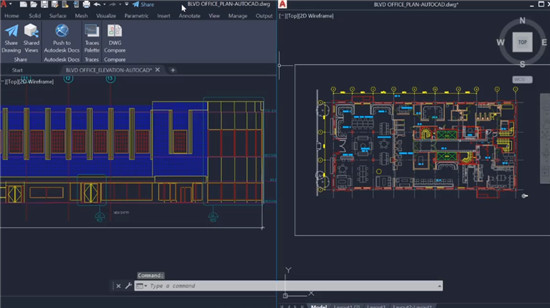
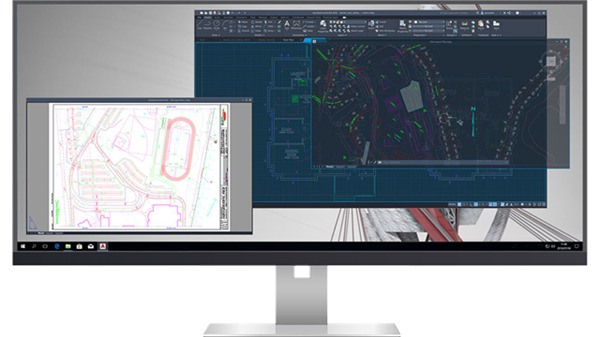
一、【浮动图形窗口】 可以将某个图形文件选项卡拖离 AutoCAD 应用程序窗口,从而创建一个浮动窗口。 浮动图形窗口功能的一些优势包括: 1、可以同时显示多个图形文件,而无需在选项卡之间切换。 2、可以将一个或多个图形文件移动到另一个监视器上。
二、【共享当前图形】
1、共享指向当前图形副本的链接,以在 AutoCAD Web 应用程序中查看或编辑。包括所有相关的 DWG 外部参照和图像。
2、“共享”的工作方式类似于 AutoCAD 桌面中的 ETRANSMIT。共享文件包括所有相关从属文件,例如外部参照文件和字体文件。 任何有该链接的用户都可以在 AutoCAD Web 应用程序中访问该图形。该链接将于其创建后的七天之后过期。可以为收件人选择两个权限级别:“仅查看”和“编辑和保存副本”。
三、【三维图形技术预览】
此版本包含为 AutoCAD 开发的全新跨平台三维图形系统的技术预览,以便利用所有功能强大的现代 GPU 和多核 CPU 来为比以前版本更大的图形提供流畅的导航体验。
默认情况下,该技术预览处于禁用状态。启用后,现代图形系统将采用“着色”视觉样式接管视口。现代图形系统最终可能会取代现有三维图形系统。
四、【安装程序】
2022 版产品提供了更快、更可靠的全新安装和展开体验。安装产品时,选项较少,因此可以更快地启动和运行。要创建更加个性化的安装或展开,请使用 Autodesk Account 中的“自定义安装”工作流。这样,便可以完全控制所需的选项,而无需先下载产品。使用“自定义安装”,可以在单个安装中包含多个产品,其中包含所有选项、扩展和插件。
五、【跟踪】跟踪
您是否需要一个安全空间,可用于在 AutoCAD Web 和移动应用程序中协作更改图形,而不必担心更改现有图形?将跟踪想像为一张覆盖在图形上的虚拟协作跟踪图纸,方便协作者直接在图形中添加反馈。
六、【推送到 Autodesk Docs】
现在团队可以现场查看数字 PDF 以进行参照。“推送到 Autodesk Docs”可用于将 AutoCAD 图形作为 PDF 上载到 BIM 360 或 Autodesk Docs 中的特定项目。
七、【计数】
获取图形中对象数的精确计数比以往更简单。还可以使用“计数”选项板来显示和管理当前图形中计数的块。
八、【开始”选项卡重新设计】
重新设计后,我们为 Autodesk 产品提供了一致的欢迎使用体验。
CAD 2022增强特性
1、外部参照比较 比较两个版本的 DWG,包括外部参照 (Xref)。
2、“块”选项板
从桌面上的 AutoCAD 或 AutoCAD Web 应用程序中查看和访问块内容。
3、快速测量
只需悬停鼠标即可显示图形中附近的所有测量值
4、云存储连接
利用 Autodesk 云和一流云存储服务提供商的服务,可在 AutoCAD 中访问任何 DWG? 文件
5、随时随地使用 AutoCAD
通过使用 AutoCAD Web 应用程序的浏览器或通过 AutoCAD 移动应用程序创建、编辑和查看 CAD 图形












