







AutoCAD 2018是Autodesk公司推出的一款专业的二维和三维设计软件,它具有强大的二维绘图、详细文档设计、基本三维建模、参数化约束以及尺寸标注等功能。AutoCAD 2018在功能和用户体验上有多项重要改进:PDF导入功能得到革命性增强,能够智能地将PDF文件中的几何图形、填充和文字(包括SHX字体)转换为可编辑的AutoCAD对象,极大方便了基于现有图纸的修改工作;用户界面针对高分辨率(4K)显示器进行了优化,提供了更清晰的视觉体验;外部参照功能通过现代化的对话框和优化的相对路径管理,简化了协同设计中的文件管理;三维图形性能显著提升,使大型模型的实时导航、平移和缩放操作更加流畅等等!此外,CAD2018新增的“共享设计视图”功能允许用户将设计发布到云端进行安全共享和评审,软件还更新了DWG文件格式以提高操作效率,有需要的用户欢迎下载使用。
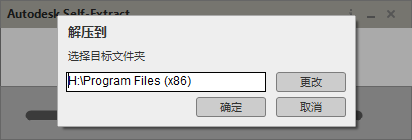
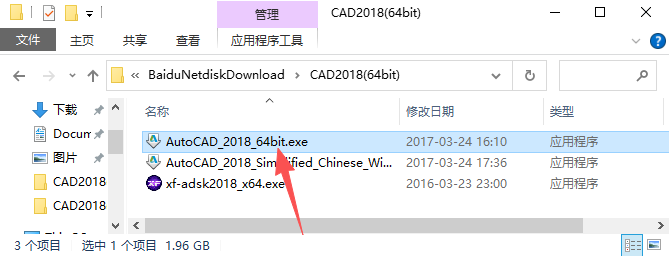 2、点击【更改】选择目标文件夹的路径,注意目标文件夹的路径不能有中文,点击【确定】。
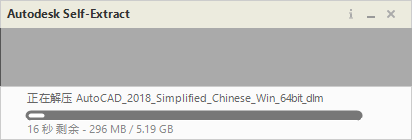
 3、解压中,请稍等。
 4、点击【安装】。
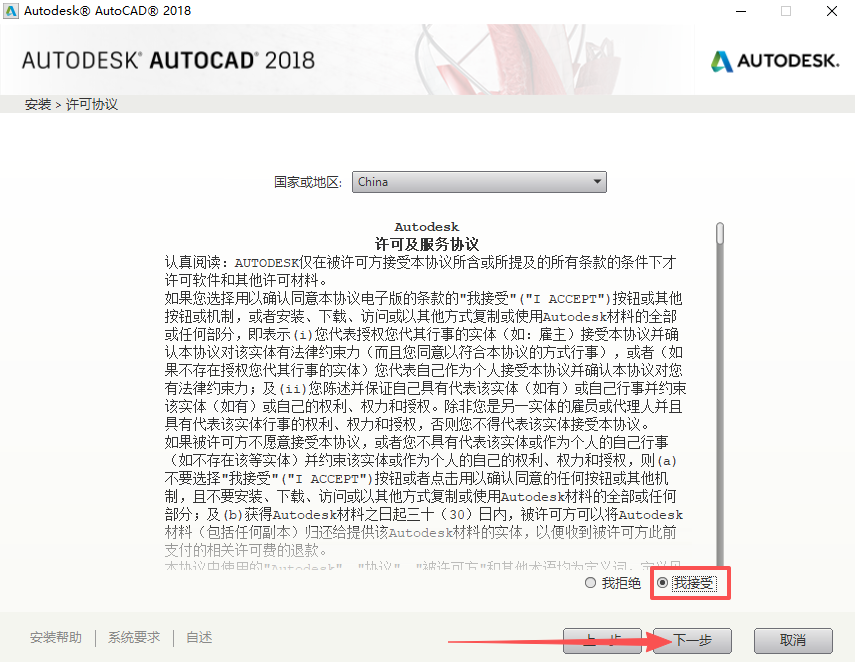
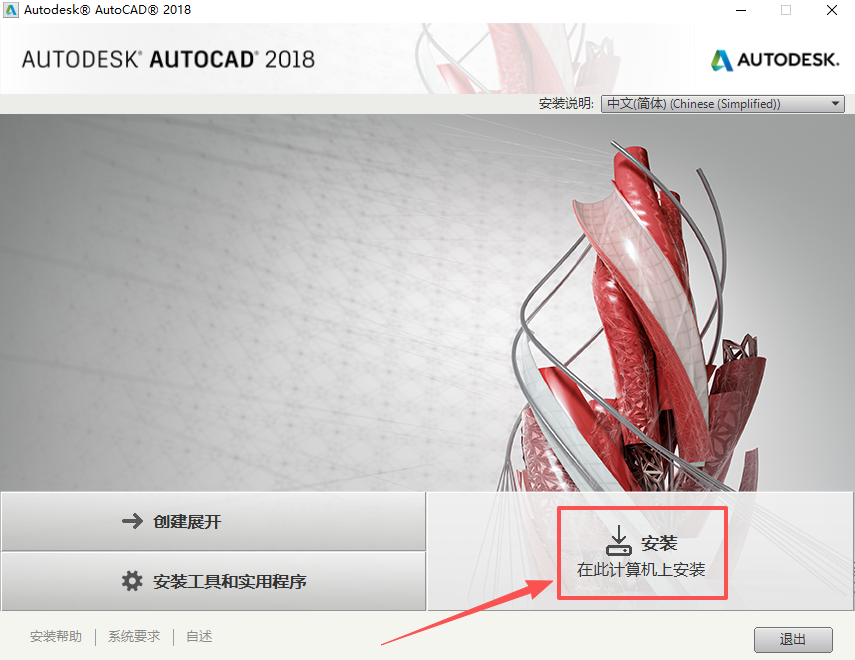 5、选择【我接受】,点击【下一步】。
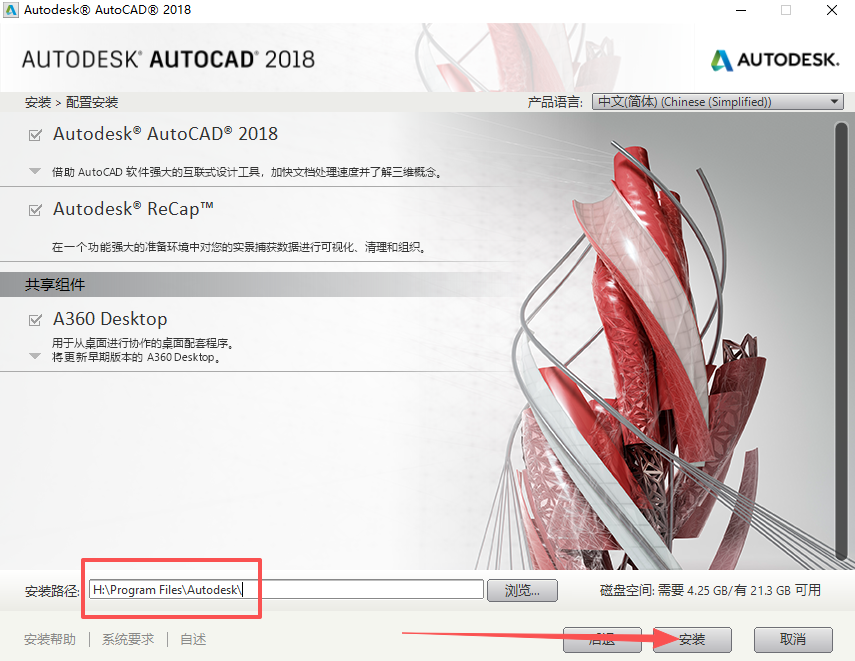
 6、点击【浏览】可更改安装位置,点击【安装】。
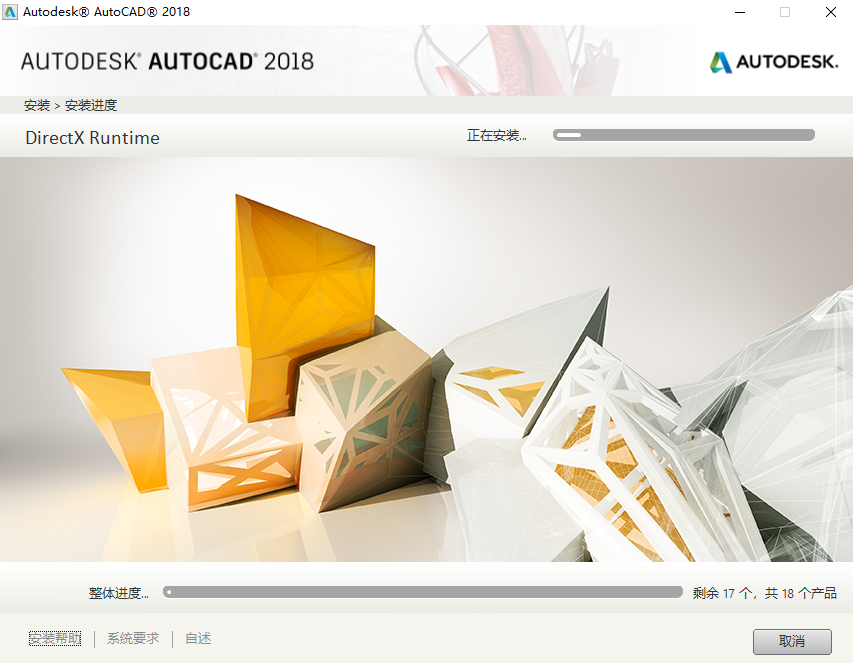
 7、软件安装中,请稍等。
 8、安装完成,点击【完成】。
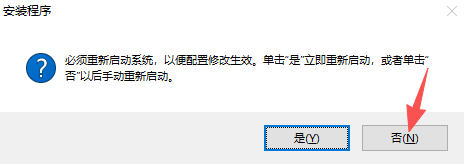
 9、点击【否】。
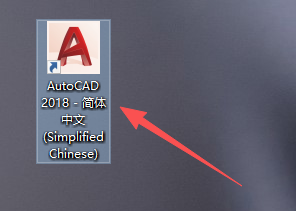
 10、双击桌面【AutoCAD 2018 – 简体中文 (Simplified Chinese)】图标启动软件。
 11、点击【输入序列号】。
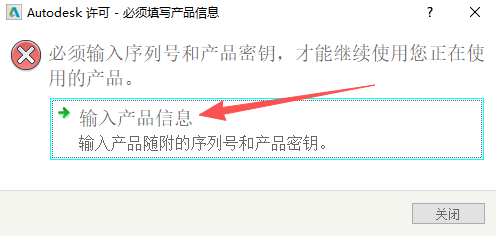
 12、点击【输入产品信息】。
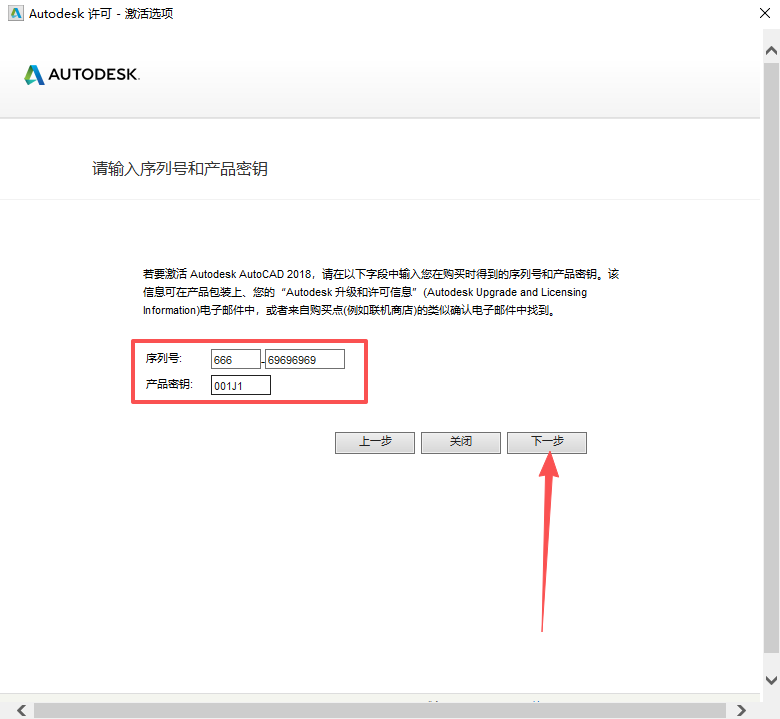
 13、输入序列号【666-69696969】,输入产品密钥【001J1】,点击【下一步】。
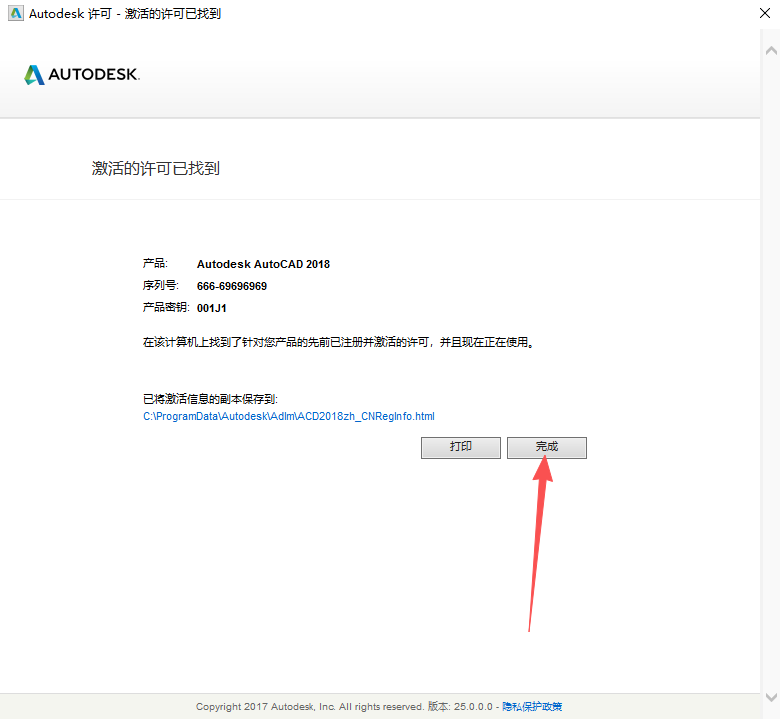
 14、点击【完成】。
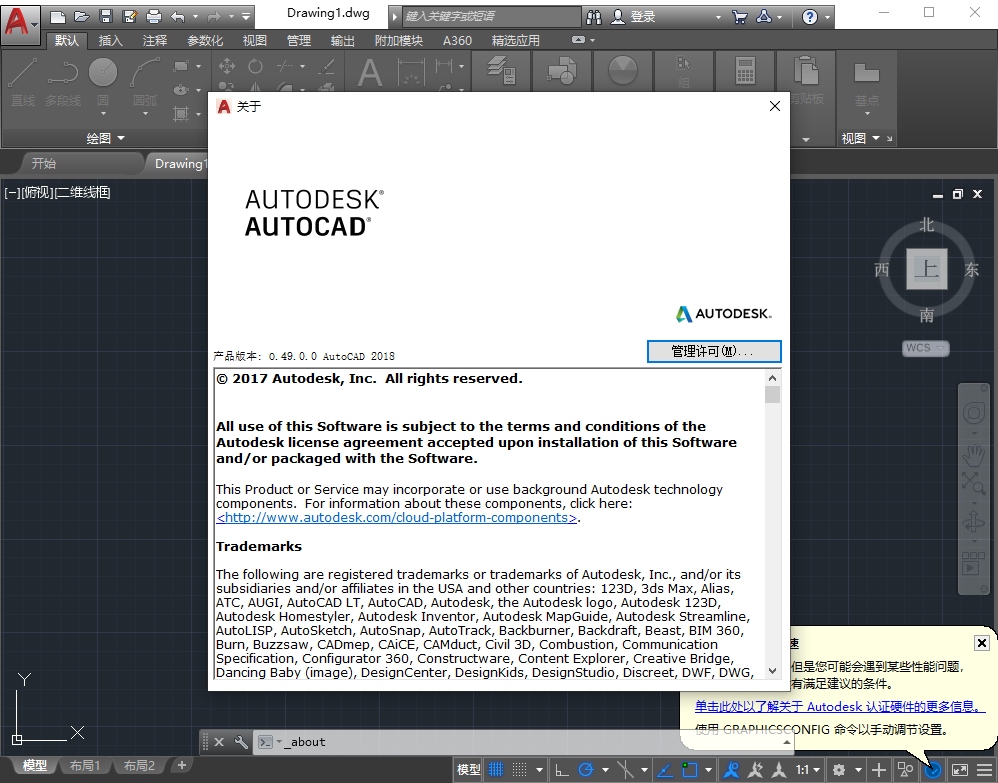
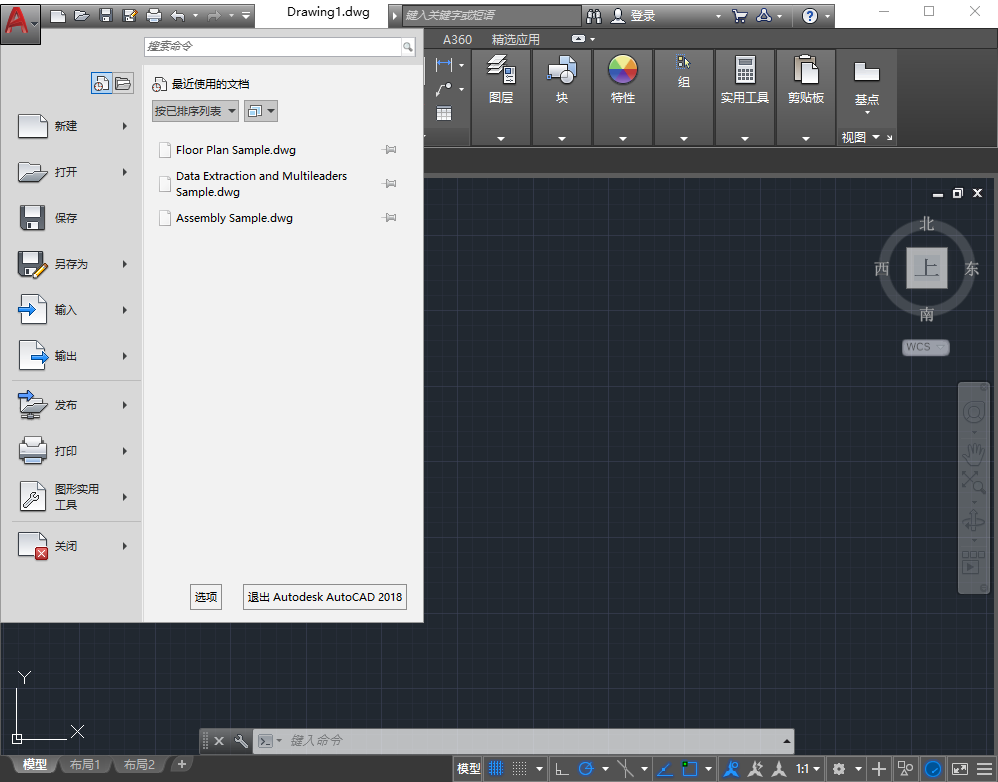
 15、安装成功,运行界面如下。
AutoCAD2018中文版安装激活教程
1、双击运行【CAD_2018_64bit】程序文件。
2、点击【更改】选择目标文件夹的路径,注意目标文件夹的路径不能有中文,点击【确定】。
3、解压中,请稍等。
4、点击【安装】。
5、选择【我接受】,点击【下一步】。
6、点击【浏览】可更改安装位置,点击【安装】。
7、软件安装中,请稍等。
8、安装完成,点击【完成】。
9、点击【否】。
10、双击桌面【AutoCAD 2018 – 简体中文 (Simplified Chinese)】图标启动软件。
11、点击【输入序列号】。
12、点击【输入产品信息】。
13、输入序列号【666-69696969】,输入产品密钥【001J1】,点击【下一步】。
14、点击【完成】。
15、安装成功,运行界面如下。












