







中望CAD2026是一款专业的CAD绘图软件,广泛运用于建筑、勘察、市政规划、机械制造等行业,可提高绘图、设计效率。软件支持经典/Ribbon界面、采用CAD通用快捷命令且兼容原生DWG格式,可帮助使用人员实现历史数据重用、内外部图纸交流与数据交互,快速完成CAD软件的无缝切换。
中望CAD2026可根据用户操作习惯提供实用快捷操作,减少操作步骤,同时融入源泉工具箱、贱人工具箱等常用工具箱内的高频绘图功能,包括图层、标注、文字等操作,为用户提供便捷高效的个性化工具集锦。软件支持对二维几何图形应用约束,实现快速批量编辑和便捷图纸复用,工程师只需简单修改几个参数,便可在历史图形的基础上生成新的设计,或是调整设计参数,快速生成不同的设计方案,并通过对比各方案的优缺点,选择最优方案!
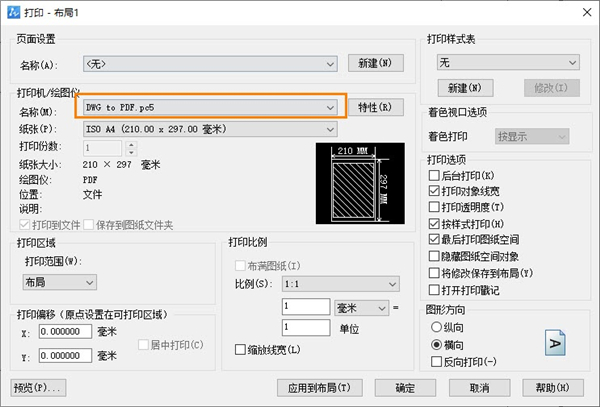
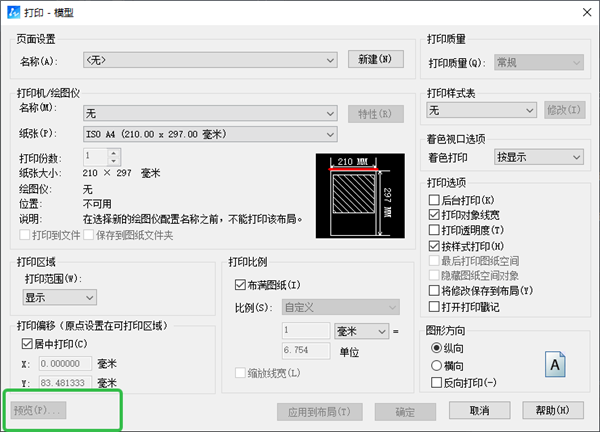
 3、在弹出的打印对话框中,需要选择一个名为【DWG to PDF.pc5】的要用于生成PDF文件的打印机,用于将CAD图纸保存为PDF的虚拟打印机。
 4、此外,我们还可以设置各种打印选项,如页面大小、打印比例、打印范围等。
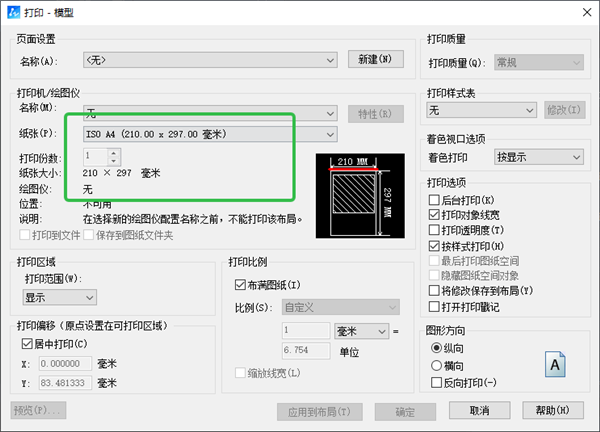 5、完成设置后,我们可以通过【预览】按钮来查看要打印成PDF的图纸的外观。确保一切都按照所需要求设置后点击【打印】按钮。
 6、完成保存后,CAD软件将开始生成PDF文件。生成完成后,该PDF文件将被保存到指定的文件夹中。
 2、修改需要填充的样例以及颜色,最后点击确定,就可以得到需要的效果了。
 【渐变色填充】
单色的填充可能不足以满足大家对制图的需要,此时可以使用渐变色进行填充让图纸更加精美。我们可以选择单色或者双色渐变,根据自身需要更换渐变的颜色。
【渐变色填充】
单色的填充可能不足以满足大家对制图的需要,此时可以使用渐变色进行填充让图纸更加精美。我们可以选择单色或者双色渐变,根据自身需要更换渐变的颜色。
 【设置填充的透明度】
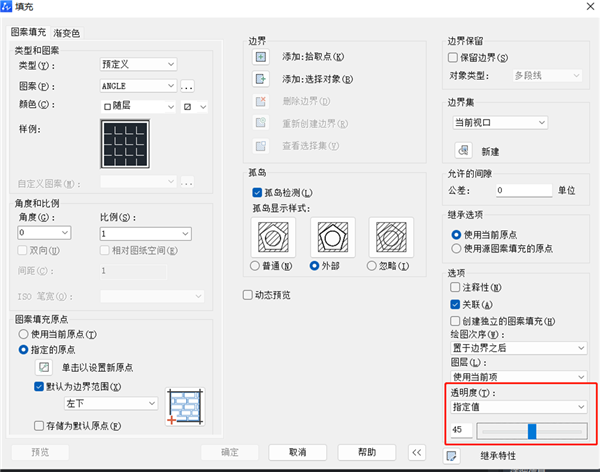
有些填充会出现彼此重叠的情况,这个时候就需要明确填充之间的边界,以便分清填充的是哪个对象,这个时候我们可以对填充透明度进行设置。
【设置填充的透明度】
有些填充会出现彼此重叠的情况,这个时候就需要明确填充之间的边界,以便分清填充的是哪个对象,这个时候我们可以对填充透明度进行设置。
新功能介绍
1、参数化 支持对实体对象添加几何约束和标注约束,快速调整尺寸和形状,方便设计修改和图纸复用。 2、中望工具箱 集图层、标注、选择等实用小工具于同一面板,同时支持自定义布局,提供高效和个性化的绘图体验。 3、智能匹配 自动识别并查找相同形状的图形,并支持批量编辑,大幅提升图纸编辑效率。 4、相似图形查找 依据指定图形,在本地文件中查找相似图块,方便历史图块数据的复用,减少人工查找和比对的时间。 5、智能打印 界面优化,更加直观易懂。支持跨文档批量出图、自动匹配图幅等功能,大幅提高出图效率。 6、智能标注 自动识别对象类型,智能生成对应标注,无需频繁切换命。 7、标注合并 支持一次性合并多个同一尺寸线方向的对齐标注或转角标注,提升标注数据的一致性及实用性。中望CAD2026怎么把图纸保存为PDF格式
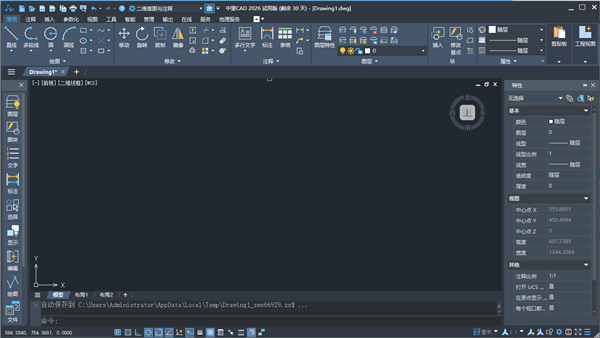
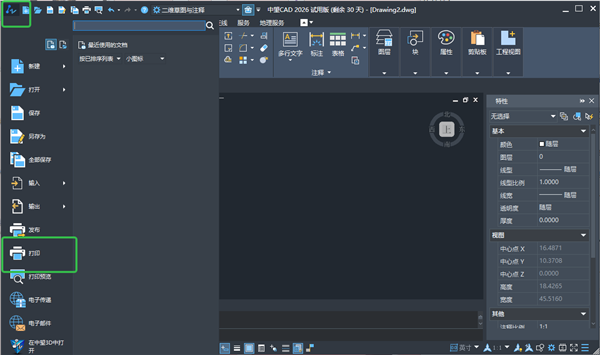
1、首先,启动中望CAD软件,然后打开包含需要保存为PDF的图纸的文件。 2、然后,在菜单栏中找到【文件】选项,在文件选项下,找到【打印】选项,点击该选项,或者可以直接使用CAD中的【PLOT】命令。
3、在弹出的打印对话框中,需要选择一个名为【DWG to PDF.pc5】的要用于生成PDF文件的打印机,用于将CAD图纸保存为PDF的虚拟打印机。
4、此外,我们还可以设置各种打印选项,如页面大小、打印比例、打印范围等。
5、完成设置后,我们可以通过【预览】按钮来查看要打印成PDF的图纸的外观。确保一切都按照所需要求设置后点击【打印】按钮。
6、完成保存后,CAD软件将开始生成PDF文件。生成完成后,该PDF文件将被保存到指定的文件夹中。
中望CAD2026如何填充颜色和设置透明度
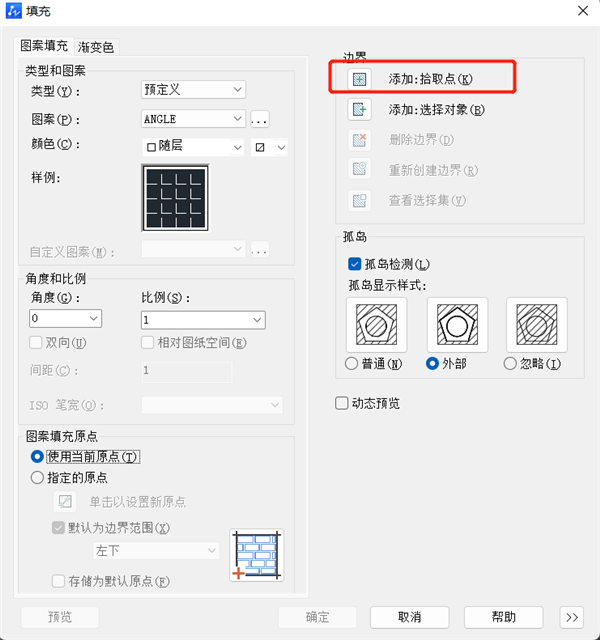
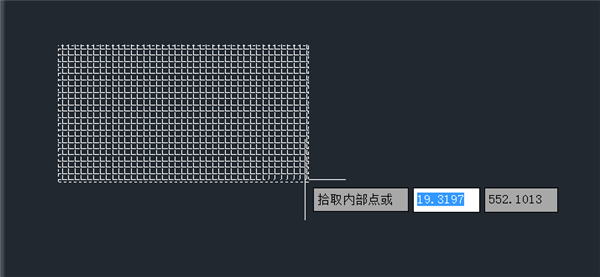
【普通填充】 1、点击左侧工具栏的【图案填充】,在弹出的对话框中,点击左边的【添加:拾取点】,选取需要填充的图形。
2、修改需要填充的样例以及颜色,最后点击确定,就可以得到需要的效果了。
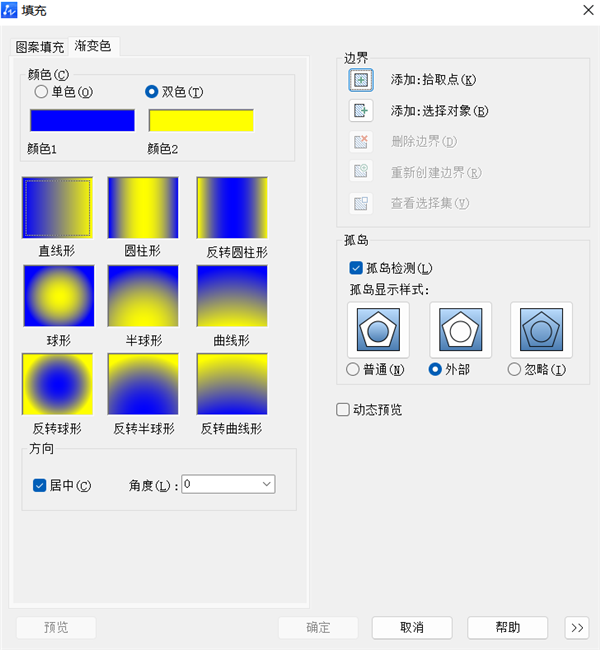
【渐变色填充】
单色的填充可能不足以满足大家对制图的需要,此时可以使用渐变色进行填充让图纸更加精美。我们可以选择单色或者双色渐变,根据自身需要更换渐变的颜色。
【设置填充的透明度】
有些填充会出现彼此重叠的情况,这个时候就需要明确填充之间的边界,以便分清填充的是哪个对象,这个时候我们可以对填充透明度进行设置。












