







JetBrains PyCharm 2025是一款Python集成开发环境(IDE),专为Python开发者而设计,可帮助开发者高效开发代码,简化工作流程。JetBrains PyCharm可以为Python、数据库、Jupyter、Git等提供开箱即用的支持,从Web开发和数据管道到ML模型原型设计和数据分析等领域,PyCharm提供用户在开发过程中所需的一切!软件内置集成的AI Assistant,它可以快速生成完整的代码块并自动执行日常任务,通过它用户可以快速开始工作并更高效地取得进展。
JetBrains PyCharm 2025通过强大的调试器为用户提供代码智能重构、实时错误检测以及快速识别等功能,让用户快速、高效率地编写出高质量代码。 PyCharm还可以快速浏览代码,即使代码库很大,也可以轻松定位跳转至任何函数、方法、变量、组件或类的定义位置,简化用户工作量,方便快速查找代码!
 2、点击【下一步】。
 3、更改JetBrains PyCharm安装位置,点击【下一步】。
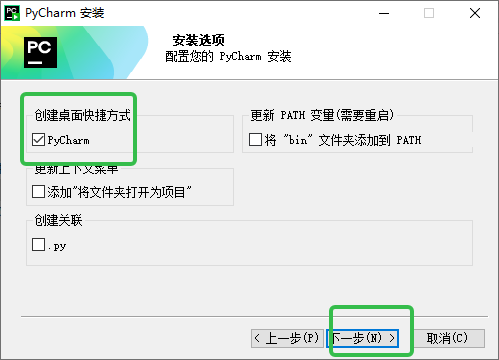
 4、根据自己的需求勾选组件,点击【下一步】。
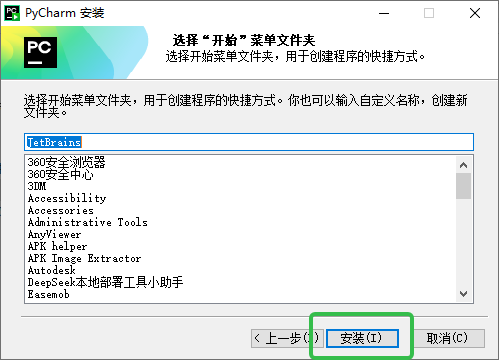
 5、点击【安装】。
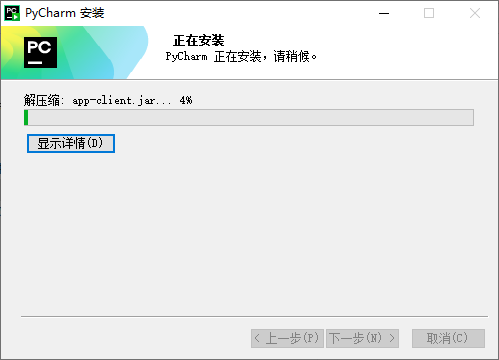
 6、正在安装中,请稍等。
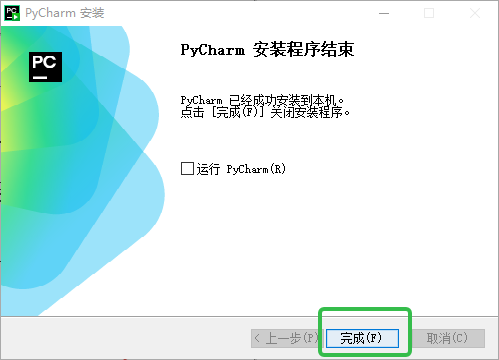
 7、安装成功,点击【完成】。
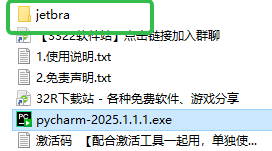
 8、点击【jetbra文件夹】。
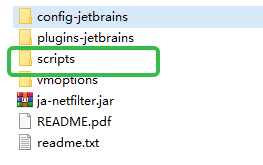
 9、点击【scripts文件夹】。
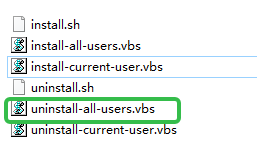
 10、双击执行【uninstall-all-users.vbs】程序。
此步骤是为了防止之前有过激活信息,确保当前环境变量下没有激活工具的变量信息,可先执行卸载脚本在再进行后面的激活操作,避免激活失败。
10、双击执行【uninstall-all-users.vbs】程序。
此步骤是为了防止之前有过激活信息,确保当前环境变量下没有激活工具的变量信息,可先执行卸载脚本在再进行后面的激活操作,避免激活失败。
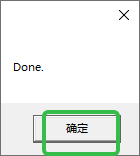
 11、点击【确定】。
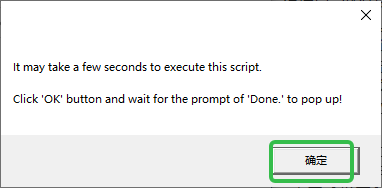 12、点击【确定】。
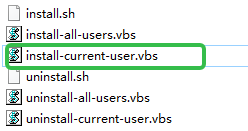
 13、双击执行【install-current-user.vbs】程序。
 14、点击【确定】。
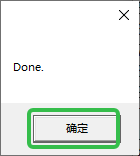
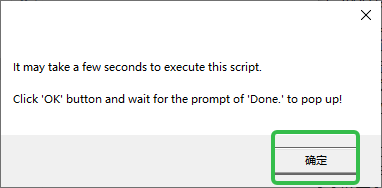 15、点击【确定】(此时需要等待10秒左右才会出现done弹框)。
 16、复制激活码文本内的内容。
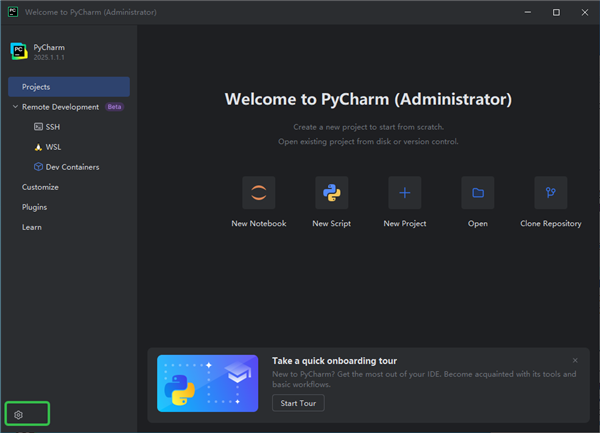
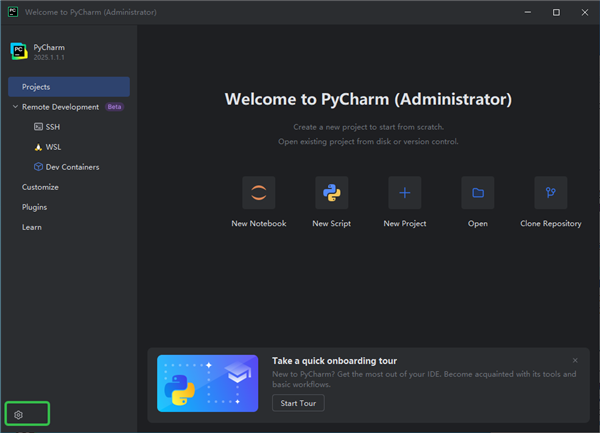
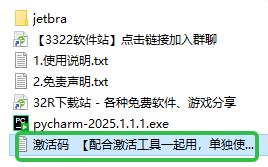 17、运行JetBrains PyCharm软件,然后点击设置图标。
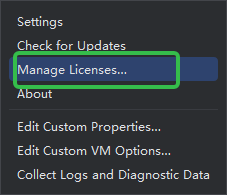
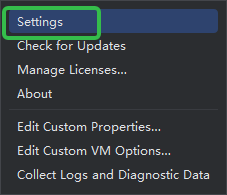
 18、选择【Manage Licenses】。
 19、选择【Activate Another Subscription】。
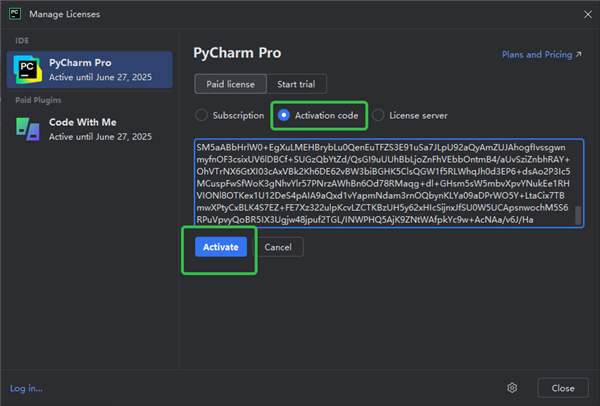
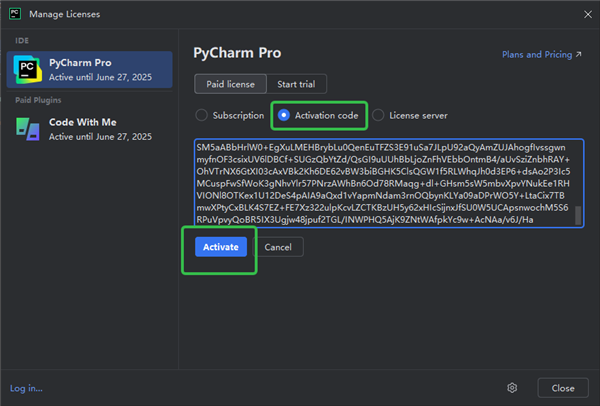 20、选择【Activation code】,将激活码复制过去,点击【Activate】。
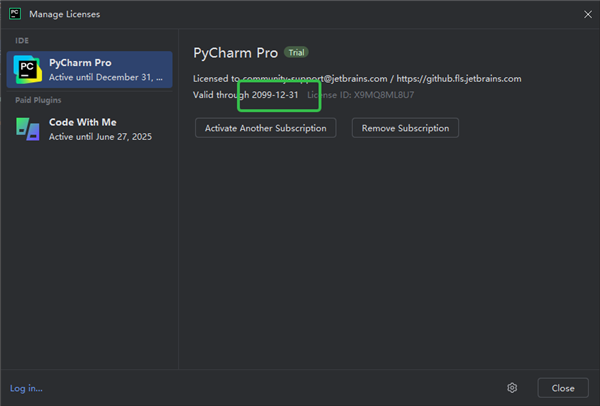
 21、激活成功,有效期为2099-12-31,此时用户便可以免费使用JetBrains PyCharm编程软件。
 2、点击【settings】。
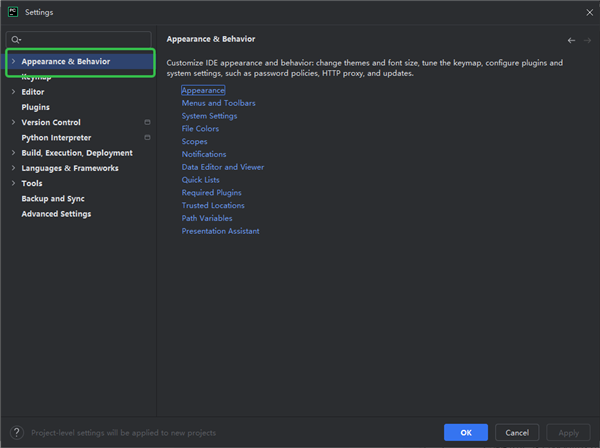
 3、点击【Appearance & Behavior】。
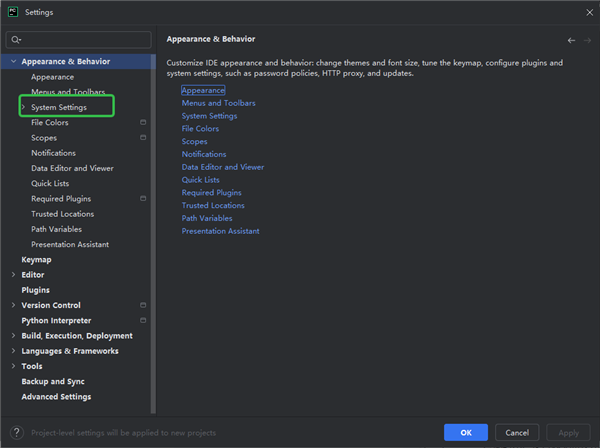
 4、点击【System Settings】。
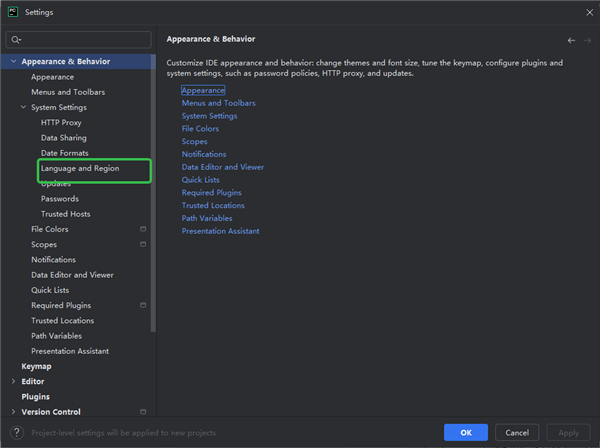
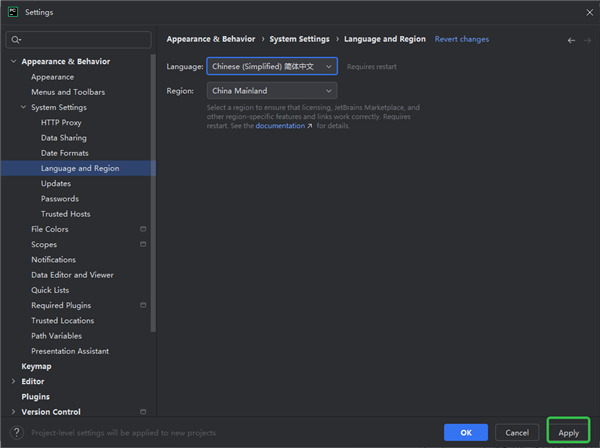
 5、点击【Language and Region】。
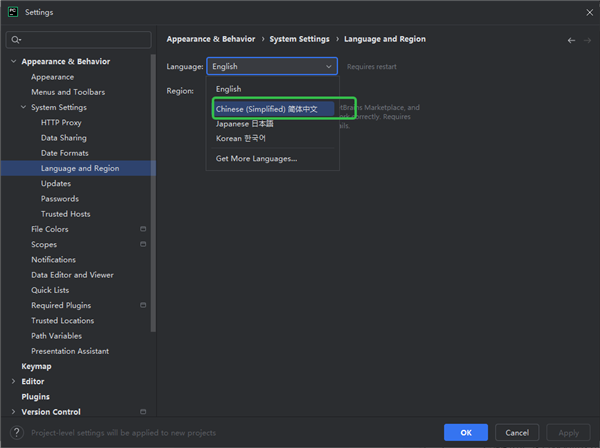
 6、在Language下拉选择语言为简体中文即可。
 7、点击【Apply】。
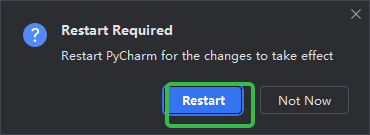
 8、点击【Restart】重启。
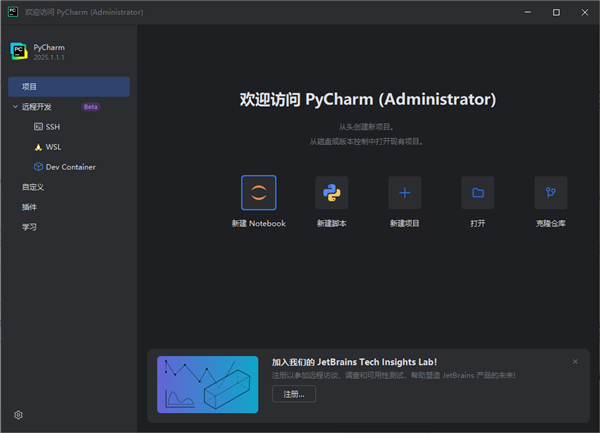
 9、重新进入就是中文界面的JetBrains PyCharm。
JetBrains PyCharm 2025安装激活教程
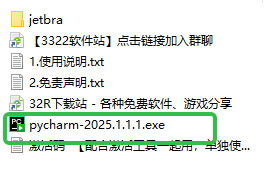
1、双击运行【pycharm-2025.1.1.1.exe】安装程序。
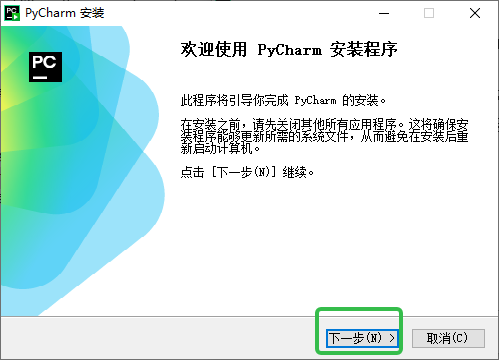
2、点击【下一步】。
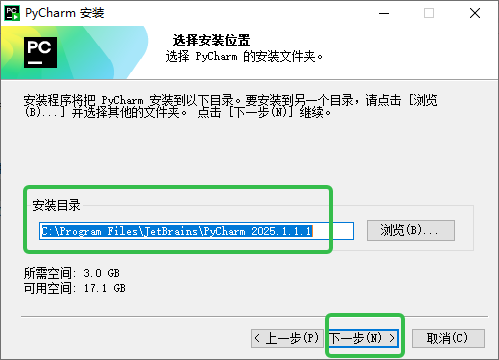
3、更改JetBrains PyCharm安装位置,点击【下一步】。
4、根据自己的需求勾选组件,点击【下一步】。
5、点击【安装】。
6、正在安装中,请稍等。
7、安装成功,点击【完成】。
8、点击【jetbra文件夹】。
9、点击【scripts文件夹】。
10、双击执行【uninstall-all-users.vbs】程序。
此步骤是为了防止之前有过激活信息,确保当前环境变量下没有激活工具的变量信息,可先执行卸载脚本在再进行后面的激活操作,避免激活失败。
11、点击【确定】。
12、点击【确定】。
13、双击执行【install-current-user.vbs】程序。
14、点击【确定】。
15、点击【确定】(此时需要等待10秒左右才会出现done弹框)。
16、复制激活码文本内的内容。
17、运行JetBrains PyCharm软件,然后点击设置图标。
18、选择【Manage Licenses】。
19、选择【Activate Another Subscription】。
20、选择【Activation code】,将激活码复制过去,点击【Activate】。
21、激活成功,有效期为2099-12-31,此时用户便可以免费使用JetBrains PyCharm编程软件。
PyCharm 2025中文设置教程
1、运行JetBrains PyCharm软件,点击左下角设置标识。
2、点击【settings】。
3、点击【Appearance & Behavior】。
4、点击【System Settings】。
5、点击【Language and Region】。
6、在Language下拉选择语言为简体中文即可。
7、点击【Apply】。
8、点击【Restart】重启。
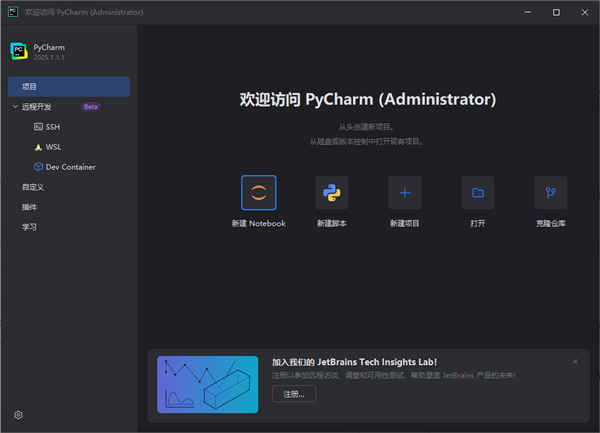
9、重新进入就是中文界面的JetBrains PyCharm。












