







QuarkXPress 2025中文版是一款专业的排版设计软件,专注于印刷与数字出版领域,支持杂志、书籍、海报等复杂版面制作,支持AI文案生成、智能排版及多格式导出。
QuarkXPress 2025内置高效布局工具和1500+字体库,简化复杂版面设计;兼容最新图像格式与主流设计软件,提供云端协作与跨平台操作,满足印刷到动态网页的全流程需求,适合设计师快速实现高精度色彩管理与专业级作品输出。
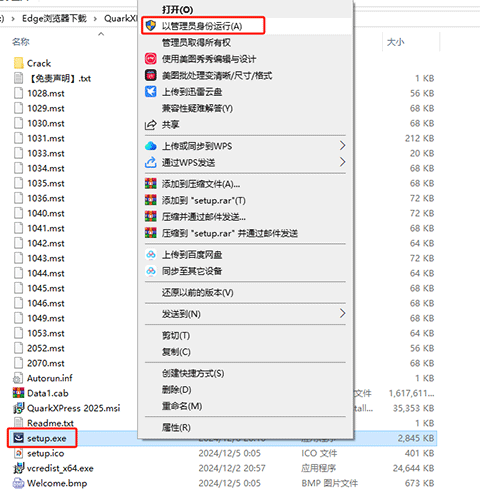
 2、在QuarkXPress 2025文件夹找到“setup.exe”,并鼠标右键以管理员身份运行;
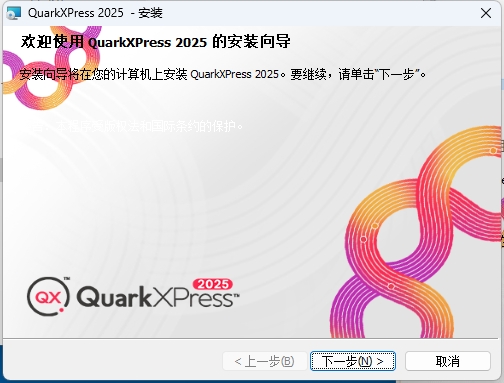
 3、在QuarkXPress 2025安装向导页面,点击下一步;
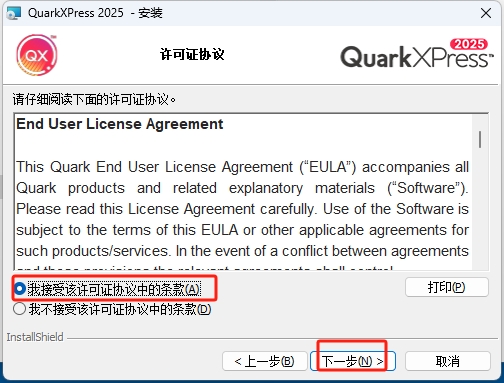
 4、同意许可条款后继续安装(勾选协议复选框),点击"下一步"按钮;
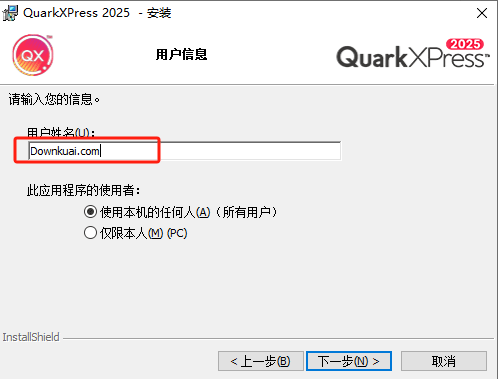
 5、输入用户姓名,接着点击下一步;
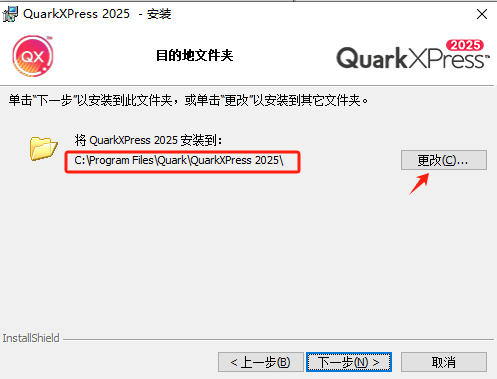
 6、选择安装位置,也可点击更改安装位置(注意:更改的安装位置最好不要带有中文或特殊符号),然后下一步;
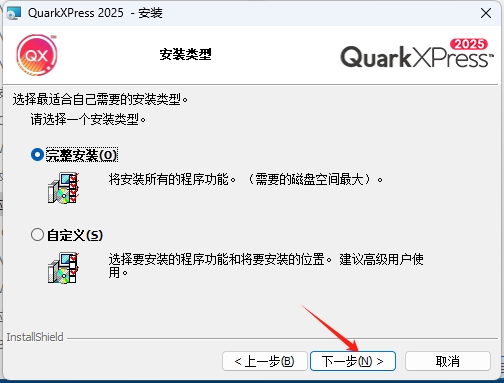
 7、在安装类型中,选择完整安装,接着点击下一步;
 8、点击安装;
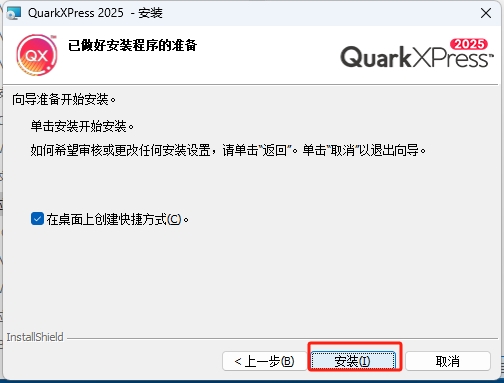 9、正在安装中,请稍等几分钟即可;
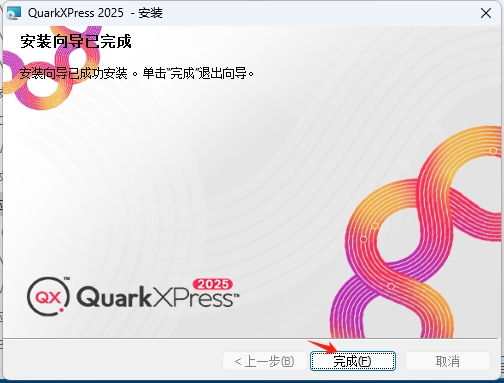
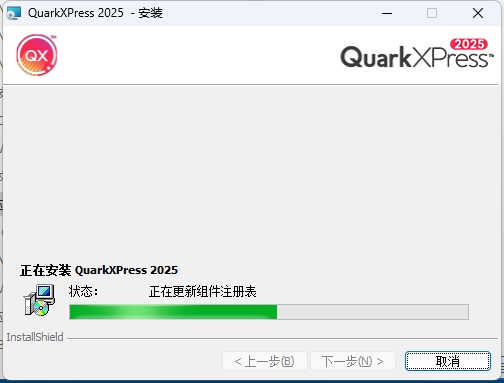 9、安装成功,点击完成;
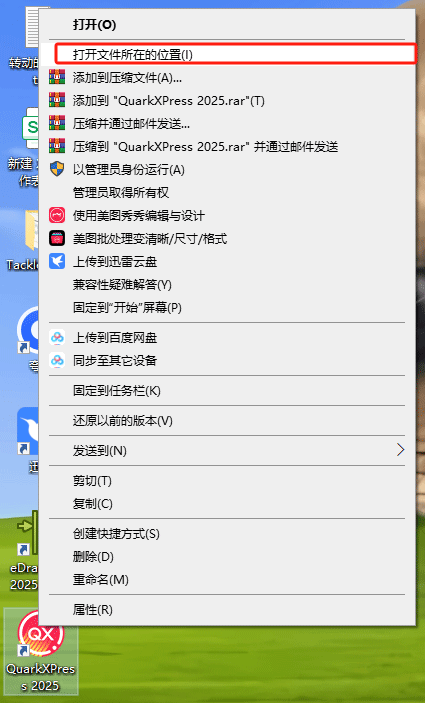
 10、在桌面找到QuarkXPress 2025软件,鼠标右键点击打开文件所在的位置”进入安装目录位置;
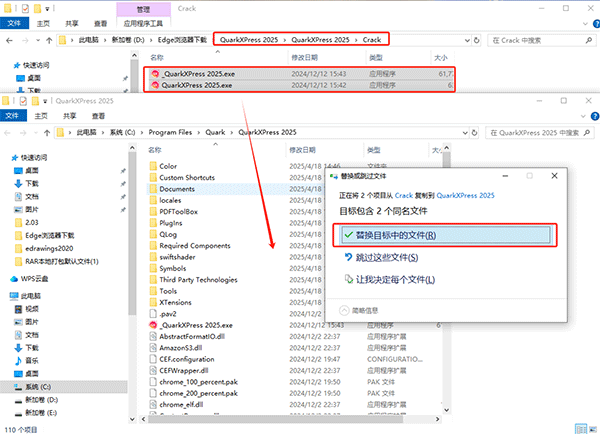
 11、接着,把名为Crack的文件夹开启,然后把该文件夹内包含的两个补丁进行复制操作,再将复制好的这两个补丁粘贴到之前已打开的软件安装目录当中,以此实现对原有文件的替换。
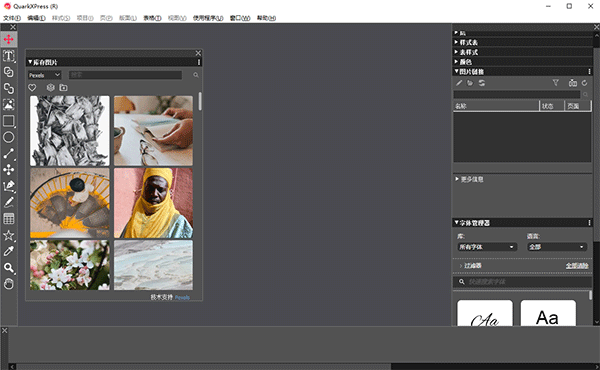
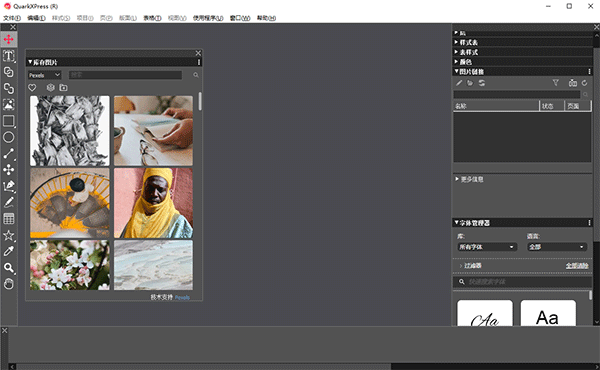
 12、复制完成后,就可以打开软件,进入主页可以开始使用了
QuarkXPress 2025中文版安装激活教程
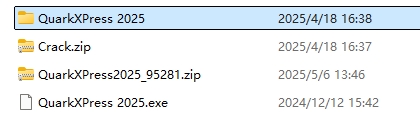
1、安装包下载好后,接着用解压工具解压,打开QuarkXPress 2025文件夹(下载和安装过程中全程关闭杀毒软件和防火墙);
2、在QuarkXPress 2025文件夹找到“setup.exe”,并鼠标右键以管理员身份运行;
3、在QuarkXPress 2025安装向导页面,点击下一步;
4、同意许可条款后继续安装(勾选协议复选框),点击"下一步"按钮;
5、输入用户姓名,接着点击下一步;
6、选择安装位置,也可点击更改安装位置(注意:更改的安装位置最好不要带有中文或特殊符号),然后下一步;
7、在安装类型中,选择完整安装,接着点击下一步;
8、点击安装;
9、正在安装中,请稍等几分钟即可;
9、安装成功,点击完成;
10、在桌面找到QuarkXPress 2025软件,鼠标右键点击打开文件所在的位置”进入安装目录位置;
11、接着,把名为Crack的文件夹开启,然后把该文件夹内包含的两个补丁进行复制操作,再将复制好的这两个补丁粘贴到之前已打开的软件安装目录当中,以此实现对原有文件的替换。
12、复制完成后,就可以打开软件,进入主页可以开始使用了












