







Inventor Professional 2025是Autodesk公司推出的一款三维可视化实体模拟软件,主要应用于机械工程、产品设计和制造领域。Inventor Professional 2025提供三维动画渲染和仿真以及专业级的三维机械设计功能,用于三维工程设计、分析、生产、加工、定制设计和设计数据交换。
使用Autodesk Inventor可以让我们提升设计效率、缩短设计周期、设计数据完整、降低设计成本,帮助用户快速高效地完成工作,不论是文档编制还是产品仿真设计,都能轻松实现。Inventor Professional 2025新增先进的机器学习算法,增强了对增材制造的支持,提供了一套全面的分析和仿真工具,帮助用户在产品设计、制造过程中事半功倍。

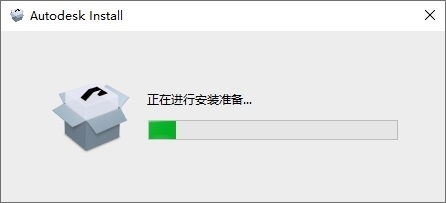
 2、正在进行安装准备,稍等。
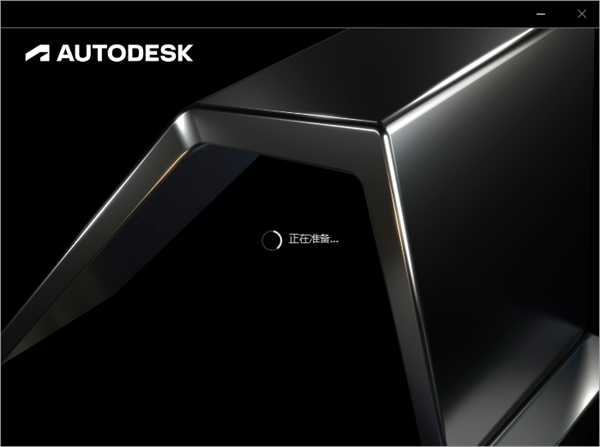
 3、正在准备,稍等。
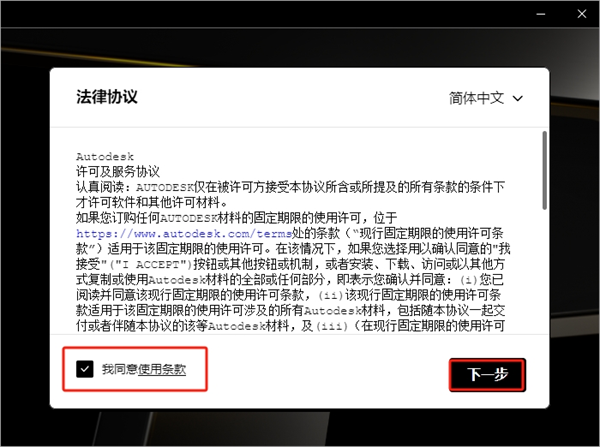
 4、软件安装许可协议同意,勾选“我同意使用条款”,然后下一步。
 5、点击路径后的…可以进去更改安装位置,建议产品和内容都更改到一致的位置!点击下一步(注意:更改的安装位置不能带有中文或者特殊符号)。
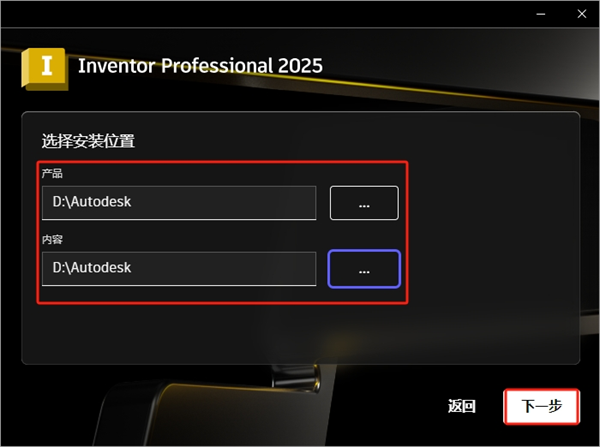 6、选择其他组件,默认全选,然后点击安装。
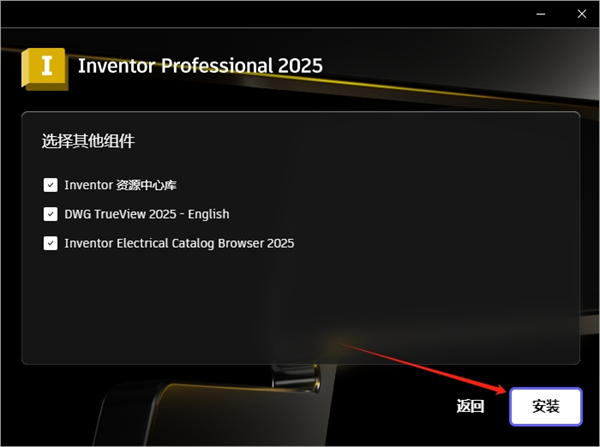 7、正在安装中,可能会比较久,请耐心等候安装成功。
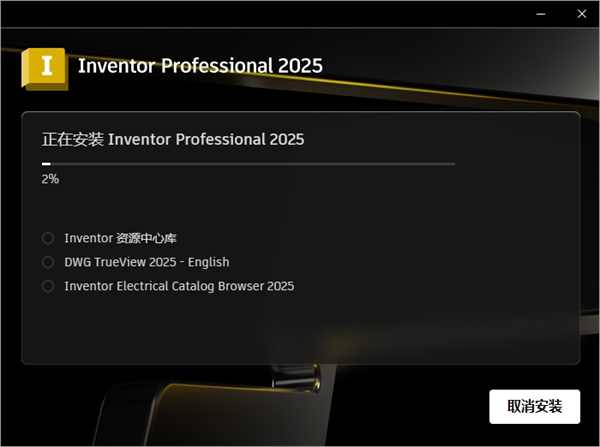 8、安装完成,点击“X”关闭,不要开始。
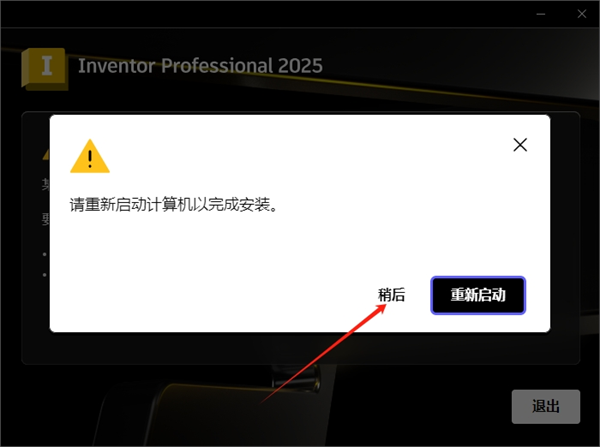
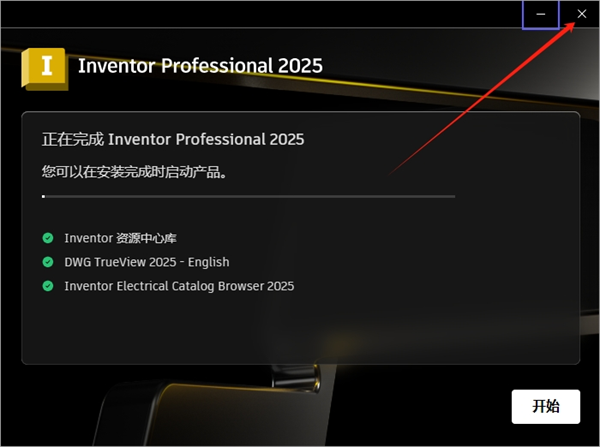 9、安装成功提示重启计算机,点击“稍后”。
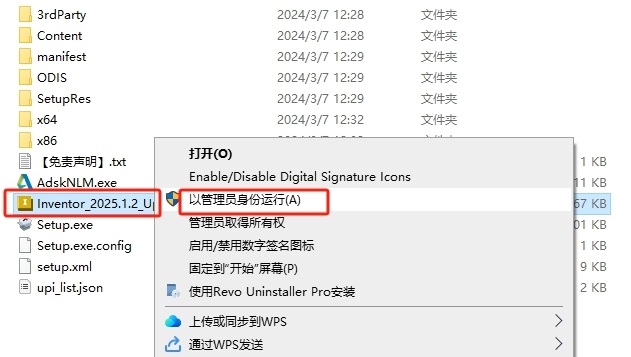
 10、上一步已经将安装成功,如果你还需要更新的话,选择“Inventor_2025.2_Update.exe”更新程序鼠标右键以管理员身份运行!
如果不需要更新的话,后面的更新步骤就可以忽略,直接查看步骤14的激活步骤即可~
10、上一步已经将安装成功,如果你还需要更新的话,选择“Inventor_2025.2_Update.exe”更新程序鼠标右键以管理员身份运行!
如果不需要更新的话,后面的更新步骤就可以忽略,直接查看步骤14的激活步骤即可~
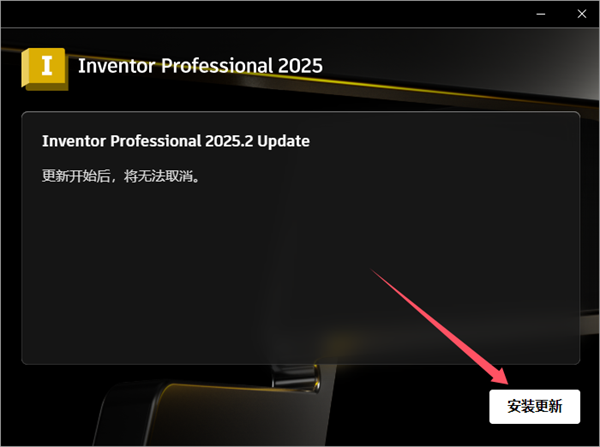
 11、点击安装更新。
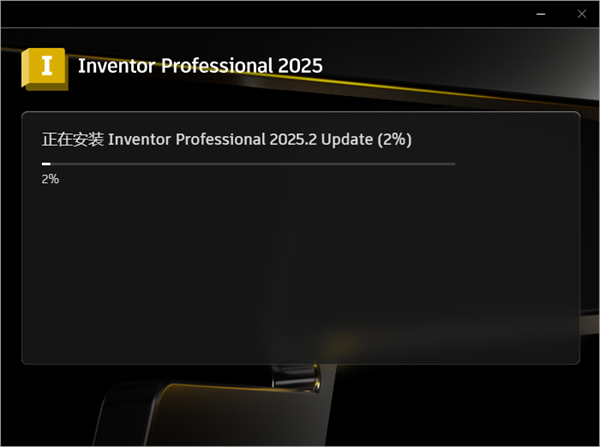
 12、正在升级更新中,请稍等更新成功。
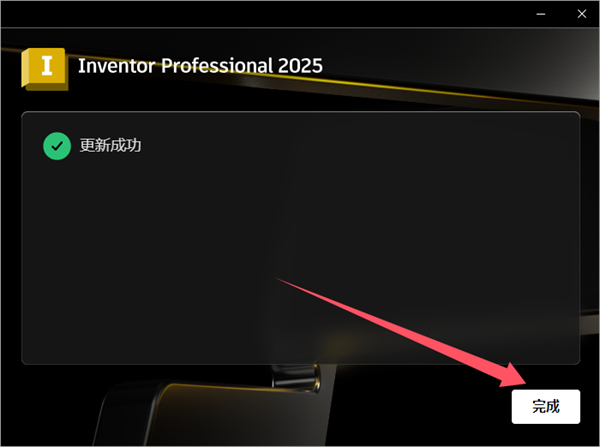
 13、更新成功,点击完成。
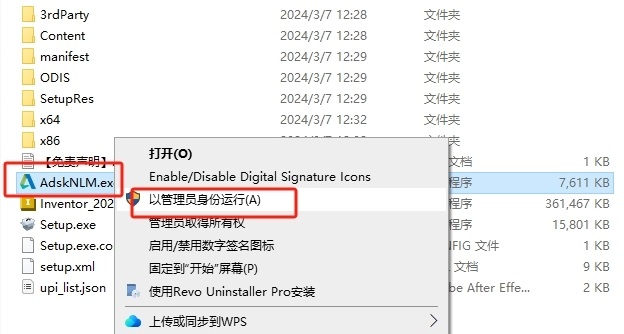
 14、紧接着解压Crack文件,进入Crack文件夹,选择Autodesk License Patcher Installer鼠标右键以管理员身份运行。
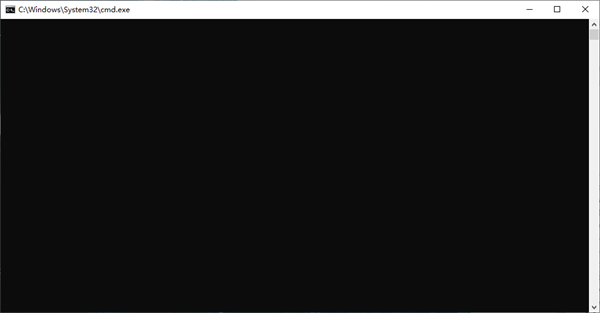
 15、正在激活中,请耐心等候激活成功。自动消失界面即可,不要操作。
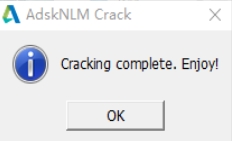
 16、激活成功会弹出如图对话框,点击OK即可。
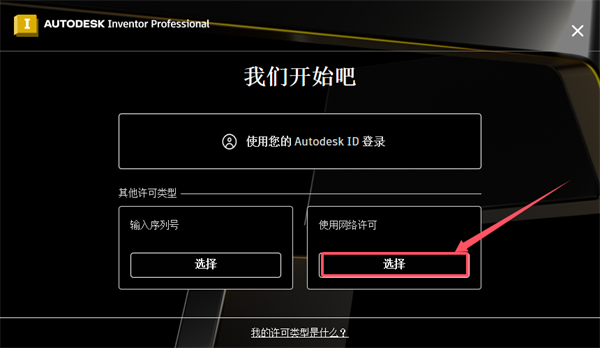
 17、打开之后选择使用网络许可,如果进入指定服务器页面,在服务器名称栏,输入:127.0.0.1,点击“完成”!没有显示就略过了~填完之后就会继续加载软件打开啦,后面就可以使用软件。
Inventor Pro 2025中文版安装激活教程
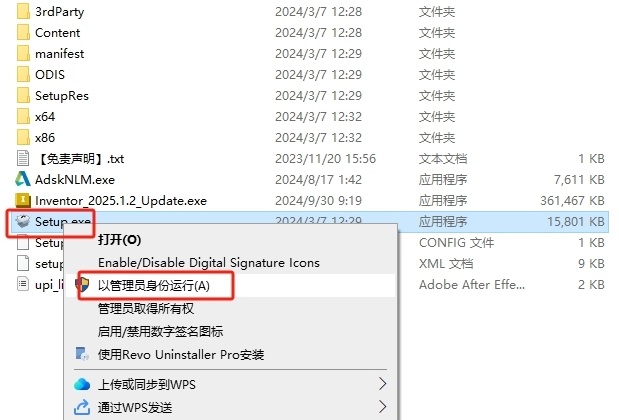
1、选择“Setup.exe”鼠标右键以管理员身份运行。
2、正在进行安装准备,稍等。
3、正在准备,稍等。
4、软件安装许可协议同意,勾选“我同意使用条款”,然后下一步。
5、点击路径后的…可以进去更改安装位置,建议产品和内容都更改到一致的位置!点击下一步(注意:更改的安装位置不能带有中文或者特殊符号)。
6、选择其他组件,默认全选,然后点击安装。
7、正在安装中,可能会比较久,请耐心等候安装成功。
8、安装完成,点击“X”关闭,不要开始。
9、安装成功提示重启计算机,点击“稍后”。
10、上一步已经将安装成功,如果你还需要更新的话,选择“Inventor_2025.2_Update.exe”更新程序鼠标右键以管理员身份运行!
如果不需要更新的话,后面的更新步骤就可以忽略,直接查看步骤14的激活步骤即可~
11、点击安装更新。
12、正在升级更新中,请稍等更新成功。
13、更新成功,点击完成。
14、紧接着解压Crack文件,进入Crack文件夹,选择Autodesk License Patcher Installer鼠标右键以管理员身份运行。
15、正在激活中,请耐心等候激活成功。自动消失界面即可,不要操作。
16、激活成功会弹出如图对话框,点击OK即可。
17、打开之后选择使用网络许可,如果进入指定服务器页面,在服务器名称栏,输入:127.0.0.1,点击“完成”!没有显示就略过了~填完之后就会继续加载软件打开啦,后面就可以使用软件。












