







ToDesk企业版是一款面向企业视角设计的远程控制软件,旨在帮助企业用户实现对Windows、Mac、Linux、国产信创OS、移动设备的远程控制,让用户随时随地开展远程办公、远程设计、技术协助、设备运维等工作。通过远程控制异地电脑、工作站、工控机、智能终端,帮助您灵活办公工、第一时间解决业务问题、提升运维效率,无需奔赴现场即可解决!
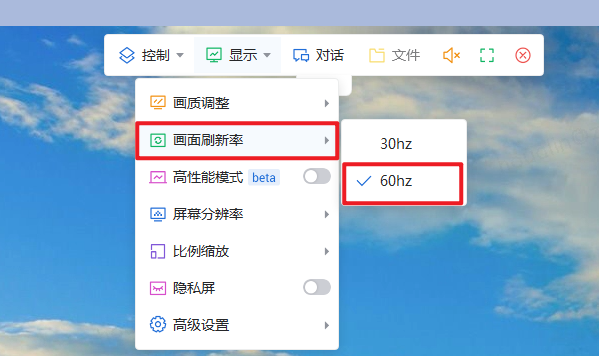
 2、选择画面刷新率,60hz:
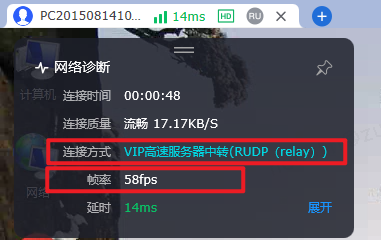
 3、检查左上角的连接方式(RUDP relay或RUDP P2P)和帧率:
 【补充说明】
若工具栏的原画模式选不了,请联系企业超级管理员分配高清席位,具体位置为控制台【设置】→【企业账户】的高清席位管理,勾选需使用高画质模式的账号即可。
【补充说明】
若工具栏的原画模式选不了,请联系企业超级管理员分配高清席位,具体位置为控制台【设置】→【企业账户】的高清席位管理,勾选需使用高画质模式的账号即可。
功能特色
1、远程设计 远程控制办公室的服务器或工作站,运行大型设计软件,适用于勘察设计、游戏开发、动画制作、影视特效等设计类场景 2、远程办公 远程使用办公室电脑开展工作:公司文件不离公司设备,数据安全不外泄,员工免去大文件拷贝烦恼 3、技术协助 为客户、同事提供技术支持:第一时间远程诊断排障,客户减少等待烦恼,企业提升团队人效;见客户所见,弥补了电话客服的信息损耗,沟通更准确高效 4、设备运维 对大量无人值守设备进行远程监测、升级、调试和排障:软件问题远程解决,无需奔赴现场,节省差旅成本;批量管理硬件资产和软件版本,提升运维效率 5、企业设备管理 对公司电脑和服务器进行管理,并为内部员工提供技术支持:实现内部IT支持和设备管理的降本增效;公司IT部门为外部供应商分配技术支持账号,完全掌控数据链路ToDesk企业版如何开启高画质模式
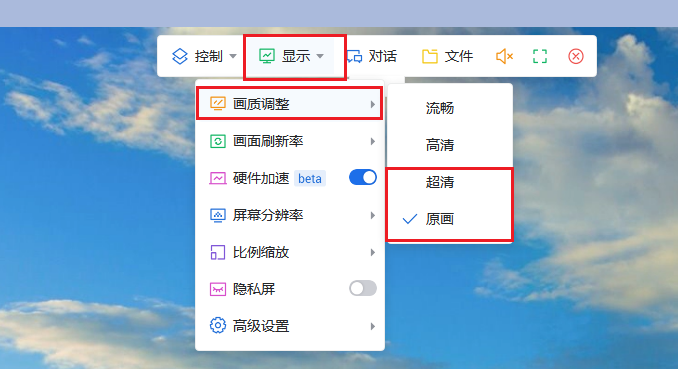
前提: ●主控端和被控端需使用最新版本的客户端,版本号 v1.2.0 及以上 ●企业管理员在控制台上分配好“高清席位”,详见下方【补充说明】 1、在主控端发起远程连接,在工具栏里选择 “显示”->“画质调整”->“超清/原画”:
2、选择画面刷新率,60hz:
3、检查左上角的连接方式(RUDP relay或RUDP P2P)和帧率:
【补充说明】
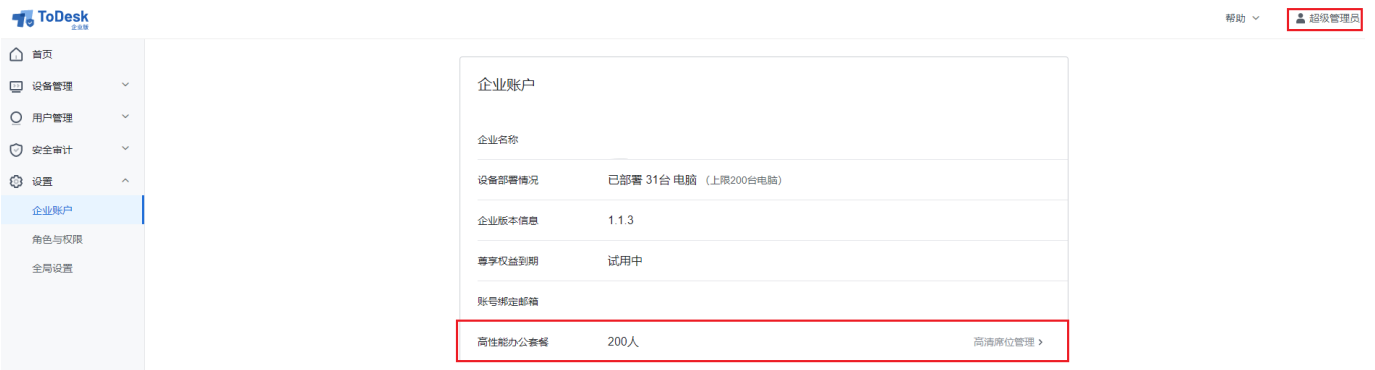
若工具栏的原画模式选不了,请联系企业超级管理员分配高清席位,具体位置为控制台【设置】→【企业账户】的高清席位管理,勾选需使用高画质模式的账号即可。












