







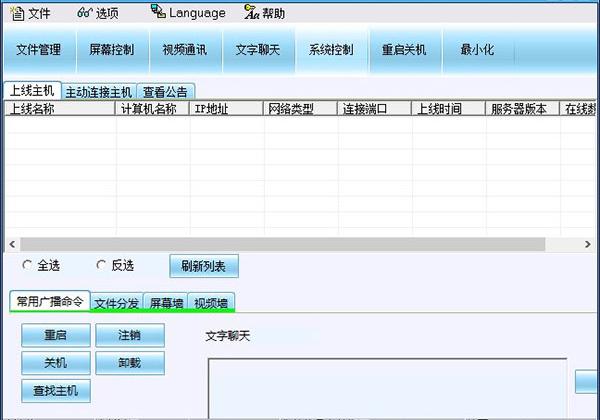
局域网管理软件官方版是一款可以帮助用户监控同一局域网的软件。它只能控制同一局域网内的电脑(包括企业专网等虚拟局域网)包括内网、企业专网等虚拟局域网,并支持不同网段间电脑的控制。要想使用他的话,先要在控制端的登录界面上注册一个ID,然后使用该ID登录软件。到你想控制的电脑上安装被控端,也使用同一个ID登录(软件安装目录下有被控端的安装程序),即可在控制端上看到被控端,并进行屏幕控制、文件传输、视频监控、批量重启、关机,屏幕墙、视屏墙等操作。并且该软件完全免费,但有上线数量限制,控制对方时,会在对方桌面弹出提示窗口,对方可以随时中断控制,如果需要控制数量较多的电脑,监控企业专网下的电脑,或隐蔽监控(控制时不被对方发现),需要联系客服索取解决方案,增加上线台数、解除软件所有的功能限制。这里小编把控制端和被控端整合在了一起,有需要的用户可以下载体验!
 2、在你想控制的电脑安装被控端,并且以相同的ID登录,登录后设置软被控端以服务方式启动,以及自动登录即可。 登录后,在控制端界面即可看到该电脑。
3、需要控制对方时,首先选中你想控制的用户,该被控端状态颜色变蓝,说明被选中了,如下图。然后点击工具栏上相应的功能按键,即可对该被控端实施控制。
2、在你想控制的电脑安装被控端,并且以相同的ID登录,登录后设置软被控端以服务方式启动,以及自动登录即可。 登录后,在控制端界面即可看到该电脑。
3、需要控制对方时,首先选中你想控制的用户,该被控端状态颜色变蓝,说明被选中了,如下图。然后点击工具栏上相应的功能按键,即可对该被控端实施控制。
 二、屏幕控制(远程控制对方桌面)控制界面的顶端有一排功能键。(如下图)
 除了使用鼠标和键盘对远程电脑进行操作,您还可以使用这些功能键实现其它额外的功能。
1、固定/浮动功能条
设置菜单栏是否隐藏至控制界面顶端。
2、停止
中断当前远程控制状态,恢复为未连接状态。
3、刷新屏幕
刷新被控方电脑屏幕。
4、设置
调出软件“设置”菜单,对本地电脑远程控制进行各种设置。
5、控制鼠标
选择是否遥控鼠标键盘
6、文字聊天
向被控方发起文字会话,进行语言文字交流与沟通。
7、文件传输
硬盘资源共享,可以进行上传、下载、修改、远程运行文件等操作。此时屏幕控制暂时停止
8、锁定对方鼠标键盘
选择此项,被控方鼠标键盘无法操作被控电脑,减少双方的冲突,方便工作。
9、让对方控制
控制方和被控方的身份相互切换,点击后,您将成为被控方,对方便能控制您。
10、屏幕录像
对当前控制的电脑屏幕内容进行录像。录像保存在本地电脑。
11、黑屏
将被控方的显示器关闭,让对方黑屏,以保护显示器。
12、屏幕拍照
对被控电脑屏幕进行拍照,并保存在本地电脑
13、全屏功能
控制窗口将占满本机屏幕,相当于被控方屏幕覆盖了本地电脑屏幕,此时和控制本机屏幕完全一样。
默认情况下,被控端在被控制时,会在屏幕右下角出现提示对话框,此时被控方可以随时中断或者暂停被控状态。您可以在被控端“运行选项”的选项卡中,选中“本机被控时不提示”,即可取消显示该窗口。
在远程控制对方时候,将鼠标置于远程控制界面的顶端,右键单击,便可以弹出Ctrl+Alt+Del等命令。
除了使用鼠标和键盘对远程电脑进行操作,您还可以使用这些功能键实现其它额外的功能。
1、固定/浮动功能条
设置菜单栏是否隐藏至控制界面顶端。
2、停止
中断当前远程控制状态,恢复为未连接状态。
3、刷新屏幕
刷新被控方电脑屏幕。
4、设置
调出软件“设置”菜单,对本地电脑远程控制进行各种设置。
5、控制鼠标
选择是否遥控鼠标键盘
6、文字聊天
向被控方发起文字会话,进行语言文字交流与沟通。
7、文件传输
硬盘资源共享,可以进行上传、下载、修改、远程运行文件等操作。此时屏幕控制暂时停止
8、锁定对方鼠标键盘
选择此项,被控方鼠标键盘无法操作被控电脑,减少双方的冲突,方便工作。
9、让对方控制
控制方和被控方的身份相互切换,点击后,您将成为被控方,对方便能控制您。
10、屏幕录像
对当前控制的电脑屏幕内容进行录像。录像保存在本地电脑。
11、黑屏
将被控方的显示器关闭,让对方黑屏,以保护显示器。
12、屏幕拍照
对被控电脑屏幕进行拍照,并保存在本地电脑
13、全屏功能
控制窗口将占满本机屏幕,相当于被控方屏幕覆盖了本地电脑屏幕,此时和控制本机屏幕完全一样。
默认情况下,被控端在被控制时,会在屏幕右下角出现提示对话框,此时被控方可以随时中断或者暂停被控状态。您可以在被控端“运行选项”的选项卡中,选中“本机被控时不提示”,即可取消显示该窗口。
在远程控制对方时候,将鼠标置于远程控制界面的顶端,右键单击,便可以弹出Ctrl+Alt+Del等命令。
软件功能
1、远程访问 在公用网络上建立专用网络,进行加密通讯,从而实现远程访问。 2、屏幕墙功能 同时观看多台电脑的屏幕,了解对方的电脑使用情况,可用于监督员工工作。 3、访问远程电脑桌面 同步查看远程电脑的屏幕,支持文件上传下载,对屏幕进行拍照和录像。 4、远程文件管理 上传下载文件,远程修改,双方电脑资源共享,远程办公 5、批量管理电脑 可以同时关闭重启或注销多台电脑,对多台电脑进行统一管理。 可以把电子文件批量分发到多台指定电脑中。 6、视频墙功能 同时打开多台电脑的摄像头,并同时观看摄像头视频,可用于周围环境的安全监控。 7、自动上线功能 开启控制端后,网内电脑自动上线,无需手工输入对方IP和密码。局域网管理软件官方版使用教程
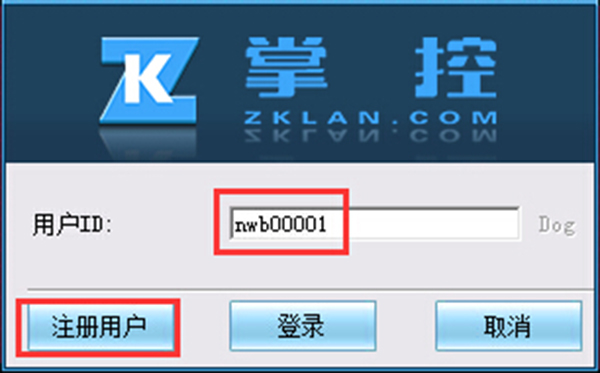
一、 ID注册: 1、在控制端登录界面上点击“注册用户”的按键,在弹出的页面即可注册ID(请用小写英文+数字进行注册,ID不能低于8位)。下图以 nwb00001 的ID为例:
2、在你想控制的电脑安装被控端,并且以相同的ID登录,登录后设置软被控端以服务方式启动,以及自动登录即可。 登录后,在控制端界面即可看到该电脑。
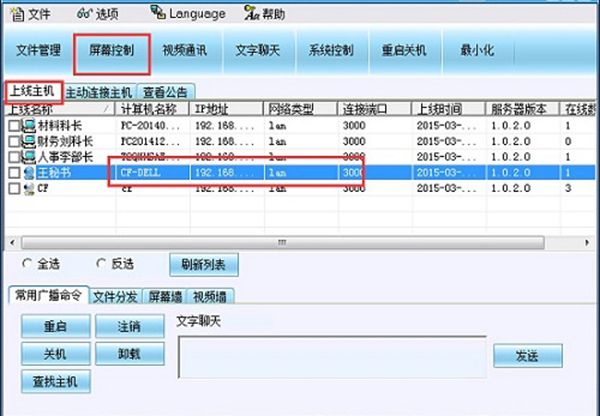
3、需要控制对方时,首先选中你想控制的用户,该被控端状态颜色变蓝,说明被选中了,如下图。然后点击工具栏上相应的功能按键,即可对该被控端实施控制。
二、屏幕控制(远程控制对方桌面)控制界面的顶端有一排功能键。(如下图)
除了使用鼠标和键盘对远程电脑进行操作,您还可以使用这些功能键实现其它额外的功能。
1、固定/浮动功能条
设置菜单栏是否隐藏至控制界面顶端。
2、停止
中断当前远程控制状态,恢复为未连接状态。
3、刷新屏幕
刷新被控方电脑屏幕。
4、设置
调出软件“设置”菜单,对本地电脑远程控制进行各种设置。
5、控制鼠标
选择是否遥控鼠标键盘
6、文字聊天
向被控方发起文字会话,进行语言文字交流与沟通。
7、文件传输
硬盘资源共享,可以进行上传、下载、修改、远程运行文件等操作。此时屏幕控制暂时停止
8、锁定对方鼠标键盘
选择此项,被控方鼠标键盘无法操作被控电脑,减少双方的冲突,方便工作。
9、让对方控制
控制方和被控方的身份相互切换,点击后,您将成为被控方,对方便能控制您。
10、屏幕录像
对当前控制的电脑屏幕内容进行录像。录像保存在本地电脑。
11、黑屏
将被控方的显示器关闭,让对方黑屏,以保护显示器。
12、屏幕拍照
对被控电脑屏幕进行拍照,并保存在本地电脑
13、全屏功能
控制窗口将占满本机屏幕,相当于被控方屏幕覆盖了本地电脑屏幕,此时和控制本机屏幕完全一样。
默认情况下,被控端在被控制时,会在屏幕右下角出现提示对话框,此时被控方可以随时中断或者暂停被控状态。您可以在被控端“运行选项”的选项卡中,选中“本机被控时不提示”,即可取消显示该窗口。
在远程控制对方时候,将鼠标置于远程控制界面的顶端,右键单击,便可以弹出Ctrl+Alt+Del等命令。












