







群晖nas迅雷是一种高性能网络存储设备,软件将迅雷电脑版应用于群晖NAS,进一步提升用户的下载体验和数据管理能力。群晖NAS搭载了强大的硬件配置和操作系统,可以作为一个个人云服务器,实现文件存储、共享、备份等多种功能。而迅雷电脑版则为用户提供了一站式的下载和管理服务。将群晖nas迅雷安装在群晖NAS上,可以能够实现更快速的下载体验,无论是下载大型文件、高清影片还是其他资源,用户都能够快速获取。
迅雷nas版还支持多线程下载和断点续传功能,用户可以方便地将多个下载任务加入到下载队列中,实现批量下载的需求。当然也提供了直观的任务管理界面,用户可以查看下载进度、暂停、恢复、删除任务等,方便快捷地控制下载进程。总结来说,通过在群晖NAS上安装迅雷nas版,用户可以实现高速下载、多任务管理、资源搜索和自动备份等多种功能。这将进一步提升群晖NAS的数据管理能力,为用户带来更好的下载体验和数据存储管理效果。
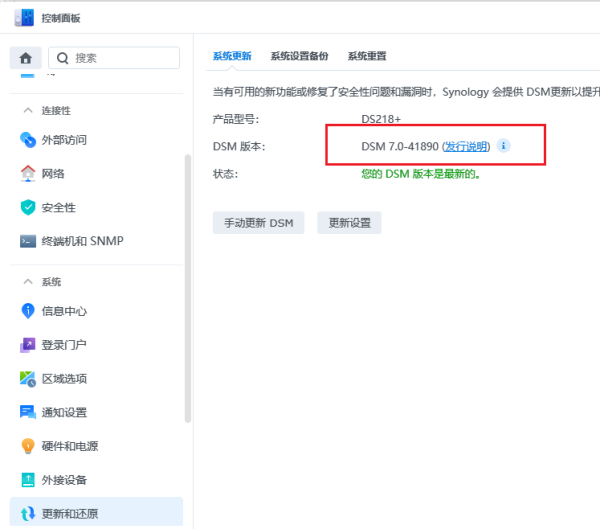 【控制面板】–【更新和还原】
DSM 7.0系统就安装7.x
DSM 6.0系统就安装6.x
3、选择适合自己设备的架构
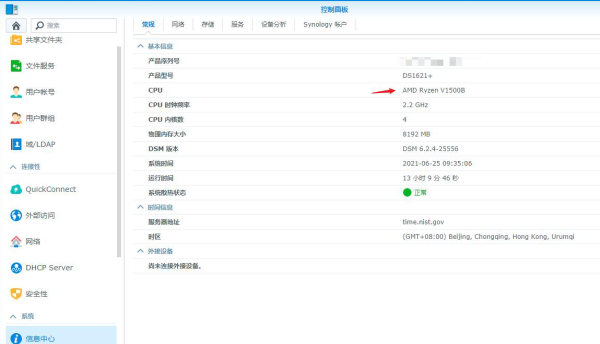
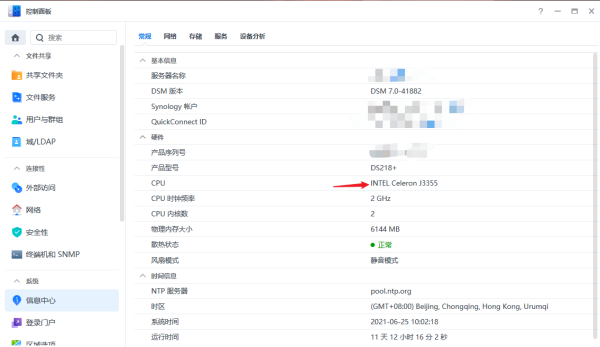
如何查看自己的群晖系统是x86_64?
打开群晖管理后台–【控制面板】–【信息中心】–CPU
INTEL和AMD就选择x86_64
【控制面板】–【更新和还原】
DSM 7.0系统就安装7.x
DSM 6.0系统就安装6.x
3、选择适合自己设备的架构
如何查看自己的群晖系统是x86_64?
打开群晖管理后台–【控制面板】–【信息中心】–CPU
INTEL和AMD就选择x86_64
 4、安装套件
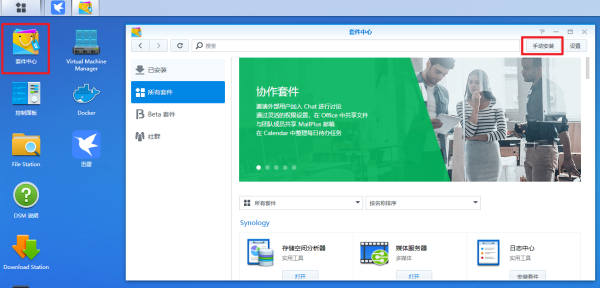
①打开群晖管理后台,【套件中心】–【手动安装】
4、安装套件
①打开群晖管理后台,【套件中心】–【手动安装】
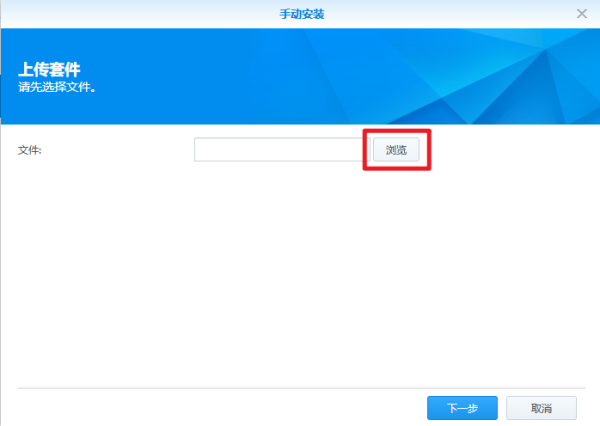
 ②【浏览】-选择下载的.spk安装包–【下一步】
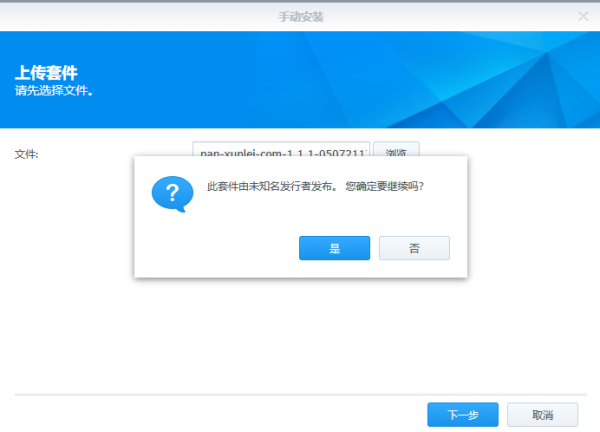
 ③提示此套件由未知名发行者公布,您确定要继续吗?点击【是】
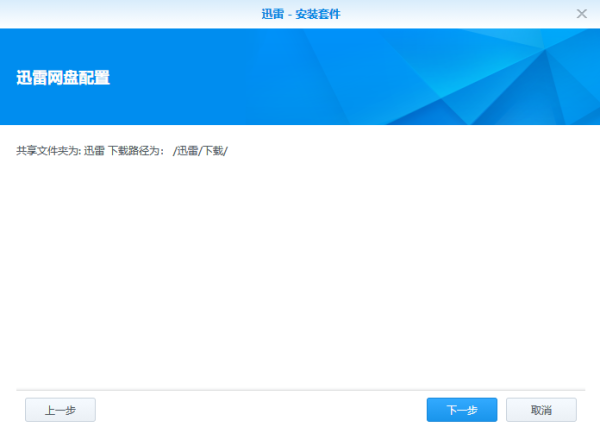
 ④安装迅雷需要创建【迅雷/下载】文件夹作为下载路径,点击【下一步】
 ⑤再次确认全部信息,点击【应用】
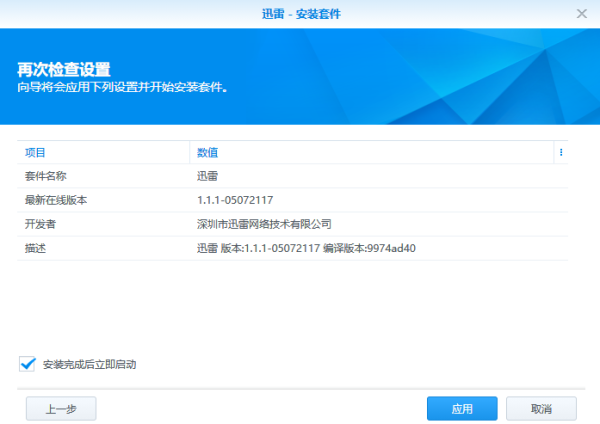 ⑥安装成功,点击【确定】
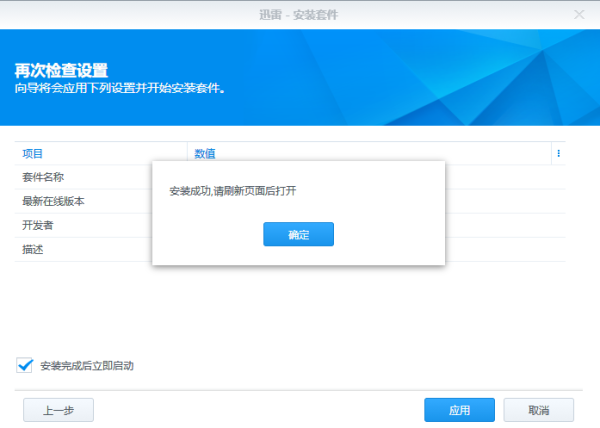 ⑦刷新下网页!刷新网页!刷新网页(重要事情说3遍)
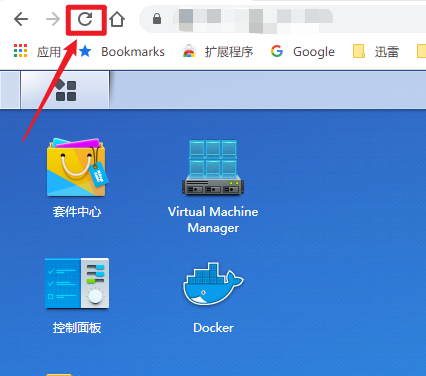 *由于群晖系统bug可能出现迅雷无法打开的情况,刷新网页即可解决
⑧点击【主菜单】就可以看到【迅雷】的图标了,点击可打开迅雷
*由于群晖系统bug可能出现迅雷无法打开的情况,刷新网页即可解决
⑧点击【主菜单】就可以看到【迅雷】的图标了,点击可打开迅雷
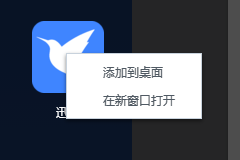
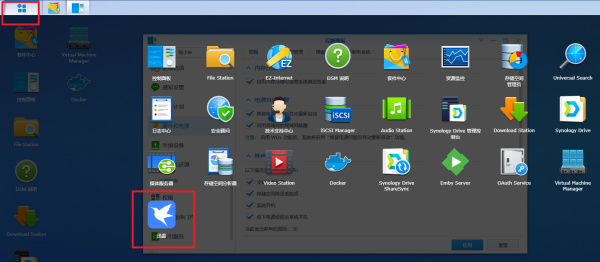 鼠标右键可以将迅雷添加到桌面方便使用。
迅雷nas版特色
1、【界面变身,清爽简洁】 启动后默认为下载栏,整体界面分为了三栏模式,左侧一栏为功能分类栏,中间为主功能区域,右侧为信息显示区域。 原本在迅雷一启动就会在内容显示区域出现一大片的广告及推荐内容,到了迅雷2021中已经改变了这种设计,新版中已经默认为了下载信息显示区域不再显示推荐内容,这样一来,就显得比较的简洁,没那么花俏了。 2、【丰富的下载信息,让你一目了然】 迅雷2021的下载信息区域,这里没有了之前的广告内容,取而代之的是全方位为用户提供详细下载信息内容,包括速度、文件属性、文件列表。在任务进行时,下载信息区域的速度显示中会向用户展示下载速度曲线图,让用户可以轻松查看到任务下载速度的详细情况。对于视频任务,这里还有边下载边播放功能。 软件的基础功能“下载”,非会员在该软件中下载速度也不错,可以说强过旧版,拥有会员可以轻松达到宽带下载上限,即时没有会员也能拥有几M的下载速度。 3、【云盘到来,下载又一利器】 新增的神秘功能“云盘”,普通用户登陆后可以获得2T云盘空间,会员用户可获得6T云盘空间。除了云存储文件外,还支持直接在这个云盘中新建下载任务,直接在云盘中完成该下载任务。 你无需将电影下载回本地,直接在云盘上建立下载任务,然后等待云盘下载完毕,就可以直接在线播放云盘里的视频文件了。其实就跟离线下载功能类似,不过离线下载一开始是无限制使用的。 在迅雷2021的云盘中新建下载任务支持多种下载方式,支持BT、电驴、磁力链接、迅雷专链、HTTP、HTTPS以及FTP,可以说是全功能的了。 存储在云盘里的视频音频文件支持在线播放,视频播放流畅。在线播放器支持字幕、声音、画面、色彩、画质调节。 该应用中新建下载任务,除了基础的下载到本地选项外,还增加了下载到云盘的选项,用户只需要勾选即可。 4、【简单浏览器,发现频道】 还有个发现频道,也就是之前迅雷10的广告及内容推荐区域,外加一个简单的网页浏览器功能,和旧版差别不大。群晖nas迅雷安装教程
安装教程 1、下载NAS迅雷-群晖安装包: 2、选择适合你的系统 如何判断自己的群晖系统版本?
【控制面板】–【更新和还原】
DSM 7.0系统就安装7.x
DSM 6.0系统就安装6.x
3、选择适合自己设备的架构
如何查看自己的群晖系统是x86_64?
打开群晖管理后台–【控制面板】–【信息中心】–CPU
INTEL和AMD就选择x86_64
4、安装套件
①打开群晖管理后台,【套件中心】–【手动安装】
②【浏览】-选择下载的.spk安装包–【下一步】
③提示此套件由未知名发行者公布,您确定要继续吗?点击【是】
④安装迅雷需要创建【迅雷/下载】文件夹作为下载路径,点击【下一步】
⑤再次确认全部信息,点击【应用】
⑥安装成功,点击【确定】
⑦刷新下网页!刷新网页!刷新网页(重要事情说3遍)
*由于群晖系统bug可能出现迅雷无法打开的情况,刷新网页即可解决
⑧点击【主菜单】就可以看到【迅雷】的图标了,点击可打开迅雷
鼠标右键可以将迅雷添加到桌面方便使用。












