







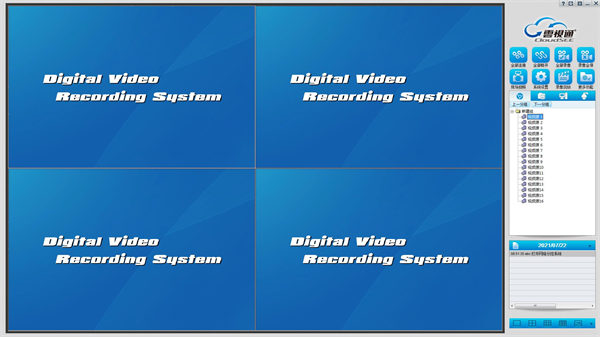
中维数字监控系统c920是一款用于监控系统管理的强大软件,软件融合了中维公司优秀的云视通网传技术、高效的音视频编解码技术和独特的图像显示技术,从而使此软件能很好的展现IPC高清流畅的画面,软件界面还延续了中维经典的蓝色风格,界面布局和操作方式听取了中维各地经销商和工程商的意见,力争做到运行稳定、操作简便。软件中包含音视频数据实时采集与压缩、联动报警、辅助设备控制、网络远程控制等于一体,数据压缩采用H.264算法,整套系统具有运行速度快、占用资源少、声音与画质清晰、录像时间长、性能稳定、设置灵活、操作简便等特点,可广泛应用于银行、电力、学校、智能小区、医院、工厂、武警部队等绝大部分领域。除此之外,软件还可以通过ONVIF协议和其他厂家的IPC实现互联( 需要配合U盾使用 ),经过实测,目前能完美兼容:海康DS-2CD3232-I5、大华DH-IPC-HFW2100P、天视通NVS-DM36X-HD、雄迈IPG-50H10PL-S、波粒:BL-C3ID720IWL、品视:PS41A、ibest:RS7518等品牌的IPC,有兴趣的小伙伴快来下载体验吧!
 2、双击按钮安装板卡驱动
提示:当您安装完成驱动后,请一定别忘了重启电脑,以便监控软件的成功运行
请再次确认驱动程序安装是否正确:可以通过以下方式来确认,右键点击[我的电脑]-[管理]-打开计算机管理,再选择[设备管理器]中的[声音,视频和游戏控制器]
此时您可以看到有关板卡驱动的详细信息数目
2、双击按钮安装板卡驱动
提示:当您安装完成驱动后,请一定别忘了重启电脑,以便监控软件的成功运行
请再次确认驱动程序安装是否正确:可以通过以下方式来确认,右键点击[我的电脑]-[管理]-打开计算机管理,再选择[设备管理器]中的[声音,视频和游戏控制器]
此时您可以看到有关板卡驱动的详细信息数目
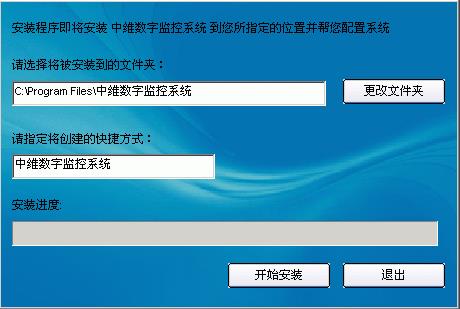
 3、 点击安装主界面中安装中维数字监控系统按钮
当您选择好监控软件所要安装的目录之后,就可以点击[开始安装]按钮,进行中维数字监控系统的具体安装
在安装进度条显示完全时,软件将会提示您监控系统已经安装完成,此时您就可以退出安装程序
3、 点击安装主界面中安装中维数字监控系统按钮
当您选择好监控软件所要安装的目录之后,就可以点击[开始安装]按钮,进行中维数字监控系统的具体安装
在安装进度条显示完全时,软件将会提示您监控系统已经安装完成,此时您就可以退出安装程序
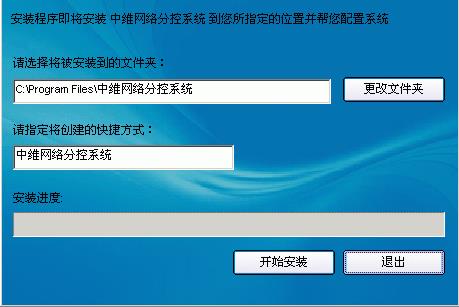
 4、点击安装中维网络分控系统按钮
用户可以根据需求点击[更改文件夹]来修改安装中维网络分控系统
在确认安装目录之后点击[开始安装]按钮开始分控的安装,当安装进度条显示完全后,系统将提示安装完成。此后您可以退出该安装程序
4、点击安装中维网络分控系统按钮
用户可以根据需求点击[更改文件夹]来修改安装中维网络分控系统
在确认安装目录之后点击[开始安装]按钮开始分控的安装,当安装进度条显示完全后,系统将提示安装完成。此后您可以退出该安装程序
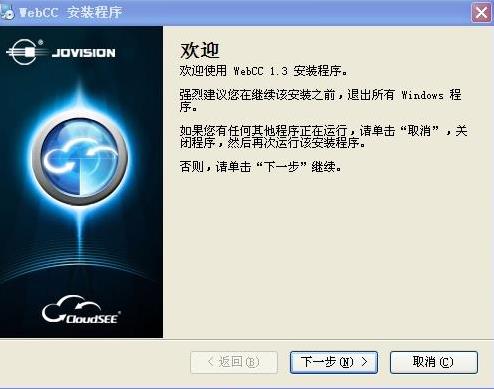
 5、点击图中安装WebCC按钮开始安装控件,便进入正式安装界面:阅读并接受许可协议后完成安装
 6、在您确认以上4个步骤的安装之后,可以说您已经完全成功完成了本监控系统软件的初步安装任务,可以随时退出安装系统
 2、进入系统主界面
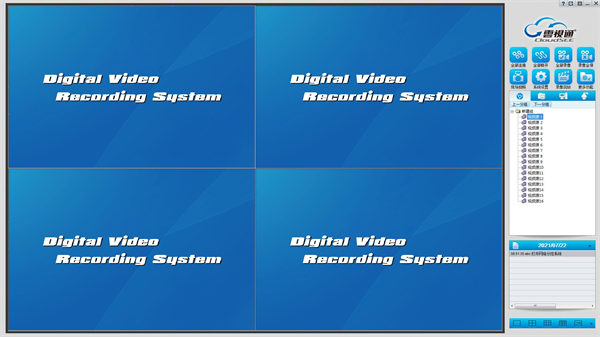 3、点击系统设置
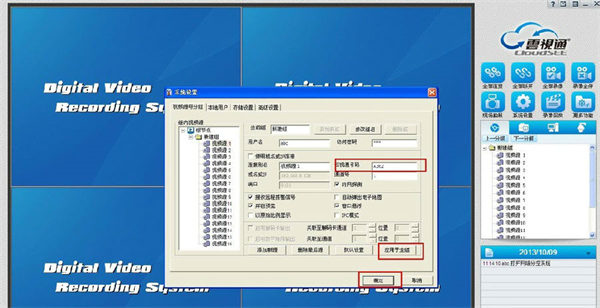
 4、在视频与分组下的云视通号输入主控端的云视通号码点击应用于全组再次点击确定
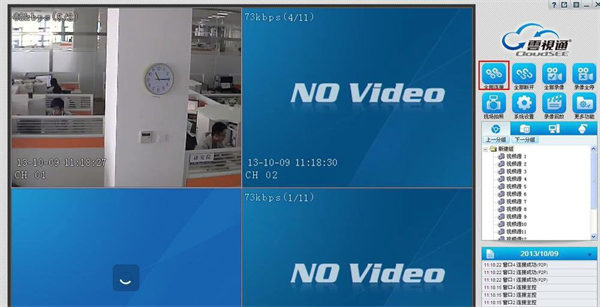
 5、在主界面中点击全部连接即可
功能介绍
1、预览抓图 用户在使用该软件进行监控录像的预览的时候,可以直接将监控中的图像抓取为图片 2、回放功能 基本功能,用户可以在这里回看以前的监控录像 3、锁定功能 可以将某个监控画面锁定,使之不会被删除 4、画质清晰 采用Half-D1图像格式的压缩存储,使得不论本地还是远程均可以得到清晰的画质 5、网络远程控制 可以远程遥控摄像头的移动 6、现场拍照 当用户想拍什么的时候,就可以使用这个软件进行实时的拍照,实现远程拍照到方法软件特色
1、最大支持32路视频预览和压缩,预览分辨率D1、CIF,压缩分辨率D1、CIF 2、视频预览采用DirectDraw技术,视频压缩算法为标准H.264压缩 3、兼容性好,稳定性强,可支持包括P45集成主板在内的各类主板、显卡和CPU,包括AMD的CPU 4、图像画质清晰:码流、帧率、画面大小等均可自由调节以实现最清晰的画质 5、支持移动侦测、支持高速球等的预置点设置和联动报警 6、支持32路报警输入和输出,无需报警主机,报警输出支持声卡报警等 7、支持32路视频实时预览与压缩,支持32路音频输入。音视频实时压缩和复合通过软硬件互辅完成,占用较少CPU资源 8、支持远程网络传输与控制 9、支持对服务器端录像文件的远程回放 10、灵活的画面分割设置,支持多种画面分割模式 11、支持所有状态的自动记忆功能,也支持多种预置恢复点设置 12、独有的云视通功能:彻底解决动态IP和端口映射等带来的烦恼 13、视频压缩比特率、图像压缩质量灵活可调,录像文件每小时40-500M 14、音频采样率为32KHz,音频流标准采用ITU G.726 15、支持独立的音频监听功能,监听、录音效果佳 16、录像回放支持单画面、四画面、9画面及16画面同时回放,录像文件自动删除也可手工删除,可按时间及通道进行检索 17、支持对录像文件的各种排序 18、录像播放时支持0.1-16倍速快放,支持单帧向前和关键帧向后播放,支持图像电子放大功能 19、支持预览抓图与回放抓图功能 20、支持移动侦测功能,灵敏度设置简单 21、支持云台扩展设置,可设置高达32个云台预置点,支持高速球的自动巡航和快速定位 22、支持日志记录的查询、打印,支持系统信息查看 23、支持用户管理与自动/手动锁定功能 24、支持本地用户和网络用户权限设置安装教程
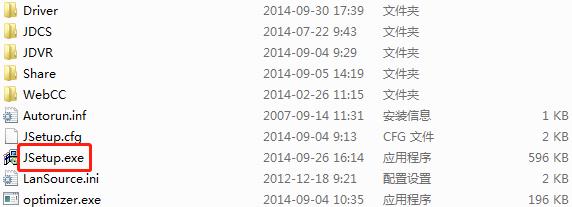
1、在本站下载软件压缩包,解压后双击打开JSetup.exe软件,双击该图标后开始安装监控系统软件
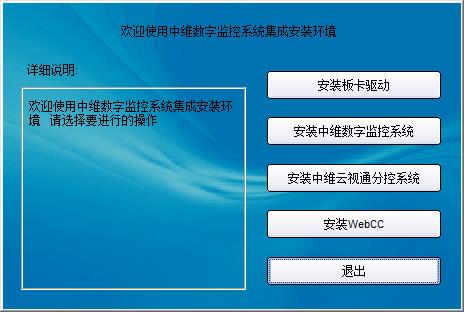
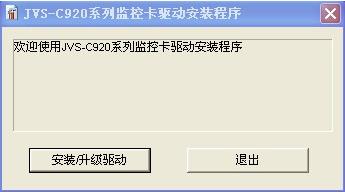
2、双击按钮安装板卡驱动
提示:当您安装完成驱动后,请一定别忘了重启电脑,以便监控软件的成功运行
请再次确认驱动程序安装是否正确:可以通过以下方式来确认,右键点击[我的电脑]-[管理]-打开计算机管理,再选择[设备管理器]中的[声音,视频和游戏控制器]
此时您可以看到有关板卡驱动的详细信息数目
3、 点击安装主界面中安装中维数字监控系统按钮
当您选择好监控软件所要安装的目录之后,就可以点击[开始安装]按钮,进行中维数字监控系统的具体安装
在安装进度条显示完全时,软件将会提示您监控系统已经安装完成,此时您就可以退出安装程序
4、点击安装中维网络分控系统按钮
用户可以根据需求点击[更改文件夹]来修改安装中维网络分控系统
在确认安装目录之后点击[开始安装]按钮开始分控的安装,当安装进度条显示完全后,系统将提示安装完成。此后您可以退出该安装程序
5、点击图中安装WebCC按钮开始安装控件,便进入正式安装界面:阅读并接受许可协议后完成安装
6、在您确认以上4个步骤的安装之后,可以说您已经完全成功完成了本监控系统软件的初步安装任务,可以随时退出安装系统
中维数字监控系统c920使用方法
1、软件安装完成,双击打开软件,登陆云视通网络监控系统,默认用户名abc,密码123
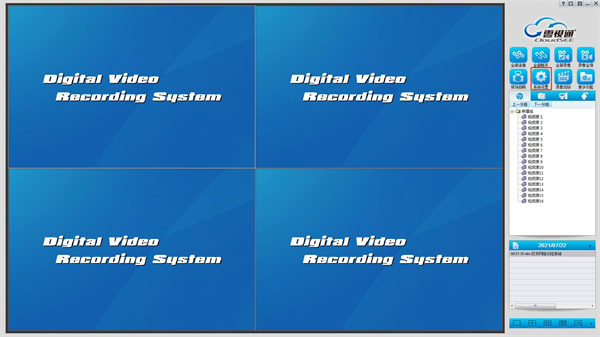
2、进入系统主界面
3、点击系统设置
4、在视频与分组下的云视通号输入主控端的云视通号码点击应用于全组再次点击确定
5、在主界面中点击全部连接即可












