







易企用工业进销存管理系统是一款专为工业制造企业量身定制的全面进销存解决方案。无论你是小型车间还是大型制造厂,该系统都能够帮助你实现精细化生产管理、高效的库存控制和全面的销售管理。系统拥有丰富的功能模块和直观易用的界面设计,能够满足你在生产、采购、销售等各个环节的管理需求。
易企用工业进销存管理系统提供了全面的产品管理功能,包括对原材料、半成品和成品的管理,帮助你建立起完善的产品档案和库存档案,从而实现对产品生命周期的全程跟踪和管理。同时,系统还支持多仓库管理,能够帮助你实现不同仓库的库存统一管理和调拨流转,提高库存利用率,降低库存成本。有需要的小伙伴快快下载易企用工业进销存管理系统吧,让你的企业管理更加高效、智能!
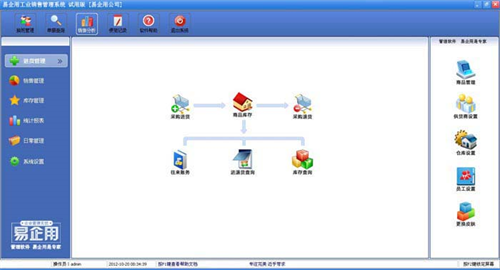 在系统设置模块中点击“商品信息”进入商品信息界面如图所示
在商品信息窗口中左边是商品类别,右边列表中是该类别对应的商品。在某一类别上点击鼠标右键,可以新增类别,重命名和删除类别。新增的类别是属于所选类别的下一级,如果类别下有商品存在则该类别是不能被删除的。在类别名称后的文本框中可以输入类别名称或类别简码来查询需要的类别。如果要修改商品,先选中要修改的商品,点击“修改”按钮打开商品修改界面,在商品修改界面中修改相应的信息点击“保存”即可。点击“删除”按钮即可以把选中的商品删除,该商品发生过业务则是不能删除的。
在商品列表中点击“增加”按钮打开增加商品界面,可以进行增加商品的操作。
2、供货商设置
在系统设置模块中点击“商品信息”进入商品信息界面如图所示
在商品信息窗口中左边是商品类别,右边列表中是该类别对应的商品。在某一类别上点击鼠标右键,可以新增类别,重命名和删除类别。新增的类别是属于所选类别的下一级,如果类别下有商品存在则该类别是不能被删除的。在类别名称后的文本框中可以输入类别名称或类别简码来查询需要的类别。如果要修改商品,先选中要修改的商品,点击“修改”按钮打开商品修改界面,在商品修改界面中修改相应的信息点击“保存”即可。点击“删除”按钮即可以把选中的商品删除,该商品发生过业务则是不能删除的。
在商品列表中点击“增加”按钮打开增加商品界面,可以进行增加商品的操作。
2、供货商设置
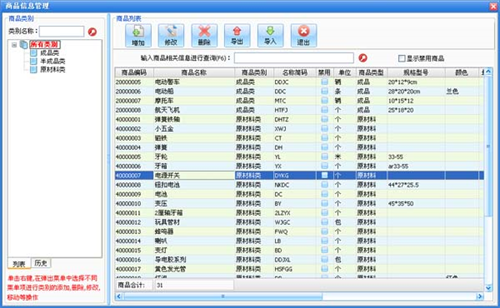 在系统设置模块中点击“供货商信息”按钮打开供货商信息窗口如图所示。在窗口中可以看到所有的供货商。点击“增加”按钮打开增加供货商窗口,输入供货商的信息,供货商名称不能重复。如果该供货商有期初金额就在“期初应收”后输入相应的金额。如果选择中“默认供货商”在采购进货和采购退货打开窗口的时候显示的为该供货商,默认供货商只能有一个。
3、客户设置
在系统设置模块中点击“供货商信息”按钮打开供货商信息窗口如图所示。在窗口中可以看到所有的供货商。点击“增加”按钮打开增加供货商窗口,输入供货商的信息,供货商名称不能重复。如果该供货商有期初金额就在“期初应收”后输入相应的金额。如果选择中“默认供货商”在采购进货和采购退货打开窗口的时候显示的为该供货商,默认供货商只能有一个。
3、客户设置
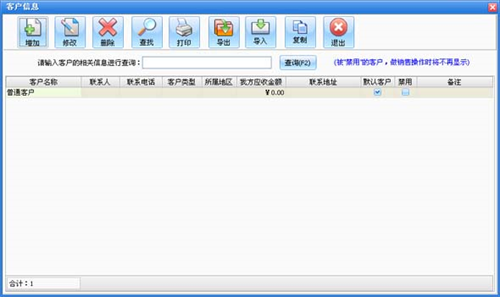 在系统设置模块中点击“客户信息”按钮打开客户信息窗口如图所示。在窗口中可以看到所有的客户。点击“增加”按钮打开增加客户窗口,输入客户的信息,客户名称不能重复。如果该客户有期初金额则在“期初应收”后输入相应金额。如果选择中“默认客户”在商品销售和顾客退货打开窗口的时候显示的为该客户,默认客户只能有一个。
4、员工设置
在系统设置模块中点击“客户信息”按钮打开客户信息窗口如图所示。在窗口中可以看到所有的客户。点击“增加”按钮打开增加客户窗口,输入客户的信息,客户名称不能重复。如果该客户有期初金额则在“期初应收”后输入相应金额。如果选择中“默认客户”在商品销售和顾客退货打开窗口的时候显示的为该客户,默认客户只能有一个。
4、员工设置
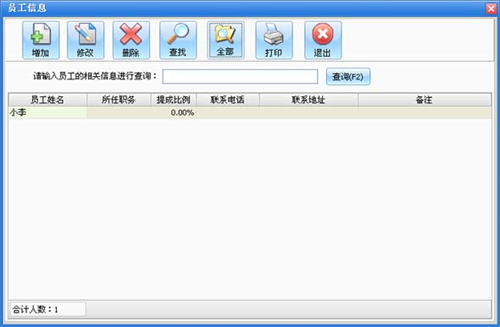 在系统设置模块中点击“员工信息”按钮打开员工信息窗口如图所示。在窗口中可以看到所有的员工。点击“增加”按钮打开增加员工窗口,输入员工的信息,员工名称不能重复。
5、仓库设置
在系统设置模块中点击“员工信息”按钮打开员工信息窗口如图所示。在窗口中可以看到所有的员工。点击“增加”按钮打开增加员工窗口,输入员工的信息,员工名称不能重复。
5、仓库设置
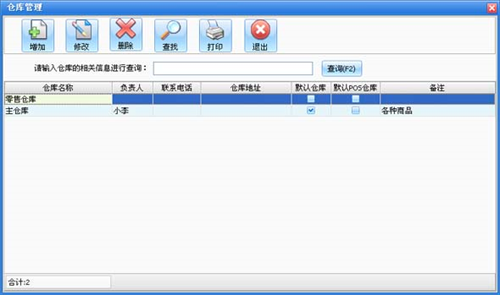 在系统设置模块中点击“仓库设置”按钮打开仓库设置窗口如图所示。在窗口中可以看到所有的仓库。点击“增加”按钮打开增加仓库窗口,输入仓库的信息,仓库名称不能重复。
6、操作员设置
在系统设置模块中点击“仓库设置”按钮打开仓库设置窗口如图所示。在窗口中可以看到所有的仓库。点击“增加”按钮打开增加仓库窗口,输入仓库的信息,仓库名称不能重复。
6、操作员设置
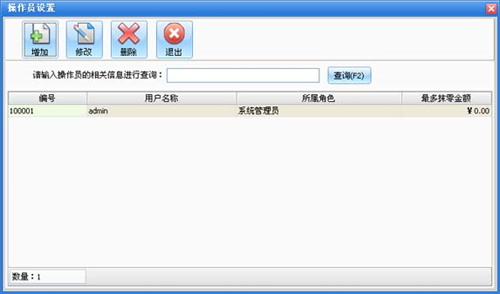 在系统设置模块中点击“操作员设置”按钮打开操作员设置窗口如图所示。在窗口中可以看到所有的操作员。点击“增加”按钮打开增加操作员窗口,输入操作员的信息,操作员编号、操作员名称不能重复。
7、系统设置
在系统设置模块中点击“操作员设置”按钮打开操作员设置窗口如图所示。在窗口中可以看到所有的操作员。点击“增加”按钮打开增加操作员窗口,输入操作员的信息,操作员编号、操作员名称不能重复。
7、系统设置
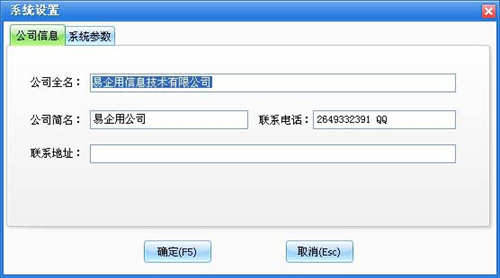 在系统设置模块中点击“系统设置”按钮打开其它设置如图所示。:
'公司信息'页中输入公司的相应信息即可,这些信息会在打印出的单据中显示出来。
'系统参数'页中主要设置与本系统有关的一些设置,可以根据需要进行不同的设置。
在系统设置模块中点击“系统设置”按钮打开其它设置如图所示。:
'公司信息'页中输入公司的相应信息即可,这些信息会在打印出的单据中显示出来。
'系统参数'页中主要设置与本系统有关的一些设置,可以根据需要进行不同的设置。
易企用工业进销存管理系统功能介绍
1、产品管理 包括原材料、半成品和成品的管理,可以建立完善的产品档案和库存档案,实现对产品生命周期的全程跟踪和管理。 2、采购管理 支持采购订单管理、供应商管理、采购入库等模块,能够帮助企业实现对采购流程的有效控制和管理,并通过实时库存监控和自动补货提醒功能,确保所需物料的及时供应。 3、销售管理 包括销售订单管理、客户管理、发货管理等模块,帮助企业实现对销售过程的全面管控,同时提供销售数据分析和报表功能,帮助企业了解市场需求和产品销售情况。 4、仓库管理 支持多仓库管理,能够实现不同仓库的库存统一管理和调拨流转,提高库存利用率,降低库存成本。 5、库存管理 包括库存盘点、库存调拨、报废处理等功能,帮助企业实现对库存的精细化管理和优化。 6、报表分析 提供丰富的报表模板和数据分析功能,帮助企业及时了解物料库存情况、销售情况等关键信息,为企业决策提供支持。 7、审批流程 支持定制化的审批流程设置,帮助企业规范内部管理和流程控制。 8、用户权限管理 支持多级用户权限设置,保障企业数据的安全性和机密性。易企用工业进销存管理系统快速入门
基本设置:在基本设置中可以对商品信息、供货商、客户、员工、仓库、操作员的设置 1、商品信息
在系统设置模块中点击“商品信息”进入商品信息界面如图所示
在商品信息窗口中左边是商品类别,右边列表中是该类别对应的商品。在某一类别上点击鼠标右键,可以新增类别,重命名和删除类别。新增的类别是属于所选类别的下一级,如果类别下有商品存在则该类别是不能被删除的。在类别名称后的文本框中可以输入类别名称或类别简码来查询需要的类别。如果要修改商品,先选中要修改的商品,点击“修改”按钮打开商品修改界面,在商品修改界面中修改相应的信息点击“保存”即可。点击“删除”按钮即可以把选中的商品删除,该商品发生过业务则是不能删除的。
在商品列表中点击“增加”按钮打开增加商品界面,可以进行增加商品的操作。
2、供货商设置
在系统设置模块中点击“供货商信息”按钮打开供货商信息窗口如图所示。在窗口中可以看到所有的供货商。点击“增加”按钮打开增加供货商窗口,输入供货商的信息,供货商名称不能重复。如果该供货商有期初金额就在“期初应收”后输入相应的金额。如果选择中“默认供货商”在采购进货和采购退货打开窗口的时候显示的为该供货商,默认供货商只能有一个。
3、客户设置
在系统设置模块中点击“客户信息”按钮打开客户信息窗口如图所示。在窗口中可以看到所有的客户。点击“增加”按钮打开增加客户窗口,输入客户的信息,客户名称不能重复。如果该客户有期初金额则在“期初应收”后输入相应金额。如果选择中“默认客户”在商品销售和顾客退货打开窗口的时候显示的为该客户,默认客户只能有一个。
4、员工设置
在系统设置模块中点击“员工信息”按钮打开员工信息窗口如图所示。在窗口中可以看到所有的员工。点击“增加”按钮打开增加员工窗口,输入员工的信息,员工名称不能重复。
5、仓库设置
在系统设置模块中点击“仓库设置”按钮打开仓库设置窗口如图所示。在窗口中可以看到所有的仓库。点击“增加”按钮打开增加仓库窗口,输入仓库的信息,仓库名称不能重复。
6、操作员设置
在系统设置模块中点击“操作员设置”按钮打开操作员设置窗口如图所示。在窗口中可以看到所有的操作员。点击“增加”按钮打开增加操作员窗口,输入操作员的信息,操作员编号、操作员名称不能重复。
7、系统设置
在系统设置模块中点击“系统设置”按钮打开其它设置如图所示。:
'公司信息'页中输入公司的相应信息即可,这些信息会在打印出的单据中显示出来。
'系统参数'页中主要设置与本系统有关的一些设置,可以根据需要进行不同的设置。












