






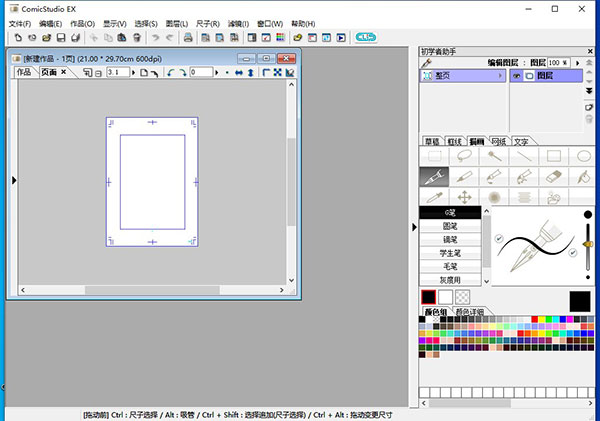
Comic Studio是日本Celsys公司出品的专业漫画软件,同时也是全球第一款实现传统的漫画工艺在电脑上完美重现.使漫画创作完全脱离了纸张的漫画制作软件。与其他同类型的漫画制作软件相比,ComicStudlo的自由度更为自由,在ComicStudlo里用户可以自由选择各种类型的专用笔进行漫画的相关创作。同时其特有的矢量化技术可以对笔线进行自动整形。已画好的线,可进行变粗或变细处理,而且线条的曲度可以根据需要自由修改。新版ComicStudio4.6版支持中文输入,用户可以直接在作品上输入汉字。与此同时,ComicStudio版还有着两种不同的滤镜可供用户选择,其中放射线滤镜中辐射状的反射线可以用模板手绘、也可以用放射线滤镜,适合需要复杂放射线的情况。ComicStudio版有着诸多的实用功能与优点,例如便于修改,在这里用户即使定稿,只要文件不合层,所有的元素,包括线条、版面、网点、放射线、文字等,都可以修改。小编这里为大家分享的是ComicStudio EX完整版下载,该版本是大眼仔重新打包的客户端,已经完美汉化,安装后即为简体中文,并且包含完整素材包,更多功能,用户自行下载ComicStudio中文版探索吧。
 2、按左上角的按钮(如下图)更改图层颜色
 3、然后点击下图中红色圈住的按钮,新建光栅图层
4、勾线时注意多分几个图层,方便修改
3、然后点击下图中红色圈住的按钮,新建光栅图层
4、勾线时注意多分几个图层,方便修改
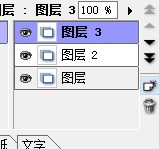 5、可以使用如下工具进行适当的修改
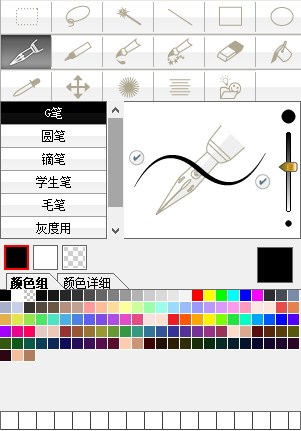
 6、用钢笔勾线。 Comic Studio钢笔工具中有好多笔形可供大家选择,这里我是用的G笔勾线,尺寸根据个人喜好自己设定即可。一开始线条总是画不平滑的朋友们,可以根据自己的实际情况设置补正,随着熟练程度的加强,补正的数值可以越来越低,直至最后不用补正也能勾画出流畅有变化的线条。但是,无论你采用何种效果的钢笔勾线,勾线时都务必将右下角的按钮(使显示尺寸影响补正)选上(下图中红色圈住的按钮),否则画出来的线条就都是方块了。
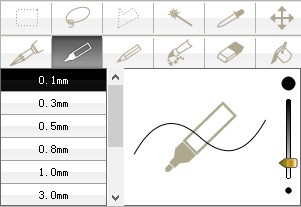 7、如果对线条的粗细不满意,可以进行适当的调整
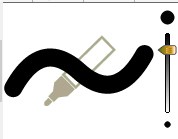 8、画眼睛。注意把握好压感笔的力度,在靠近睫毛的地方线条打的密一些,越往下越稀疏,最后点上白色的高光即可
9、眼睛的画法采用钢笔工具里的入峰和出峰功能
10、渲染头发,在头发涂黑的时候,线条要尽量流畅。除压感笔的压感外,最好再配合入峰和出峰效果,这样头发才能更加流畅。
11、勾线或涂黑的时候,如果感觉画着不方便,可以通过文件上面的这一排按钮来改变图的角度,以方便勾线和涂黑。
8、画眼睛。注意把握好压感笔的力度,在靠近睫毛的地方线条打的密一些,越往下越稀疏,最后点上白色的高光即可
9、眼睛的画法采用钢笔工具里的入峰和出峰功能
10、渲染头发,在头发涂黑的时候,线条要尽量流畅。除压感笔的压感外,最好再配合入峰和出峰效果,这样头发才能更加流畅。
11、勾线或涂黑的时候,如果感觉画着不方便,可以通过文件上面的这一排按钮来改变图的角度,以方便勾线和涂黑。
 二、消除锯齿的方法
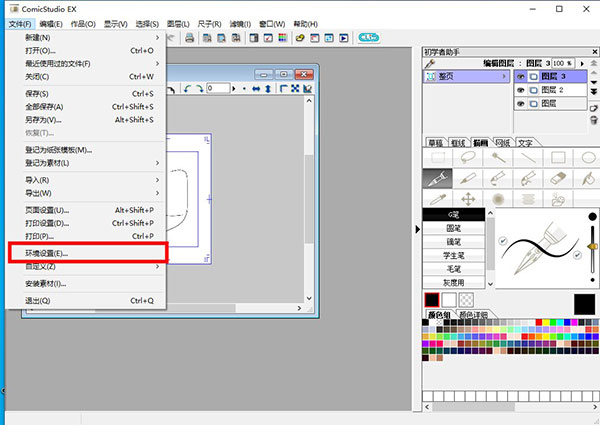
1、点击“文件”-“环境变量”
二、消除锯齿的方法
1、点击“文件”-“环境变量”
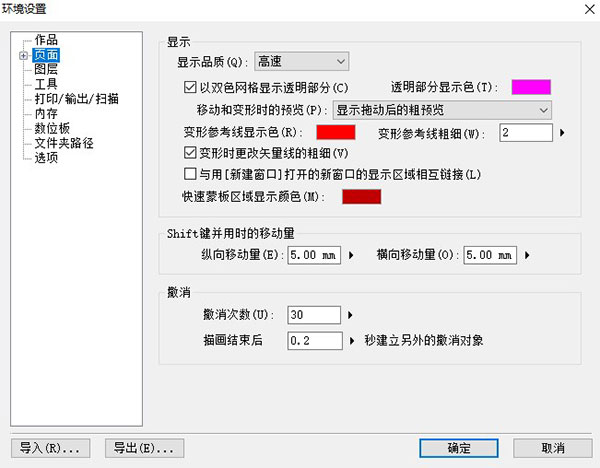
 2、然后点击“页面”,将显示品质改为高品质
使用教程
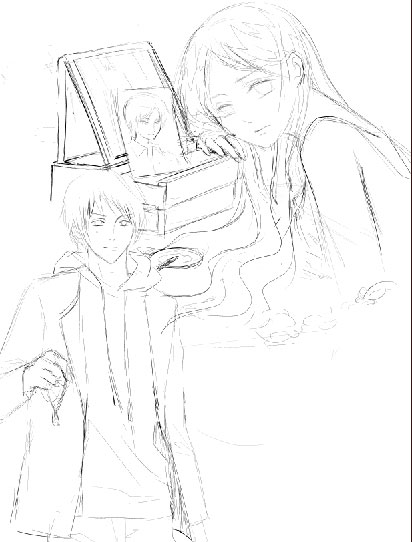
一、勾线教程 1、新建页面文件,尺寸A4,分辨率600dpi(足够大了哦!)。新建光栅图层,画出草图(这里怎么画小编就不介绍了)
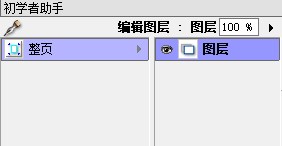
2、按左上角的按钮(如下图)更改图层颜色
3、然后点击下图中红色圈住的按钮,新建光栅图层
4、勾线时注意多分几个图层,方便修改
5、可以使用如下工具进行适当的修改
6、用钢笔勾线。 Comic Studio钢笔工具中有好多笔形可供大家选择,这里我是用的G笔勾线,尺寸根据个人喜好自己设定即可。一开始线条总是画不平滑的朋友们,可以根据自己的实际情况设置补正,随着熟练程度的加强,补正的数值可以越来越低,直至最后不用补正也能勾画出流畅有变化的线条。但是,无论你采用何种效果的钢笔勾线,勾线时都务必将右下角的按钮(使显示尺寸影响补正)选上(下图中红色圈住的按钮),否则画出来的线条就都是方块了。
7、如果对线条的粗细不满意,可以进行适当的调整
8、画眼睛。注意把握好压感笔的力度,在靠近睫毛的地方线条打的密一些,越往下越稀疏,最后点上白色的高光即可
9、眼睛的画法采用钢笔工具里的入峰和出峰功能
10、渲染头发,在头发涂黑的时候,线条要尽量流畅。除压感笔的压感外,最好再配合入峰和出峰效果,这样头发才能更加流畅。
11、勾线或涂黑的时候,如果感觉画着不方便,可以通过文件上面的这一排按钮来改变图的角度,以方便勾线和涂黑。
二、消除锯齿的方法
1、点击“文件”-“环境变量”
2、然后点击“页面”,将显示品质改为高品质












