







向日葵linux版本是专为Linux系统用户所提供的一款跨平台远控远程控制管理平台,软件支持Windows、macOS、iOS、Android、Linux等平台,实现跨平台,多系统一键远控。软件内具有文件双向传输,文件传输稳又快,极速不卡顿,可支持国密算法,保障远控信息数据安全可控,还支持Ubuntu、Deepin、CentOS、信创UOS、麒麟、中科方德等系统,以及飞腾、鲲鹏、兆芯、海光、龙芯等国产芯片。
向日葵远程控制linux个人版内具有许多的功能,比如远程桌面控制、桌面监控、远程文件传输、远程摄像头监控、远程管理、CMD命令行、远程ssh等,通过该软件你可以在世界上任何地点、任何网络中,轻松实现手机控制手机,手机控制电脑,电脑控制电脑。向日葵远程控制linux个人版中内用户需要将不同设备通过登录同一帐号并绑定主机,设备在线的情况下就可以进行远程控制和管理,可适用于企业IT资产管理及远控个人设备进行远程办公、远程游戏等。有兴趣的小伙伴不妨来下载软件体验一番吧!
 二、设备列表
1、设备与主机
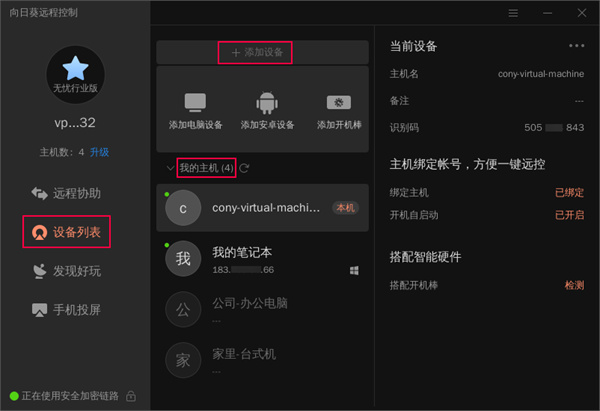
【设备列表】是管理帐号下的设备,如主机、智能设备等,需登录帐号才能进行管理。
在设备列表中,可添加(电脑、安卓)主机、开机棒硬件,及查看帐号下的主机,同时还能看到在线或离线状态。
点击本地主机时,显示的是主机的详细信息,如主机名、备注、识别码、是否设置开机自启动、是否绑定主机等,还支持检测是否搭配了开机棒。
二、设备列表
1、设备与主机
【设备列表】是管理帐号下的设备,如主机、智能设备等,需登录帐号才能进行管理。
在设备列表中,可添加(电脑、安卓)主机、开机棒硬件,及查看帐号下的主机,同时还能看到在线或离线状态。
点击本地主机时,显示的是主机的详细信息,如主机名、备注、识别码、是否设置开机自启动、是否绑定主机等,还支持检测是否搭配了开机棒。
 2、远控功能
(1)点击在线主机,右边显示该主机可操作的功能。
2、远控功能
(1)点击在线主机,右边显示该主机可操作的功能。
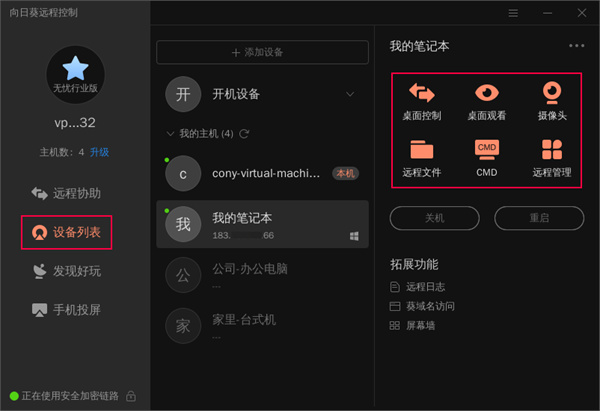 桌面控制:通过访问密码或系统帐户密码验证后,即可对远程主机进行控制;
桌面观看:查看远端主机的桌面,无法操作;
摄像头:查看远端主机所连接的摄像头画面;
远程文件:支持在主被双方主机传输文件;
CMD/SSH:远程被控端主机的CMD/SSH命令行窗口,实现故障排查、诊断、重启等操作;
远程管理:点击后跳转至网页端,经Windows帐户密码验证后可远程查看主机系统状态。
(2)下面演示部分远控功能:
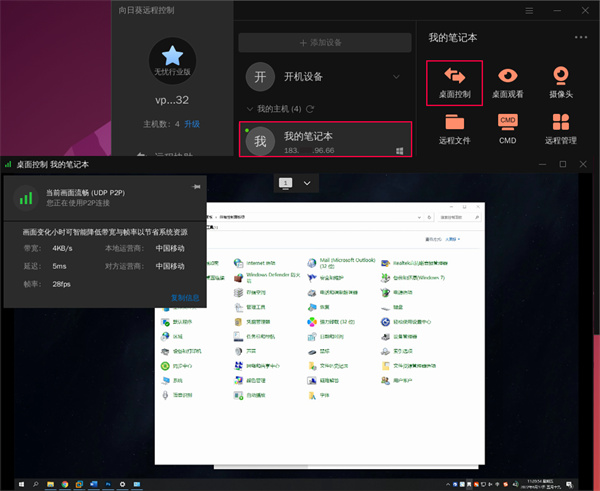
桌面控制,远程控制远端主机,以下举例为从Linux远控至Windows主机。
桌面控制:通过访问密码或系统帐户密码验证后,即可对远程主机进行控制;
桌面观看:查看远端主机的桌面,无法操作;
摄像头:查看远端主机所连接的摄像头画面;
远程文件:支持在主被双方主机传输文件;
CMD/SSH:远程被控端主机的CMD/SSH命令行窗口,实现故障排查、诊断、重启等操作;
远程管理:点击后跳转至网页端,经Windows帐户密码验证后可远程查看主机系统状态。
(2)下面演示部分远控功能:
桌面控制,远程控制远端主机,以下举例为从Linux远控至Windows主机。
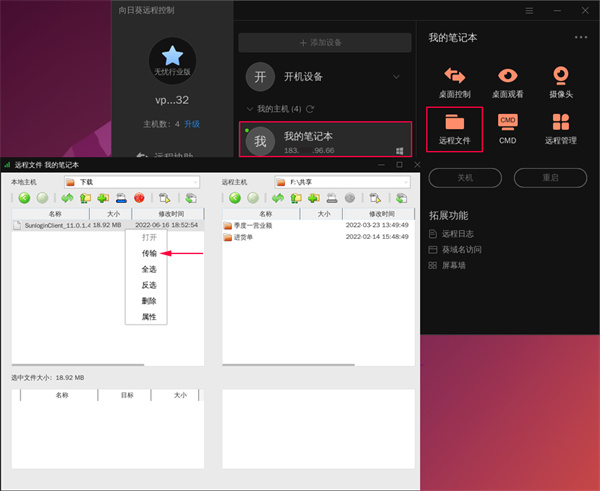
 远程文件,支持主被双方的机器互相传输文件,连接成功后,将默认打开本地与远程计算机的桌面目录。
 3、发现好玩
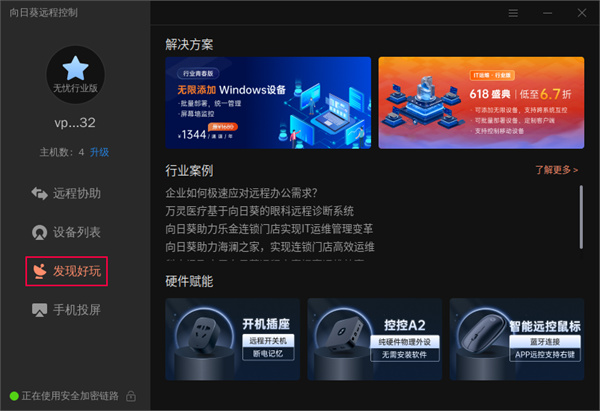
此模块向用户推荐关于远控设备相关的解决方案,行业案例等信息。
3、发现好玩
此模块向用户推荐关于远控设备相关的解决方案,行业案例等信息。
 4、手机投屏
点击【手机投屏】;
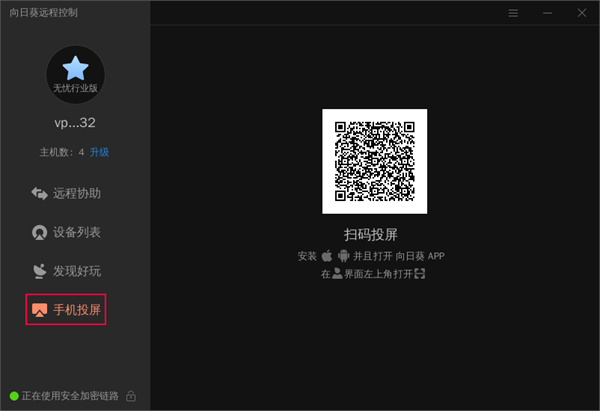
在手机打开向日葵控制端APP,扫描向日葵客户端的二维码,将手机画面投屏到电脑显示。
4、手机投屏
点击【手机投屏】;
在手机打开向日葵控制端APP,扫描向日葵客户端的二维码,将手机画面投屏到电脑显示。
 2、系统自动跳转至软件中心,点击“安装”并输入系统密码验证后,等待安装完成即可;
 3、安装完成,在桌面左下角点击【应用程序】,点击“向日葵”图标运行程序;
 4、点击客户端左上角【登录/注册】按钮:
扫码登录:通过控制端APP扫码的方式进行登录;
4、点击客户端左上角【登录/注册】按钮:
扫码登录:通过控制端APP扫码的方式进行登录;
 扫码登录步骤:
打开手机“向日葵远程控制”APP,点击主界面右上角【+】->【扫一扫】;
扫描向日葵Linux客户端的二维码;
提示授权信息,点击“授权登录”即可。
扫码登录步骤:
打开手机“向日葵远程控制”APP,点击主界面右上角【+】->【扫一扫】;
扫描向日葵Linux客户端的二维码;
提示授权信息,点击“授权登录”即可。
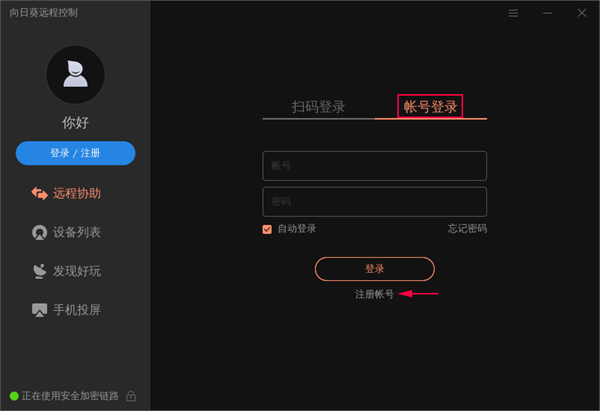
 帐号登录:输入向日葵帐号密码进行登录。(若无帐号,在登录界面下方点击“注册帐号”)
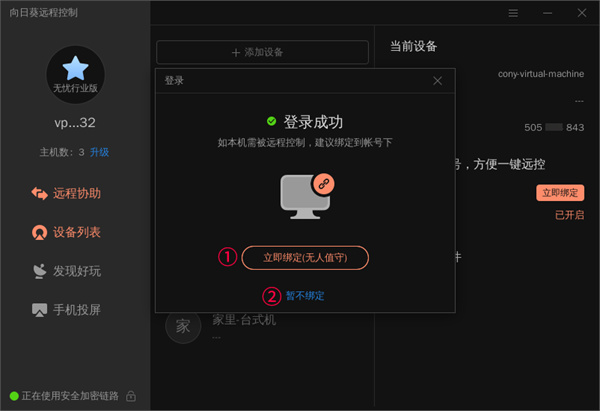
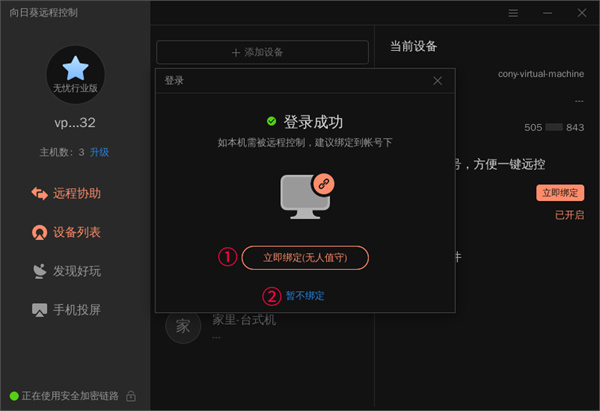
 5、登录成功后,客户端提示建议绑定主机到帐号下:
立即绑定(无人值守):该客户端将生成一台主机,并在“设备列表”中可查看,会占用主机数;
暂不绑定:则该客户端不会生成主机,不在设备列表中展示,并主要作为控制端使用。
5、登录成功后,客户端提示建议绑定主机到帐号下:
立即绑定(无人值守):该客户端将生成一台主机,并在“设备列表”中可查看,会占用主机数;
暂不绑定:则该客户端不会生成主机,不在设备列表中展示,并主要作为控制端使用。
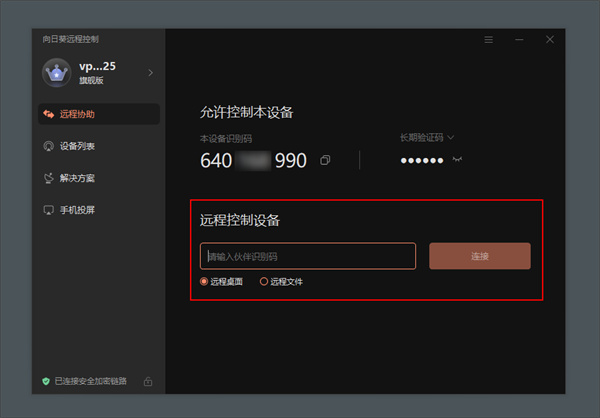 2、点击“连接”后,控制端将向被控端发送60秒的远程请求,期间需等待被控端确认请求后方可进行远程连接。若拥有被控端验证码,输入后即可远程连接,无需等待被控端确认远程请求;
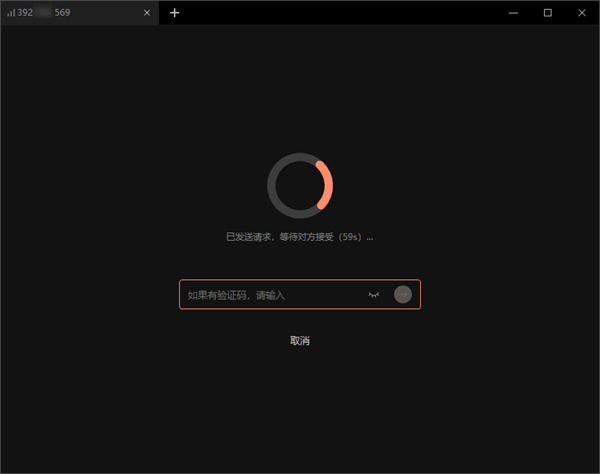 3、当本设备成功远程连接被控设备后将生成识别码记录,可一键点击该识别码即可发起远程控制;
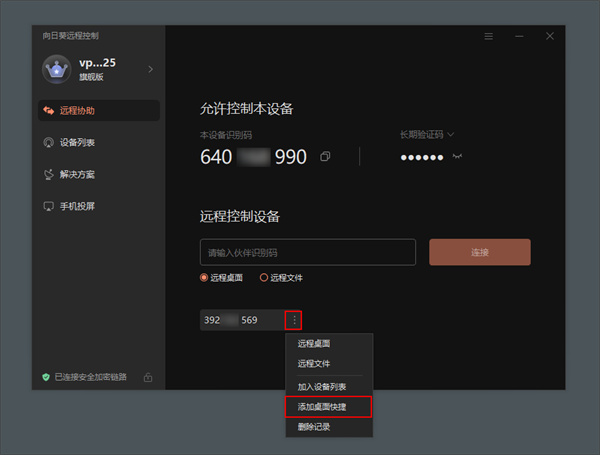
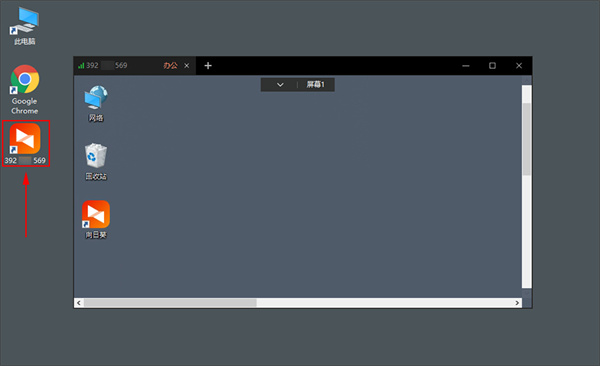
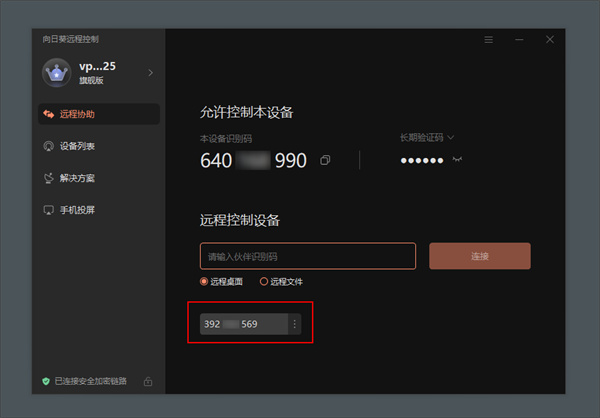 4、向日葵13支持将识别码记录添加桌面快捷方式到电脑桌面,点击生成的快捷方式即可发起远程控制。
 二、本设备作被控端
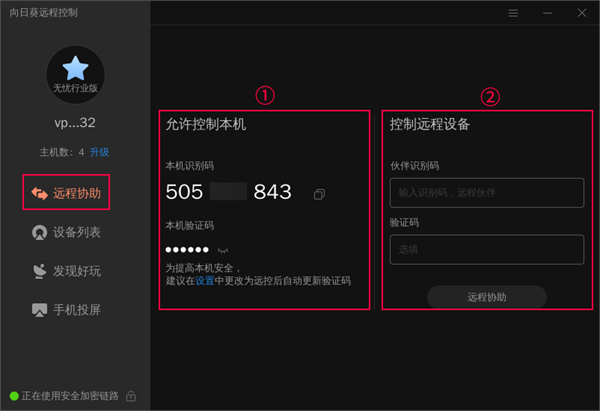
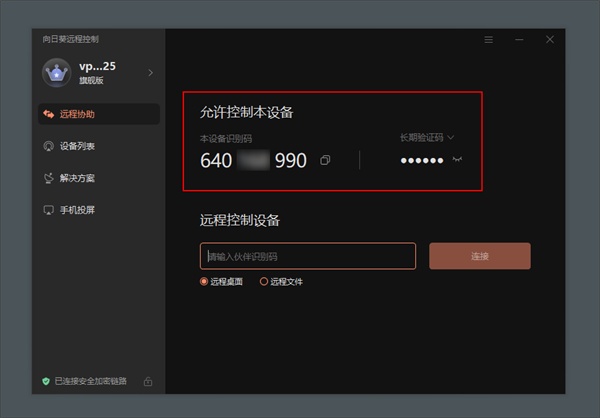
将本机识别码发送至控制方,控制方即可使用识别码对本机发起远程连接控制本设备。
二、本设备作被控端
将本机识别码发送至控制方,控制方即可使用识别码对本机发起远程连接控制本设备。
向日葵远程控制linux个人版介绍
一、远程协助 向日葵识别码,用于控制端对本机进行远程控制时的数字码凭证,是系统自动分配的九位随机码。作用如下: 1、作为被控端:将其复制发送给控制方,控制端便能通过识别码对本机进行快速远程访问,实现远程协助; 2、作为控制端:若是想要远程控制其他向日葵客户端的主机,只需在“伙伴识别码”一栏输入受控方主机的识别码,点击“远程协助”即可进行远程桌面申请。
二、设备列表
1、设备与主机
【设备列表】是管理帐号下的设备,如主机、智能设备等,需登录帐号才能进行管理。
在设备列表中,可添加(电脑、安卓)主机、开机棒硬件,及查看帐号下的主机,同时还能看到在线或离线状态。
点击本地主机时,显示的是主机的详细信息,如主机名、备注、识别码、是否设置开机自启动、是否绑定主机等,还支持检测是否搭配了开机棒。
2、远控功能
(1)点击在线主机,右边显示该主机可操作的功能。
桌面控制:通过访问密码或系统帐户密码验证后,即可对远程主机进行控制;
桌面观看:查看远端主机的桌面,无法操作;
摄像头:查看远端主机所连接的摄像头画面;
远程文件:支持在主被双方主机传输文件;
CMD/SSH:远程被控端主机的CMD/SSH命令行窗口,实现故障排查、诊断、重启等操作;
远程管理:点击后跳转至网页端,经Windows帐户密码验证后可远程查看主机系统状态。
(2)下面演示部分远控功能:
桌面控制,远程控制远端主机,以下举例为从Linux远控至Windows主机。
远程文件,支持主被双方的机器互相传输文件,连接成功后,将默认打开本地与远程计算机的桌面目录。
3、发现好玩
此模块向用户推荐关于远控设备相关的解决方案,行业案例等信息。
4、手机投屏
点击【手机投屏】;
在手机打开向日葵控制端APP,扫描向日葵客户端的二维码,将手机画面投屏到电脑显示。
软件特色
1、桌面观看 用于远程桌面监控,不改变被控端任何设置。 2、远程文件 便快捷的让远程文件或本地文件互相传输和同步,安全稳定。 3、远程开机 无论远程主机电脑是休眠或者关机状态,一键即可轻松开启远程主机电脑。 4、远程摄像头 实时查看远程主机摄像头周围的情况,支持多摄像头切换,实现全方位的远程监控。软件亮点
1、安全加密 基于RSA/AES非对称加密技术,保证用户资料、会话等安全如初。 2、软硬结合 提供控制电脑与控制手机服务,搭配智能硬件,实现远程开机与控制一体化。 3、流畅无阻 配置华东、华南、华北BGP跨线路云服务器及H.264智能视频模式网络稳定,远程流畅。 4、专属客服 IT专家一对一的技术支持,7*24小时随时候命,提供电话及远程协助,为您高效解决问题。向日葵linux版本安装教程
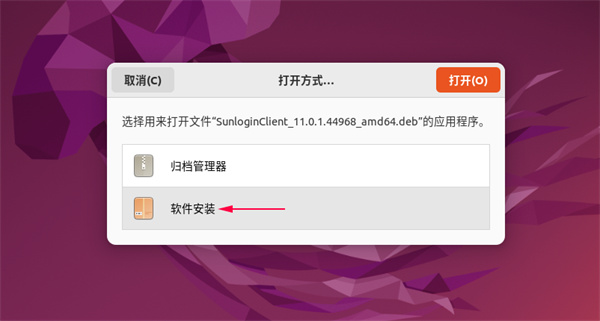
1、下载向日葵软件后,选择以【软件安装】方式打开;
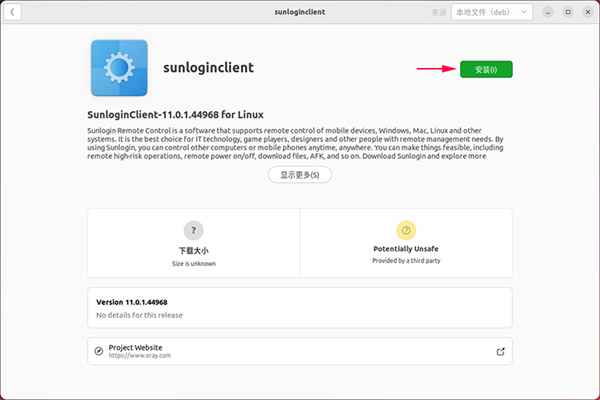
2、系统自动跳转至软件中心,点击“安装”并输入系统密码验证后,等待安装完成即可;
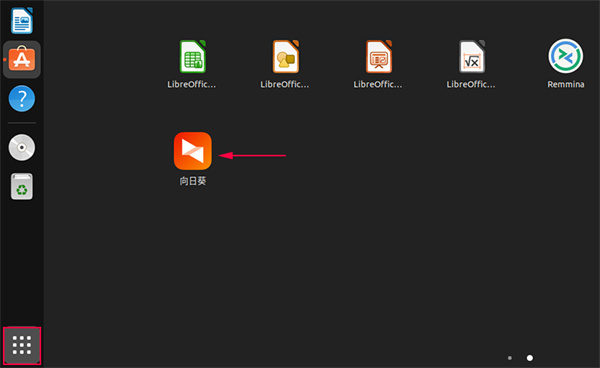
3、安装完成,在桌面左下角点击【应用程序】,点击“向日葵”图标运行程序;
4、点击客户端左上角【登录/注册】按钮:
扫码登录:通过控制端APP扫码的方式进行登录;
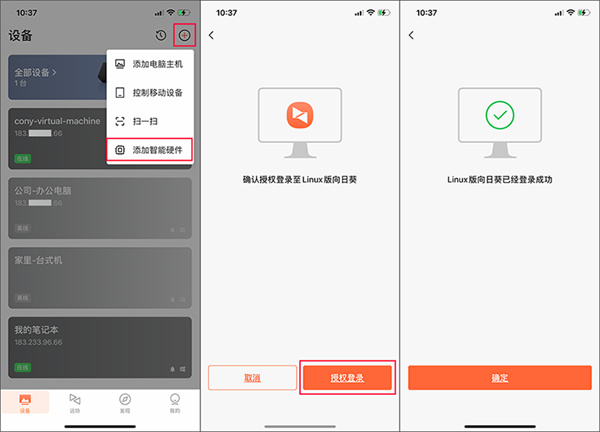
扫码登录步骤:
打开手机“向日葵远程控制”APP,点击主界面右上角【+】->【扫一扫】;
扫描向日葵Linux客户端的二维码;
提示授权信息,点击“授权登录”即可。
帐号登录:输入向日葵帐号密码进行登录。(若无帐号,在登录界面下方点击“注册帐号”)
5、登录成功后,客户端提示建议绑定主机到帐号下:
立即绑定(无人值守):该客户端将生成一台主机,并在“设备列表”中可查看,会占用主机数;
暂不绑定:则该客户端不会生成主机,不在设备列表中展示,并主要作为控制端使用。
向日葵远程控制linux个人版如何用识别码发起远程协助?
一、本设备作控制端 1、输入被控设备的识别码并点击“连接”,即可对被控设备发起远程连接请求;
2、点击“连接”后,控制端将向被控端发送60秒的远程请求,期间需等待被控端确认请求后方可进行远程连接。若拥有被控端验证码,输入后即可远程连接,无需等待被控端确认远程请求;
3、当本设备成功远程连接被控设备后将生成识别码记录,可一键点击该识别码即可发起远程控制;
4、向日葵13支持将识别码记录添加桌面快捷方式到电脑桌面,点击生成的快捷方式即可发起远程控制。
二、本设备作被控端
将本机识别码发送至控制方,控制方即可使用识别码对本机发起远程连接控制本设备。












