







JDK22全称为Java Development Kit 22,它是Java开发工具包,提供编译、运行Java程序所需的各种工具和资源,包括Java运行环境JRE,Java工具,以及Java基础类库等,开发者可以借助JDK编写、编译、调试、运行java程序。
JDK22对java语言、API、性能以及各种工具进行了改进,提供了12项增强功能,它允许在不引用正在创建的实例语句出现在显式构造函数调用之前,为开发者提供更大自由来表达构造函数的行为,允许java程序与 java运行时之外的代码和数据进行互操作,通过有效地调用外部函数,并安全地访问外部内存,使Java程序能够调用本机库并处理本机数据。
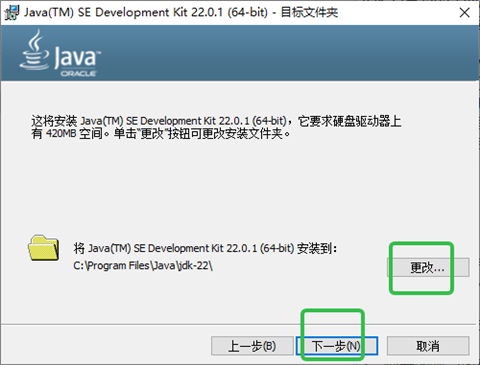
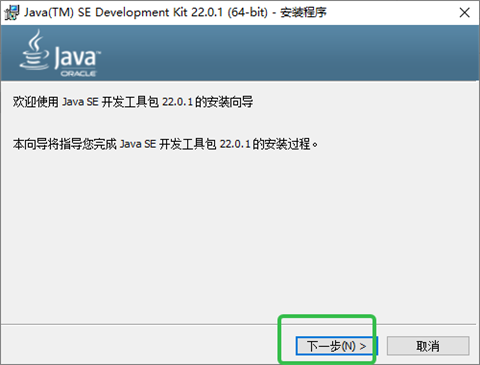 2、选择安装位置,点击下一步。
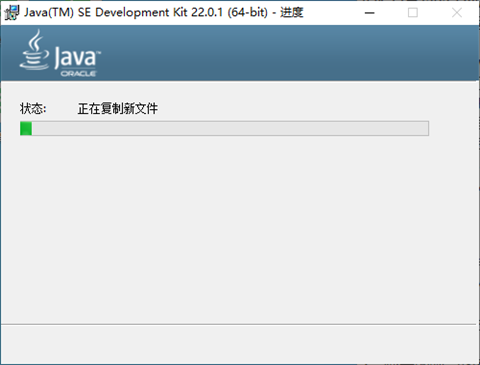
 3、正在安装中。
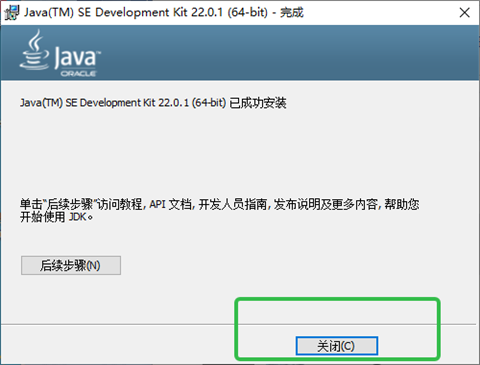
 4、安装完后,点击关闭即可。
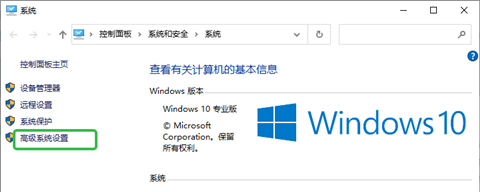
 5、开始配置环境变量,打开电脑文件夹界面,右键选择属性,出现如下界面,选择高级系统设置。
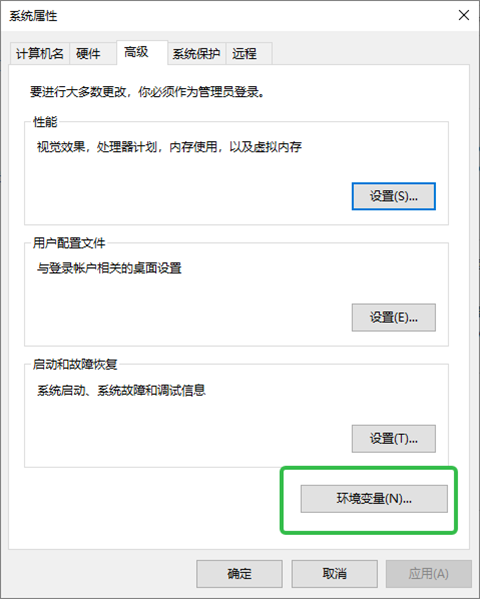
 6、点击环境变量开始配置。
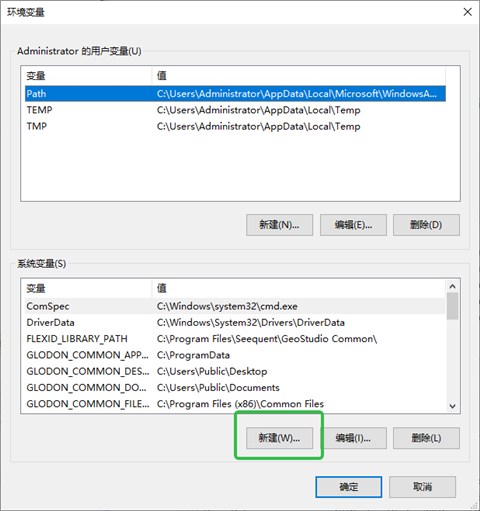
 7、在系统变量区域,点击新建添加变量。变量名:JAVA_HOME;变量值:填写 JDK 安装路径,例如 D:\JDK,点击确定。
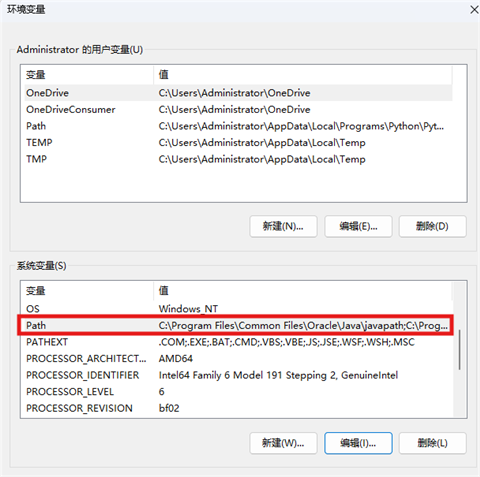
 8、找到名为path的变量,点击编辑。
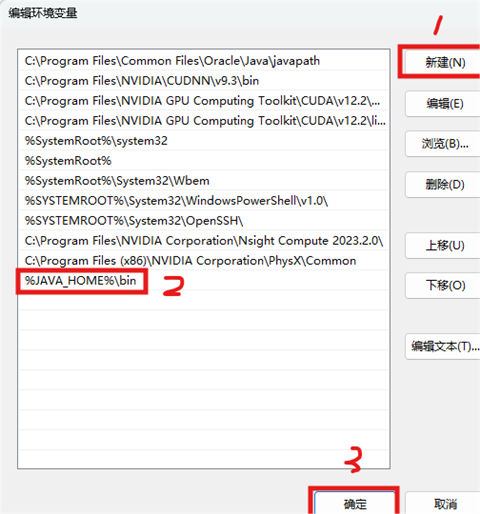
 9、点击 “新建”,并添加以下路径:%JAVA_HOME%\bin,保存后点击确定。
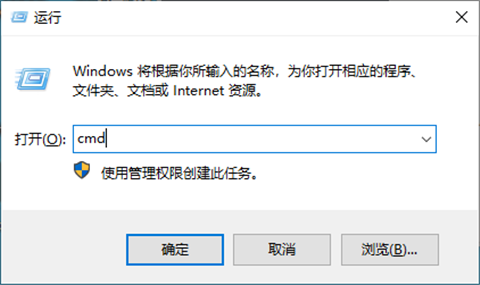
 10、按 Win + R 打开运行对话框,输入 cmd 并按回车,打开命令提示符。
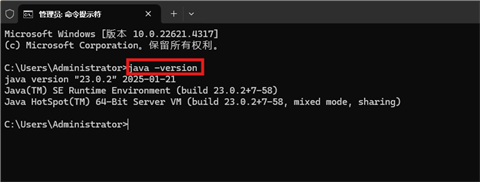
 11、在命令行中输入以下命令java -version ,出现以下输出则安装成功。
JDK22安装和环境配置教程
1、双击JDK 22.0.1.exe进行安装界面,出现如下对话框,点击下一步。
2、选择安装位置,点击下一步。
3、正在安装中。
4、安装完后,点击关闭即可。
5、开始配置环境变量,打开电脑文件夹界面,右键选择属性,出现如下界面,选择高级系统设置。
6、点击环境变量开始配置。
7、在系统变量区域,点击新建添加变量。变量名:JAVA_HOME;变量值:填写 JDK 安装路径,例如 D:\JDK,点击确定。
8、找到名为path的变量,点击编辑。
9、点击 “新建”,并添加以下路径:%JAVA_HOME%\bin,保存后点击确定。
10、按 Win + R 打开运行对话框,输入 cmd 并按回车,打开命令提示符。
11、在命令行中输入以下命令java -version ,出现以下输出则安装成功。












