







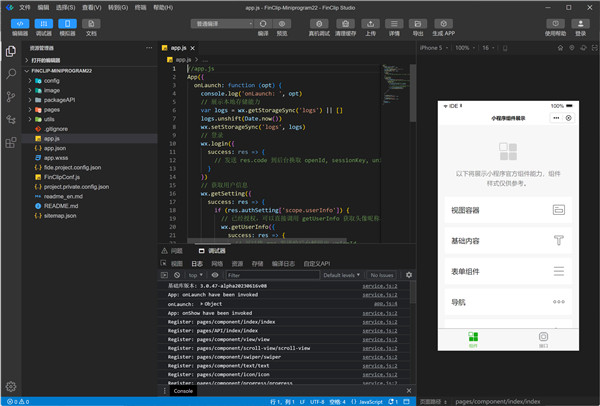
FinClip Studio是一款面向开发者推出的小程序桌面端集成开发环境,主要能够帮助开发者完成小程序开发、调试、预览、上传等各类功能。FinClip Studio体积小巧,功能强大,支持小程序开发、真机调试预览、小程序一键转 App、小程序云开发等各类插件或能力,以便能够为开发者在开发小程序的过程中提供更加周到的体验与帮助。
在新版本 FinClip Studio 中整体重做了开发者工具,提供更加接近 vscode 的代码编辑器使用体验,并且原生支持 vscode 插件集成,默认集成了小程序代码提示、代码补全、js link 、代码方法提醒、git 扩展、系统终端交互等现代编辑器具备的功能。感兴趣的小伙伴们还在等什么?快来下载看看吧!
 1、新建项目
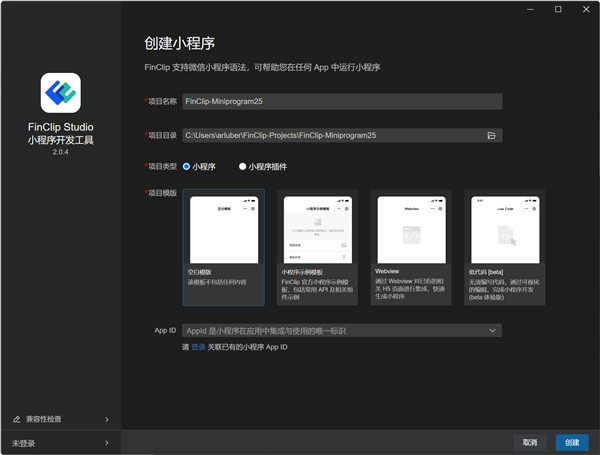
此界面选择项目目录,类型,模版 以及 App ID,其中 App ID 是可选项,本地开发可以暂时先不填,上传到小程序开放平台的话需要登录并和后台小程序 App ID 进行关联操作
1、新建项目
此界面选择项目目录,类型,模版 以及 App ID,其中 App ID 是可选项,本地开发可以暂时先不填,上传到小程序开放平台的话需要登录并和后台小程序 App ID 进行关联操作
 2、打开已有项目
打开已有工程只需再项目目录选择已经存在的小程序工程,一般来说,该目录是存在 project.config.json 或者 fide.project.config.json 的目录,注意有一些代码框架的根目录并非小程序的根目录,请注意甄别。
2、打开已有项目
打开已有工程只需再项目目录选择已经存在的小程序工程,一般来说,该目录是存在 project.config.json 或者 fide.project.config.json 的目录,注意有一些代码框架的根目录并非小程序的根目录,请注意甄别。
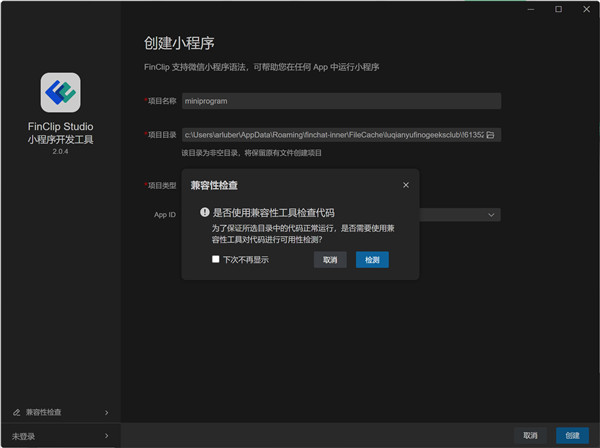 项目打开前,会提示使用兼容性检查工具对小程序进行检查,下面会对该功能进行详细介绍。
3、兼容性检查
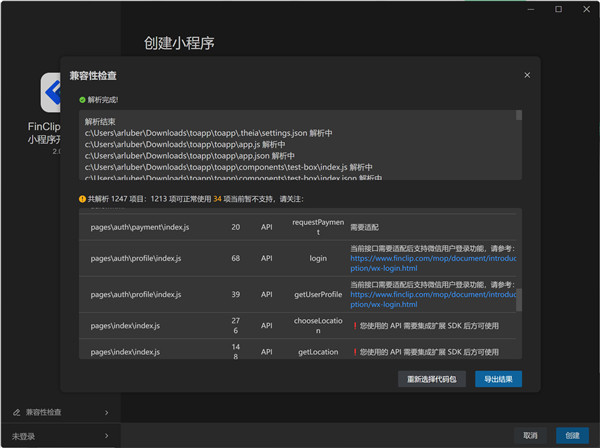
FinClip Studio 的兼容性检查功能会扫描代码的全部组件、API 调用,对于部分暂不支持或者需要适配的接口,会给出相应的提示。 image.png
项目打开前,会提示使用兼容性检查工具对小程序进行检查,下面会对该功能进行详细介绍。
3、兼容性检查
FinClip Studio 的兼容性检查功能会扫描代码的全部组件、API 调用,对于部分暂不支持或者需要适配的接口,会给出相应的提示。 image.png
 4、多开项目
FinClip Studio 现在支持项目多开,在打开项目后。 菜单 -> 文件 -> 创建工程 按照这个操作路径,可以重新打开启动页,在这里打开多个工程。
5、登录
FinClip Studio 支持多种登录方式,账号登录、短信登录、FinClip 扫码登录
4、多开项目
FinClip Studio 现在支持项目多开,在打开项目后。 菜单 -> 文件 -> 创建工程 按照这个操作路径,可以重新打开启动页,在这里打开多个工程。
5、登录
FinClip Studio 支持多种登录方式,账号登录、短信登录、FinClip 扫码登录
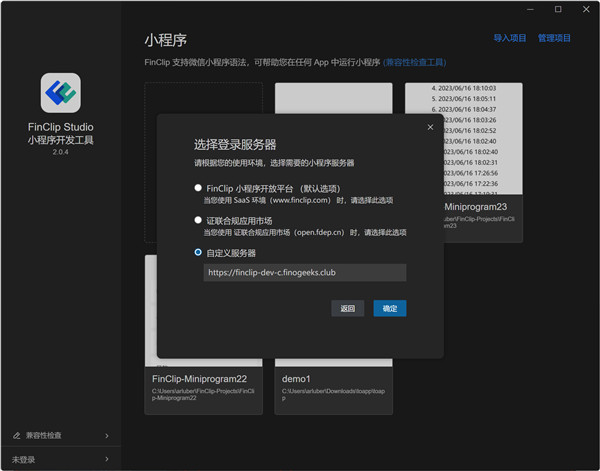
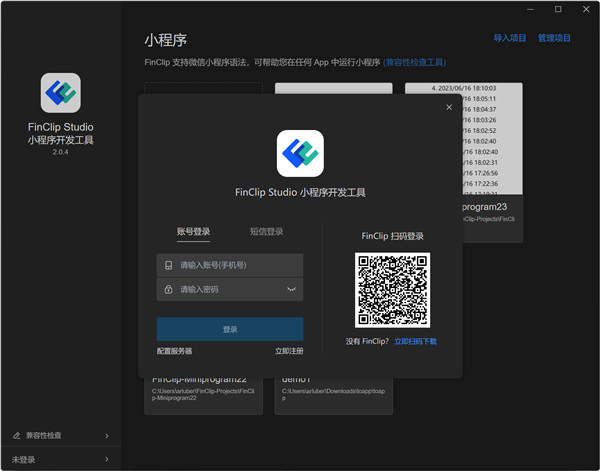 对于私有化部署的用户,在登录界面点击 "配置服务器" 选择服务器地址。
FinClip Studio使用教程
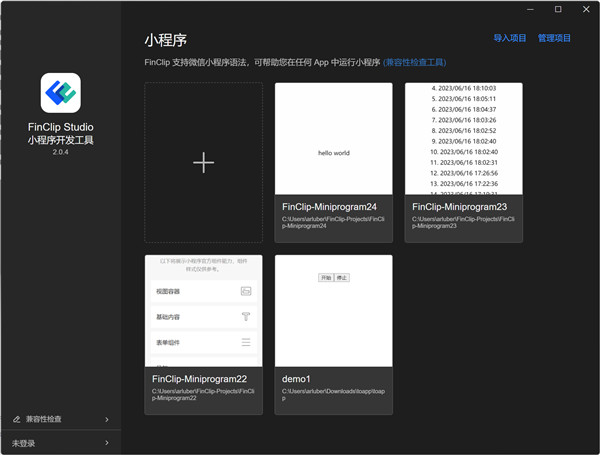
在启动界面,可以选择曾经打开过的小程序项目,项目首页为小程序最后打开页面的截图,方便快捷的找到想要打开的项目。
1、新建项目
此界面选择项目目录,类型,模版 以及 App ID,其中 App ID 是可选项,本地开发可以暂时先不填,上传到小程序开放平台的话需要登录并和后台小程序 App ID 进行关联操作
2、打开已有项目
打开已有工程只需再项目目录选择已经存在的小程序工程,一般来说,该目录是存在 project.config.json 或者 fide.project.config.json 的目录,注意有一些代码框架的根目录并非小程序的根目录,请注意甄别。
项目打开前,会提示使用兼容性检查工具对小程序进行检查,下面会对该功能进行详细介绍。
3、兼容性检查
FinClip Studio 的兼容性检查功能会扫描代码的全部组件、API 调用,对于部分暂不支持或者需要适配的接口,会给出相应的提示。 image.png
4、多开项目
FinClip Studio 现在支持项目多开,在打开项目后。 菜单 -> 文件 -> 创建工程 按照这个操作路径,可以重新打开启动页,在这里打开多个工程。
5、登录
FinClip Studio 支持多种登录方式,账号登录、短信登录、FinClip 扫码登录
对于私有化部署的用户,在登录界面点击 "配置服务器" 选择服务器地址。












