







pcsx2模拟器官方版是一款免费的PlayStation 2(PS2)模拟器软件,它允许用户在计算机上模拟和运行PS2游戏。它是一个开源项目,由志愿者开发和维护。使用PCSX2,用户可以将PS2游戏光盘或图像文件加载到软件中,并模拟PS2硬件环境来运行游戏。它支持包括CD、DVD和ISO在内的多种游戏格式。PCSX2提供了广泛的配置选项,允许用户根据自己的计算机性能和游戏要求进行微调。用户可以调整图形渲染设置、音频输出设置和控制器映射等,以获得最佳的游戏体验。此外,PCSX2还支持各种增强功能,如高分辨率渲染、纹理过滤、画面修复等。这些功能可提高游戏的图像质量和流畅度,使游戏在计算机上以更好的画面效果运行。PCSX2还支持通过插件来扩展其功能,如支持外部手柄、快速保存和加载游戏状态、网络游戏等。用户可以根据自己的需求选择合适的插件来增强和定制软件功能。总的来说,PCSX2是一款功能强大的PS2模拟器软件,允许用户在计算机上运行PS2游戏。它提供了广泛的配置选项和增强功能,可以帮助用户获得更好的游戏体验,并重温经典的PS2游戏作品。如果你是一名喜欢PS2游戏的玩家,想要在电脑上体验PS2游戏的话,PCSX2绝对是你最好的选择,它也是目前技术最为成熟的PS2模拟器。
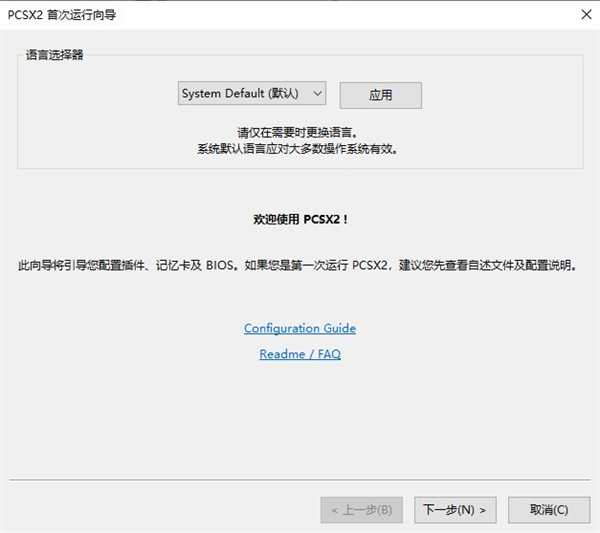
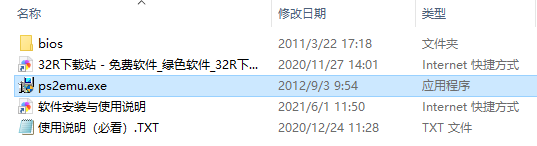 2、安装完成之后,会弹出首次运行向导,点击下一步,会弹出以下提示框;
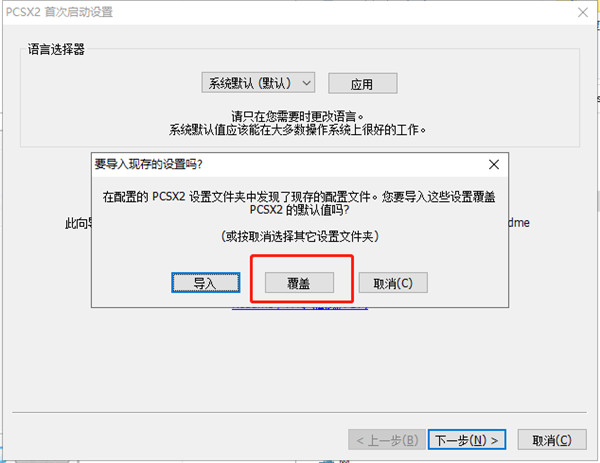 3、点击覆盖,设置出自己的freestyle;
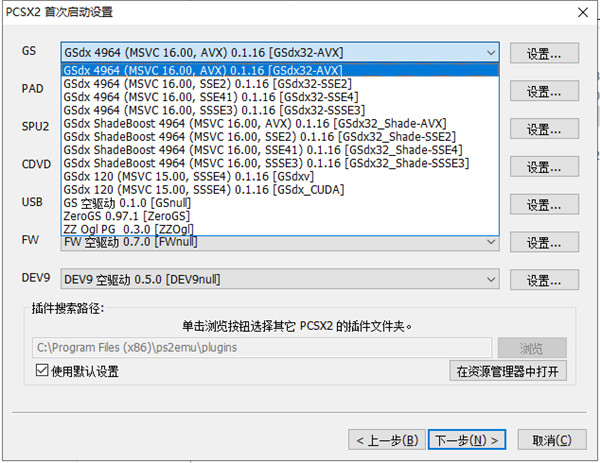 4、选择一下BIOS文件;
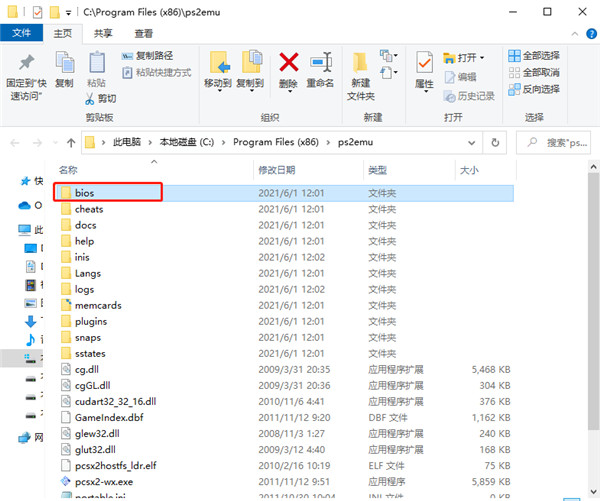
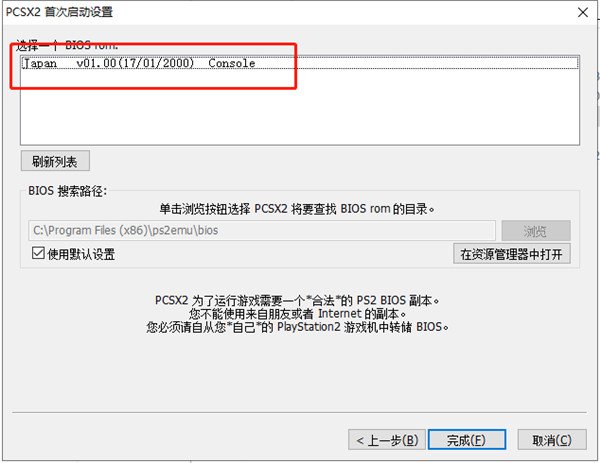 (高手玩家的话需要在PCSX2模拟器安装目录下,新建个BIOS文件夹,把下载的BIOS放入文件夹中,如下图)
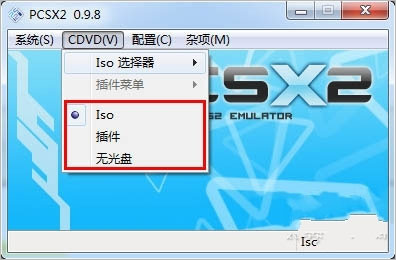 2、建议选择其中CDVD快速模式,可跳过PS2 BIOS的界面直接进入游戏,一般而言推荐使用快速模式启动游戏;
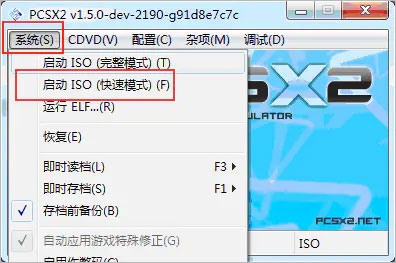 3、系统-启动IOS(快速模式)- 选择游戏文件(一般为.iso);
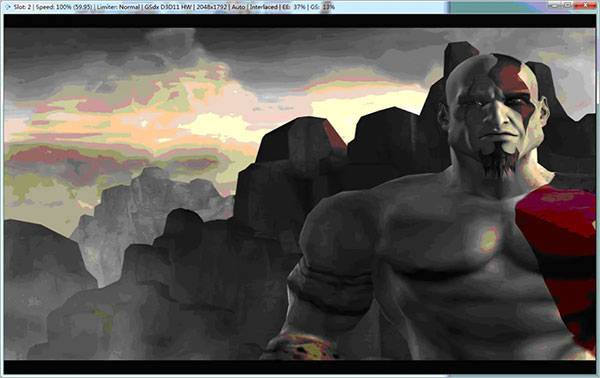 4、之后便可以愉快的进行游戏啦;
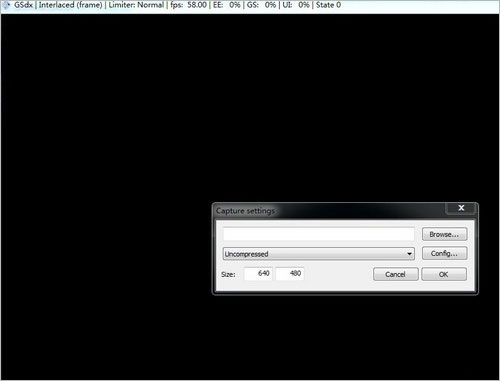
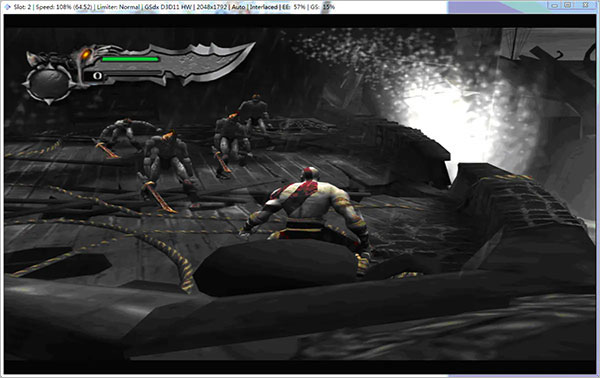 5、另外,还可以按下F12来进行游戏录像,连续按两下F12取消录像,这也是PCSX2相对PS2的一大优势;
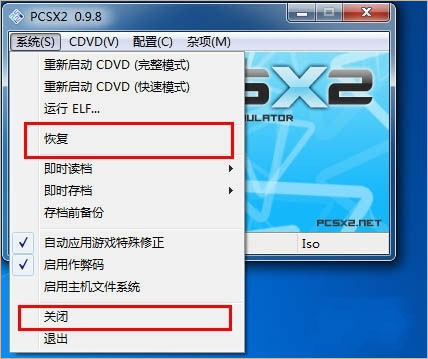
 6、还有一个需要注意的地方,我们关闭游戏窗口的时候,其实游戏并未关闭而是处于暂停状态。
 2、常规里面的不用改动
ps:手柄是Xbox360模式不用映射按键可直接使用
2、常规里面的不用改动
ps:手柄是Xbox360模式不用映射按键可直接使用
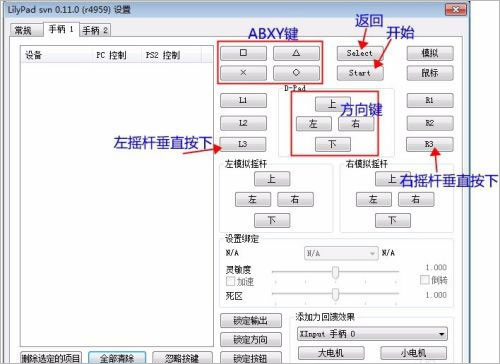
 3、点击【手柄1】进行映射手柄按键
4、映射方法:用鼠标点击需要映射的键位再按一下手柄上对应的按键即可映射
3、点击【手柄1】进行映射手柄按键
4、映射方法:用鼠标点击需要映射的键位再按一下手柄上对应的按键即可映射
 5、全部映射好后点击确定即可在游戏中使用手柄操作
6、双人使用:先点击【手柄1】进行映射,再点击【手柄2】进行映射
7、左侧空白区会显示映射的按键数据
5、全部映射好后点击确定即可在游戏中使用手柄操作
6、双人使用:先点击【手柄1】进行映射,再点击【手柄2】进行映射
7、左侧空白区会显示映射的按键数据
 8、详细键位操作图,如下图所示:
ps2模拟器安装方法
1、在本站下载解压,得到ps2模拟器pcsx2汉化版安装包和BIOS文件夹;
2、安装完成之后,会弹出首次运行向导,点击下一步,会弹出以下提示框;
3、点击覆盖,设置出自己的freestyle;
4、选择一下BIOS文件;
(高手玩家的话需要在PCSX2模拟器安装目录下,新建个BIOS文件夹,把下载的BIOS放入文件夹中,如下图)
ps2模拟器怎么打开游戏
1、共有三种载入游戏的方法:使用ISO光盘镜像、插件以及游戏光盘载入,但最典型最流行的方法毫无疑问就是使用ISO光盘镜像载入游戏了
2、建议选择其中CDVD快速模式,可跳过PS2 BIOS的界面直接进入游戏,一般而言推荐使用快速模式启动游戏;
3、系统-启动IOS(快速模式)- 选择游戏文件(一般为.iso);
4、之后便可以愉快的进行游戏啦;
5、另外,还可以按下F12来进行游戏录像,连续按两下F12取消录像,这也是PCSX2相对PS2的一大优势;
6、还有一个需要注意的地方,我们关闭游戏窗口的时候,其实游戏并未关闭而是处于暂停状态。
ps2模拟器按键设置
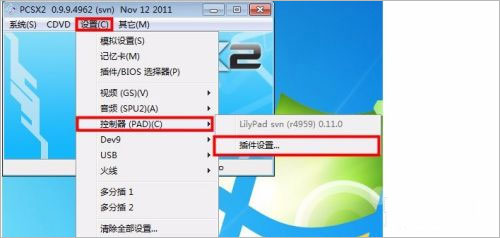
1、依次点击【设置】-【控制器】-【插件设置】;
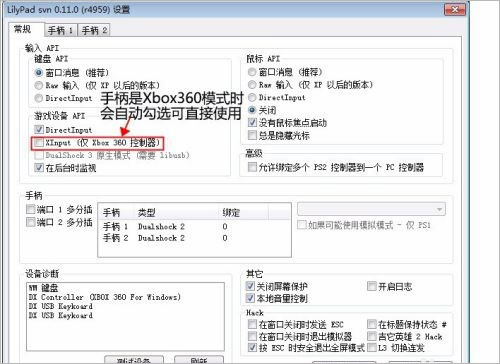
2、常规里面的不用改动
ps:手柄是Xbox360模式不用映射按键可直接使用
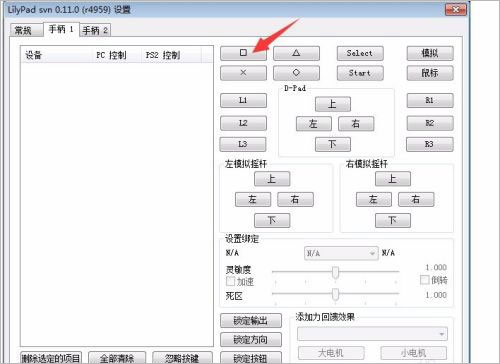
3、点击【手柄1】进行映射手柄按键
4、映射方法:用鼠标点击需要映射的键位再按一下手柄上对应的按键即可映射
5、全部映射好后点击确定即可在游戏中使用手柄操作
6、双人使用:先点击【手柄1】进行映射,再点击【手柄2】进行映射
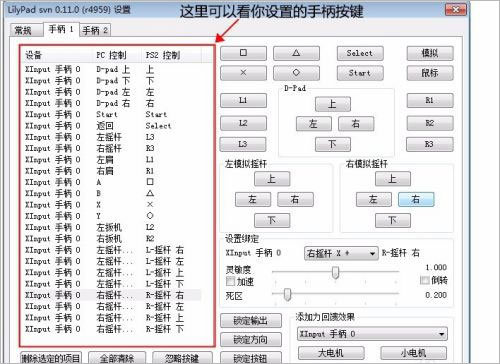
7、左侧空白区会显示映射的按键数据
8、详细键位操作图,如下图所示:












