







Web Clipper是一款简单好用的Chrome网页裁剪插件。其操作简单,功能强大,可以帮助用户轻松便捷的剪藏网页,插件适用于Chrome浏览器,可以帮助大家在浏览一些网页的时候将一些感兴趣的内容剪藏起来。网页中对于用户喜欢的内容,插件可以直接保存下来存储到本地,用户可以自由选择裁剪区域,进行分类归档、裁剪历史、重置历史查询等,这样就不用担心网页失效了,还有工具扩展、图床,因为我平时不怎么用,有兴趣的可以自行探索。
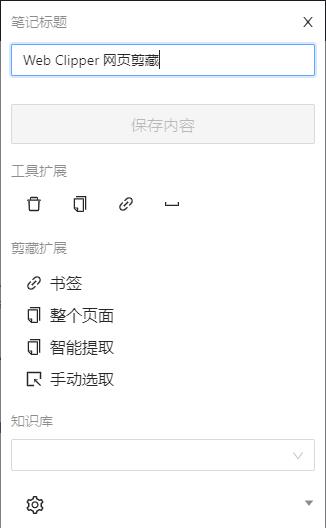
Web Clipper插件支持书签、整个页面、智能提取、手动选取四种剪藏模式,在设置里面对每种模式都有简单介绍,我平时用的最多的是智能提取,智能提取之后的内容可以先编辑,然后再保存,账号方面,支持Bear、GitHub、Notion、OneNote、有道云笔记、语雀,有兴趣的小伙伴快来下载体验吧!
 2、进入扩展程序页面后将开发者模式打勾
 3、找到自己已经下载好的Chrome离线安装文件“mhfbofiokmppgdliakminbgdgcmbhbac.crx”,然后将其从资源管理器中拖动到Chrome的扩展管理界面中
 4、松开鼠标就可以把当前正在拖动的插件安装到谷歌浏览器中去,但是谷歌考虑用户的安全隐私,在用户松开鼠标后还会给予用户一个确认安装的提示
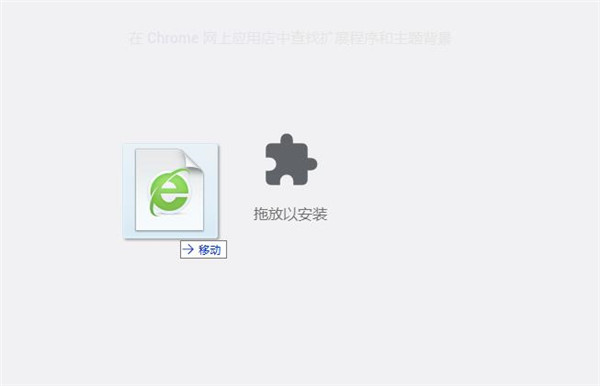 5、这时候用户会发现在扩展管理器的中央部分中会多出一个拖动以安装的插件按钮,点击添加扩展程序
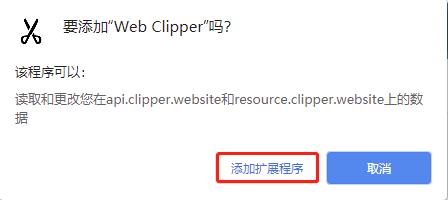 6、用户这时候只需要点击添加按钮就可以把该离线Chrome插件安装到谷歌浏览器中去,安装成功以后该插件会立即显示在浏览器右上角
 7、如果没有插件按钮的话,用户还可以通过Chrome扩展管理器找到已经安装的插件,点击在文件夹中显示,双击“mhfbofiokmppgdliakminbgdgcmbhbac.crx”
 8、点击添加即可
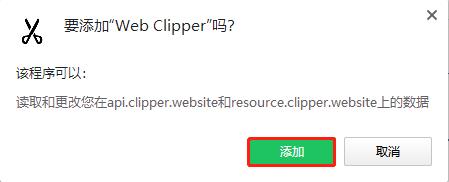 9、如图软件可以放心使用了
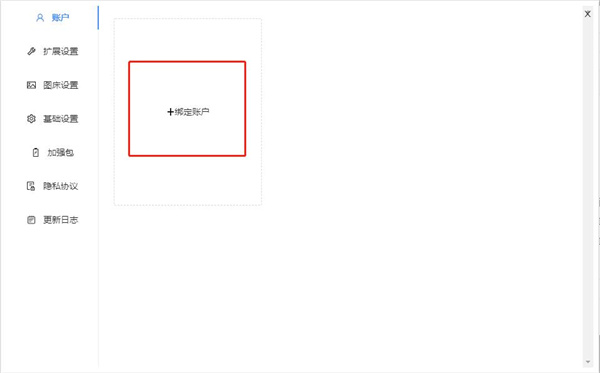
 2、在弹出页面点击绑定账户
 3、类型选择,用户可以根据需求进行授权,然后授权登录
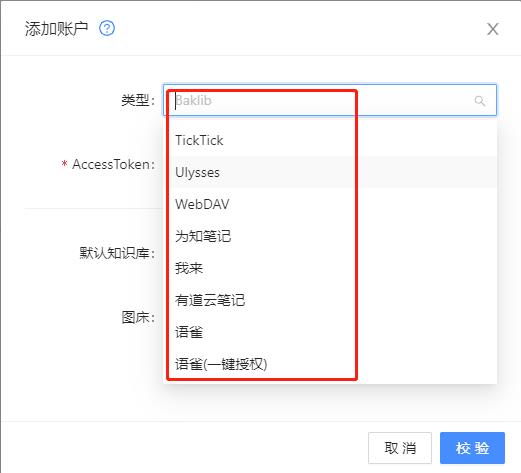 4、在新打开网页选择确认授权
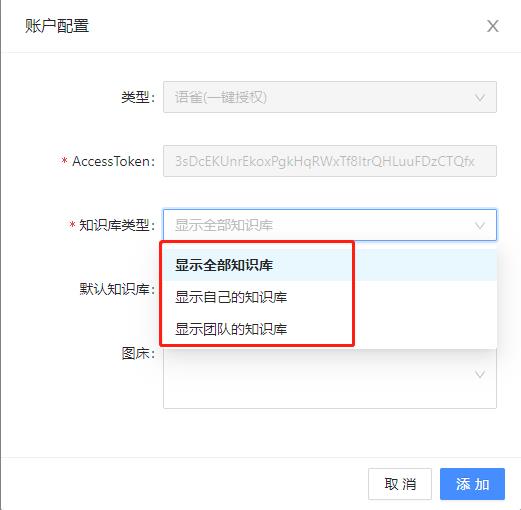
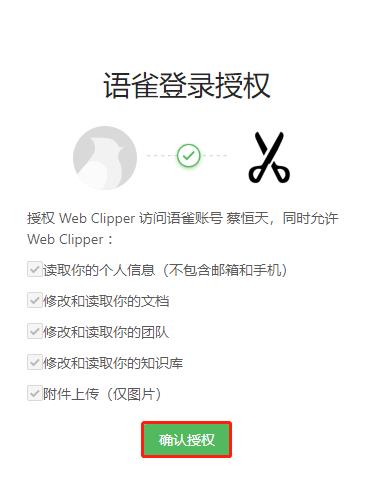 5、确认授权后,在弹出配置页选择知识库类型,团队还是自己,点击添加即可
插件特色
1、捕获整个网页并将其存储以备将来使用 2、Web Clipper插件仅捕获网页的一部分 3、在保存网络剪辑之前突出显示文本 4、将任务添加到剪辑之前,先将其发送给同事 5、从网页剪辑图像 6、从PDF文件剪辑并在保存之前进行注释 7、剪辑电子邮件,包括所有回复和附件 8、剪辑所有内容,只需单击一下Web Clipper插件安装教程
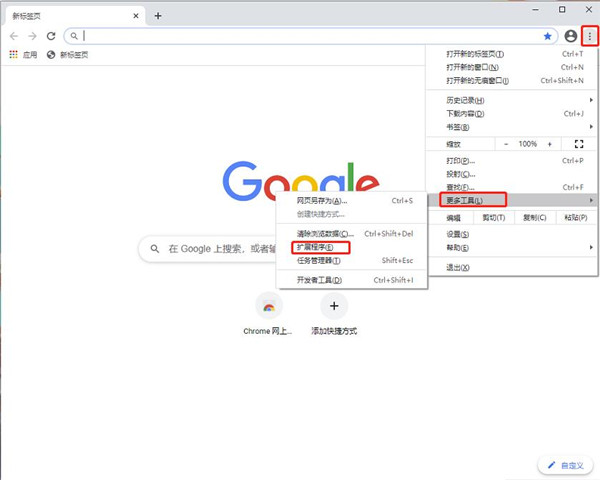
1、首先用户点击谷歌浏览器右上角的自定义及控制按钮,在下拉框中选择工具选项,然后点击扩展程序来启动Chrome浏览器的扩展管理器页面
2、进入扩展程序页面后将开发者模式打勾
3、找到自己已经下载好的Chrome离线安装文件“mhfbofiokmppgdliakminbgdgcmbhbac.crx”,然后将其从资源管理器中拖动到Chrome的扩展管理界面中
4、松开鼠标就可以把当前正在拖动的插件安装到谷歌浏览器中去,但是谷歌考虑用户的安全隐私,在用户松开鼠标后还会给予用户一个确认安装的提示
5、这时候用户会发现在扩展管理器的中央部分中会多出一个拖动以安装的插件按钮,点击添加扩展程序
6、用户这时候只需要点击添加按钮就可以把该离线Chrome插件安装到谷歌浏览器中去,安装成功以后该插件会立即显示在浏览器右上角
7、如果没有插件按钮的话,用户还可以通过Chrome扩展管理器找到已经安装的插件,点击在文件夹中显示,双击“mhfbofiokmppgdliakminbgdgcmbhbac.crx”
8、点击添加即可
9、如图软件可以放心使用了
怎么绑定帐号
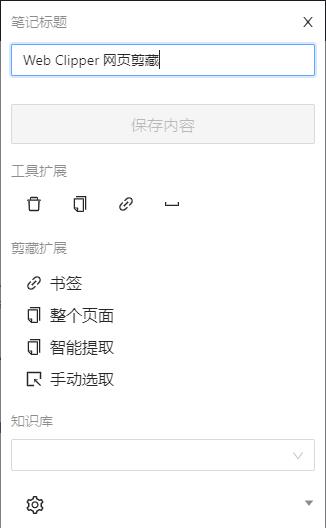
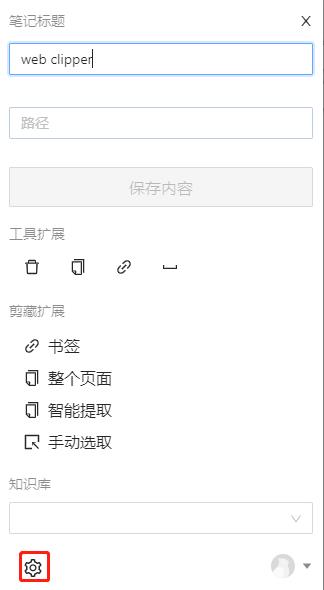
1、点击图标会出现下图,点击设置按钮
2、在弹出页面点击绑定账户
3、类型选择,用户可以根据需求进行授权,然后授权登录
4、在新打开网页选择确认授权
5、确认授权后,在弹出配置页选择知识库类型,团队还是自己,点击添加即可












