







qttabbar是一款功能强大的window的资源管理器功能扩展程序,该软件通过插件的方式注入到电脑的资源管理器当中,提供了多标签栏、文件预览、群组、脚本、插件等多种功能,大大增强了用户的操作体验。不仅如此,该软件类别于电脑自身的资源管理器而言,它只会为你提供更好更便捷的操作体验,丝毫不会感染你通过传统的方式使用资源管理器,最为重要的是软件和资源管理器无缝衔接一起,不会存在冲突或者分割感,十分的强悍。另外,这款qttabbar与同类软件相比也有着独特的亮点所在,首先qttabbar完全免费,并且在不断更新,在适应你的工作习惯。其次,软件提供了更加优秀的功能,高度的可定制定可以满足大多数人的个性化需求,甚至最为一提的是,软件内没有令人讨厌的会员体系,无任何登陆和弹窗,支持用户离线使用。这款qttabbar 有十分出色的功能,而且除了适配Windows7、8 、8.1、10系统之外,还能完美的支持win11系统,对此感兴趣的你还在等什么?快来下载体验吧。
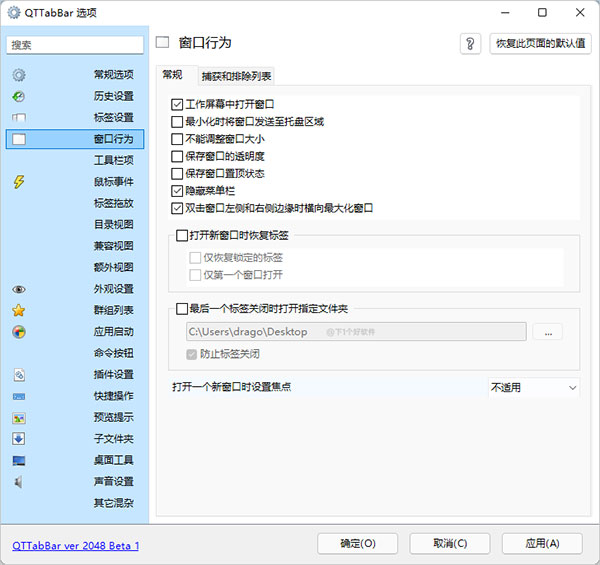
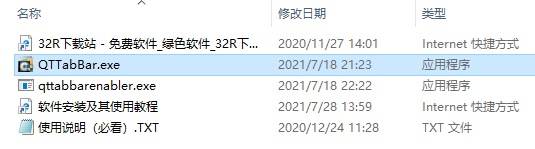 2、首先双击运行"QTTabBar.exe"程序,依提示默认进行安装即可;
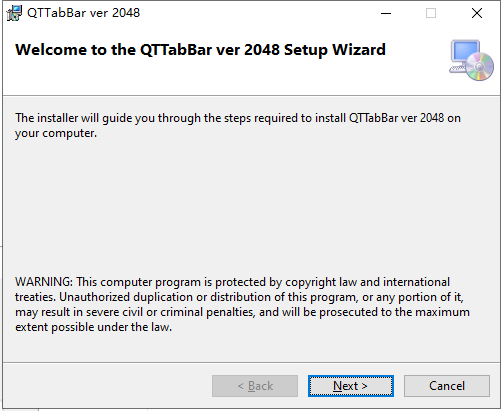 3、安装完成之后,再运行"QTTabBarEnabler.exe"程序,点击 Save 按钮;
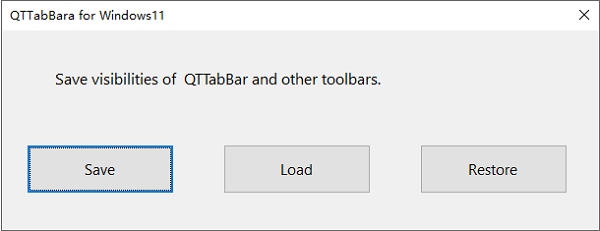 4、然后重新打开资源管理器,正常情况下就会出现「QTTabBar」多标签页的功能了;
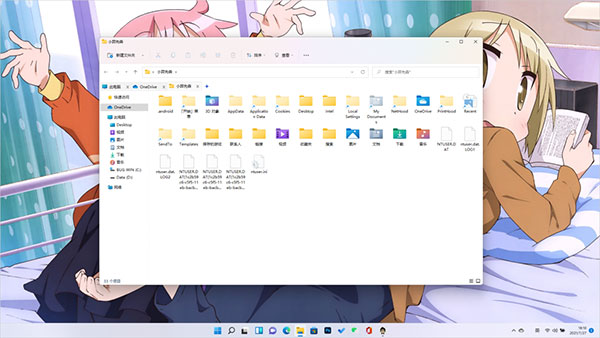 5、设置简体中文方法,进入「QTTabBar」的设置,点击General - Download Language file;
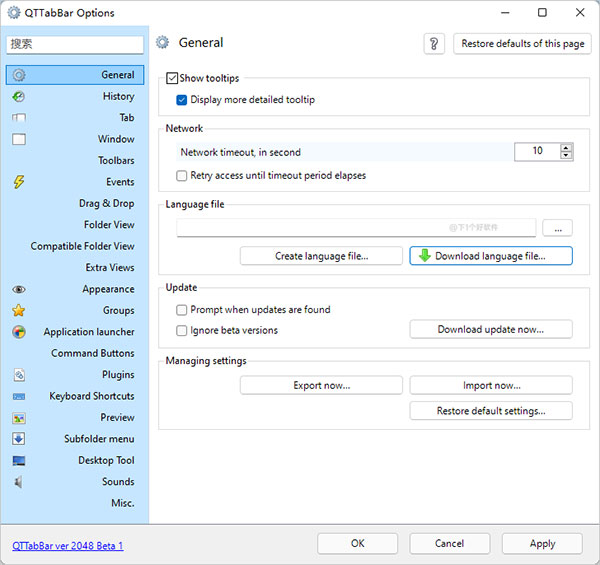 6、在语言包列表中,找到 Chinese 中国语言包,双击后,会让你保存,你随便保存到一个位置;
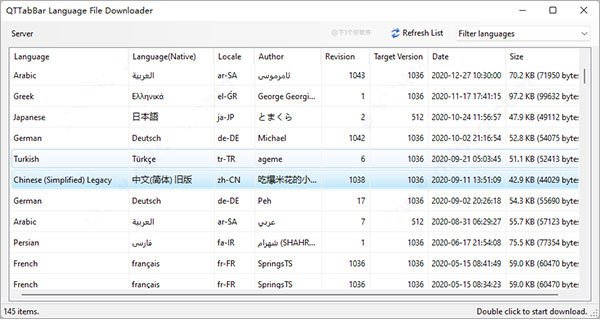 7、然后在 Language file 位置,点击 "..." 载入刚才下载的语言文件,点击 Apply 应用后,重启资源管理器就生效了。
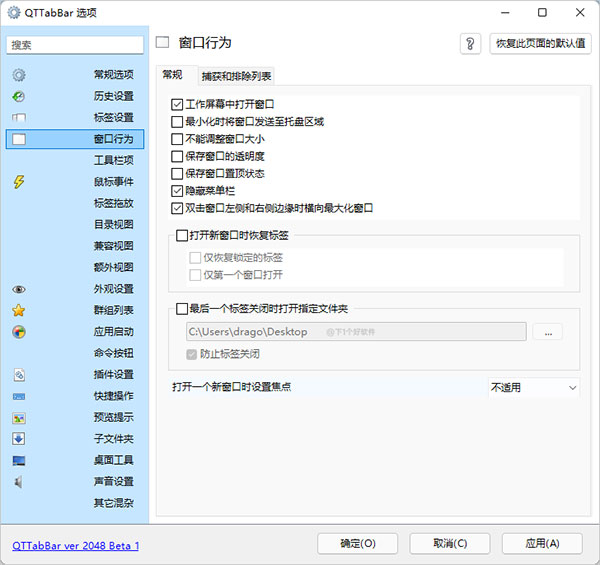
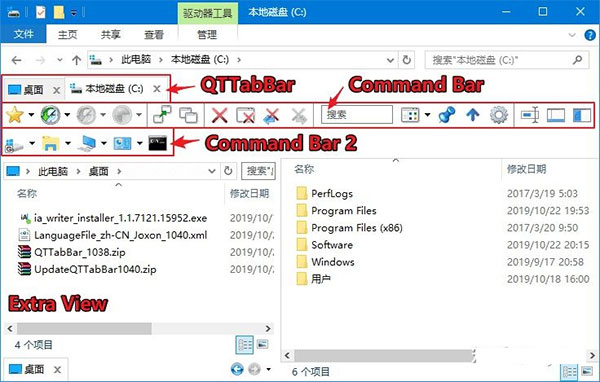 2、比较喜欢简洁些,可以只留下了常用到的几个按钮,调整后如下图;
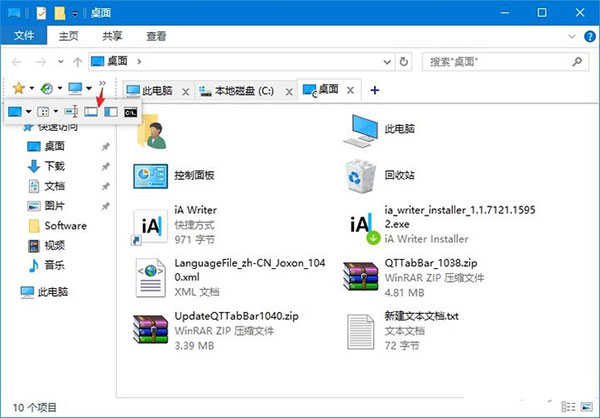 3、给资源管理器添加 “标签栏” 功能,可以让我们像切换浏览器网页一样,快速方便地在不同文件夹间切换操作;
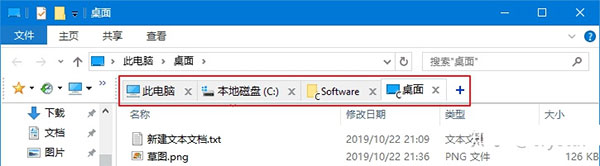 4、鼠标悬浮在文本、图片、视频等文件上,会自动弹出悬浮窗预览,无需一个个打开查看即可了文件内容;
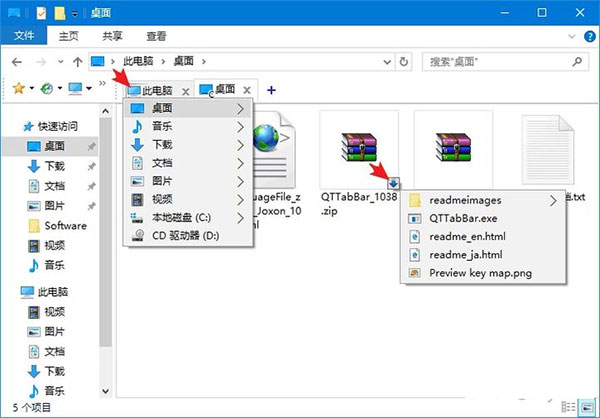
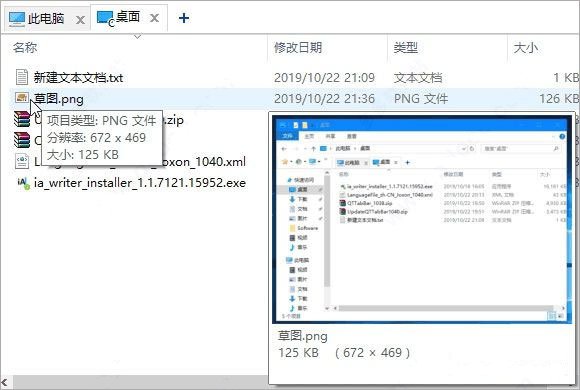 5、点击文件夹标签左侧图标,或文件名右下角的箭头,可以快速查看子文件夹和压缩包内容。
6、不需要再一级级点进去才可以看到,而且同时支持文件预览和拖动;
5、点击文件夹标签左侧图标,或文件名右下角的箭头,可以快速查看子文件夹和压缩包内容。
6、不需要再一级级点进去才可以看到,而且同时支持文件预览和拖动;
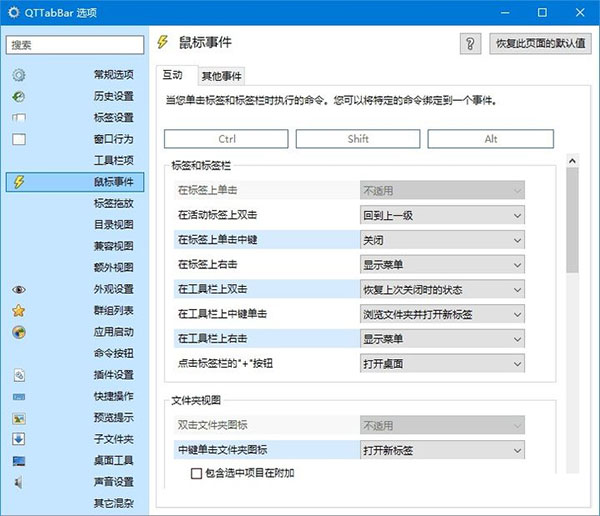
 分享几个新手最常问的设置,打开 QTTabBar 选项:
标签设置:
常规:添加“+”按钮到标签栏;
关闭按钮:标明驱动器号;
鼠标事件:点击标签栏的“+”按钮 -> 打开桌面(或其它位置)
预览提示:仅在Shift键按下时显示(默认鼠标悬浮就显示,看个人需要
分享几个新手最常问的设置,打开 QTTabBar 选项:
标签设置:
常规:添加“+”按钮到标签栏;
关闭按钮:标明驱动器号;
鼠标事件:点击标签栏的“+”按钮 -> 打开桌面(或其它位置)
预览提示:仅在Shift键按下时显示(默认鼠标悬浮就显示,看个人需要
 其它的功能就自己研究了,可自定义选项非常多,例如窗口、工具栏、文件夹、文字颜色、外观样式、命令、插件、快捷键、标签页群组……这里没法一一介绍。
软件功能
1、多分页功能 用鼠标中键单击目录,就会开在新分页,或是将目录拉到分页列上,也会开在新分页。 当鼠标移到分页列的时候,还可以用滚轮切换分页。 2、目录Memo功能 你可以为目录加上Memo(备忘录)功能,只要进入目录,就会显示出来。 3、工具列按钮 它有许多实用的功能,都可以透过本身工具列上的按钮叫出来,www.x-force.cn例如「我的视窗群组」、「常用档案或目录」、「重新启动刚才用过的档案」、「重新开启刚才关闭的分页」、「快速复制档名或路径」、「过滤目录或档案名称」等等。 你可以自订哪些按钮要出现,也可以调整按钮的顺序,只要在它的工具列上按右键选择「Customize」即可。 4、快速预览 当鼠标移过目录时,若是目录底下子目录,就会有一个小箭头出现在目录的右下角,点选这个箭头之后,就会跳出子选单让你能够快速选择目录底下的东西。 若是鼠标移过图档或文字档,就会跳出一个小视窗显示档案内容。 这是最酷的功能之一! 5、快速回到上一层 只要鼠标在空白处或标签上双击,就能回到上一层目录。 6、我的窗口群组 你可以把时常会同时开启的窗口存成一个群组,这样你就能一口气将它们全部开启。qttabbar中文语言包怎么用
1、在本站下载解压,得到qttabbar 的安装包;
2、首先双击运行"QTTabBar.exe"程序,依提示默认进行安装即可;
3、安装完成之后,再运行"QTTabBarEnabler.exe"程序,点击 Save 按钮;
4、然后重新打开资源管理器,正常情况下就会出现「QTTabBar」多标签页的功能了;
5、设置简体中文方法,进入「QTTabBar」的设置,点击General - Download Language file;
6、在语言包列表中,找到 Chinese 中国语言包,双击后,会让你保存,你随便保存到一个位置;
7、然后在 Language file 位置,点击 "..." 载入刚才下载的语言文件,点击 Apply 应用后,重启资源管理器就生效了。
qttabbar使用教程
1、勾选添加后,所有按钮的位置、功能、名称、大小、图标等,都可以通过 “拖动” 或者 “右键” 自由调整设置,改造成自己喜欢的样式;
2、比较喜欢简洁些,可以只留下了常用到的几个按钮,调整后如下图;
3、给资源管理器添加 “标签栏” 功能,可以让我们像切换浏览器网页一样,快速方便地在不同文件夹间切换操作;
4、鼠标悬浮在文本、图片、视频等文件上,会自动弹出悬浮窗预览,无需一个个打开查看即可了文件内容;
5、点击文件夹标签左侧图标,或文件名右下角的箭头,可以快速查看子文件夹和压缩包内容。
6、不需要再一级级点进去才可以看到,而且同时支持文件预览和拖动;
分享几个新手最常问的设置,打开 QTTabBar 选项:
标签设置:
常规:添加“+”按钮到标签栏;
关闭按钮:标明驱动器号;
鼠标事件:点击标签栏的“+”按钮 -> 打开桌面(或其它位置)
预览提示:仅在Shift键按下时显示(默认鼠标悬浮就显示,看个人需要
其它的功能就自己研究了,可自定义选项非常多,例如窗口、工具栏、文件夹、文字颜色、外观样式、命令、插件、快捷键、标签页群组……这里没法一一介绍。












