







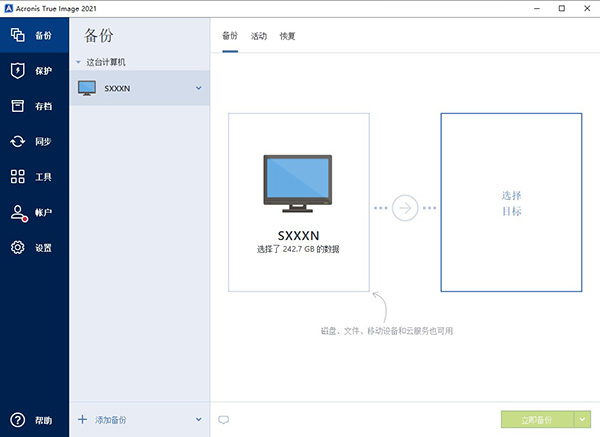
Acronis True Image 2021是由Acronis公司倾力研发打造的专业备份软件,能够完美运行在Windows系统上,提供了十分便捷的数据的备份与恢复服务,帮助用户保护数据安全。除此之外,这款软件界面清爽简洁,功能十分强大,能够轻松的对电脑文件、磁盘、应用程序、操作系统等进行完整数据备份、恢复与迁移,全方位满足用户的使用需求。同时Acronis True Image 2021支持NVMe、SSD和HDD驱动支持,利用最新的硬件技术,能够针对所有当前和旧有磁盘存储,优化备份和恢复。并且除了能够保护数据不丢失外,该软件还可以抵挡数据电脑被病毒攻击,盗取电脑数据。软件中集成的实时保护和基于签名的防御可以协同工作,以防止任何网络攻击伤害你的电脑磁盘,即使是一些你没有见过的病毒威胁,都能安全查杀,轻松保护你的PC数据。
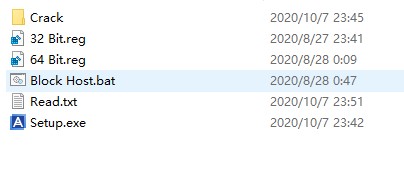 2、双击安装,点击安装。
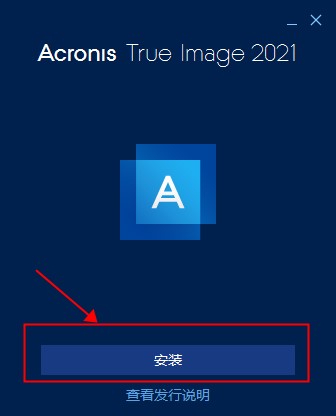 3、软件安装完成,记住不要点运行,直接退出向导。
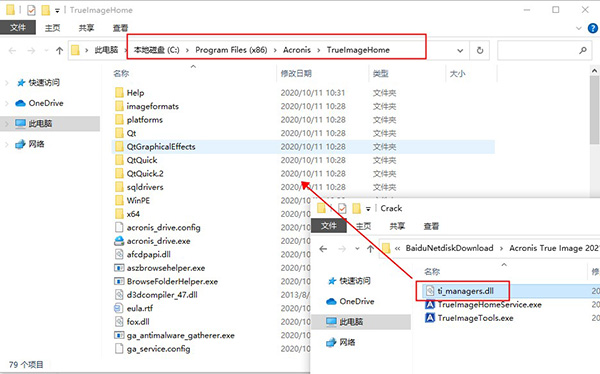
 4、以安全模式安装并启动操作系统,将crack文件夹下的“ti_managers.dll”复制到源程序安装目录下。
默认安装目录:C:\Program Files (x86)\Acronis\TrueImageHome
4、以安全模式安装并启动操作系统,将crack文件夹下的“ti_managers.dll”复制到源程序安装目录下。
默认安装目录:C:\Program Files (x86)\Acronis\TrueImageHome
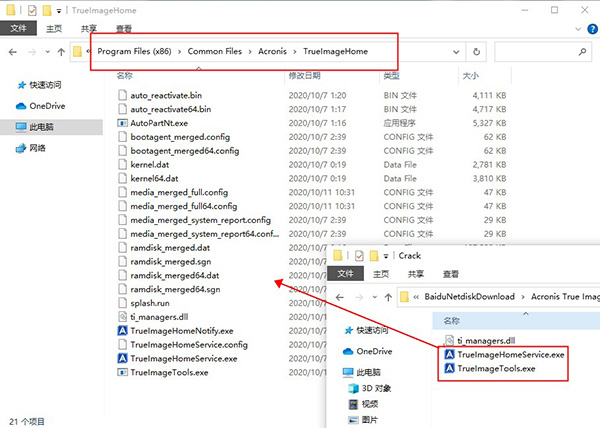
 5、将crack文件夹下的“TrueImageHomeService.exe”复制到源程序安装目录下。
默认安装目录:C:\Program Files (x86)\Common Files\Acronis\TrueImageHome
5、将crack文件夹下的“TrueImageHomeService.exe”复制到源程序安装目录下。
默认安装目录:C:\Program Files (x86)\Common Files\Acronis\TrueImageHome
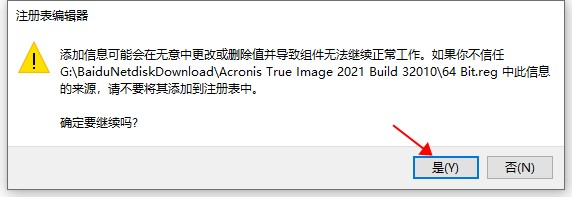
 6、重启计算机,以管理员身份运行32及64为 Bit.reg注册表。
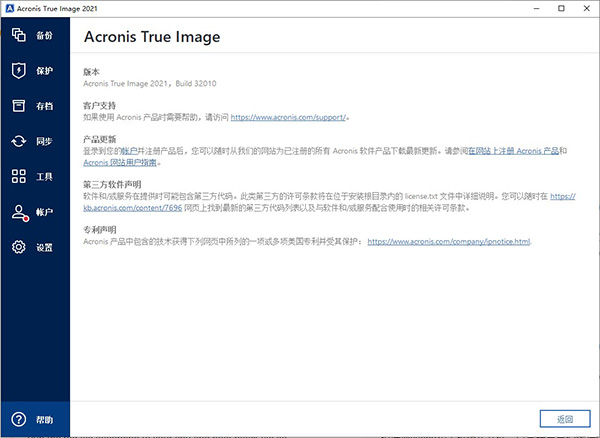
 7、以上就是本次acronis true image 2021的软件安装教程,希望能对用户有帮助。
Acronis True Image 2021安装教程
1、在本站下载解压,得到crack补丁和acronis true image 2021网盘下载地址,请移至网盘下载后执行以下操作。
2、双击安装,点击安装。
3、软件安装完成,记住不要点运行,直接退出向导。
4、以安全模式安装并启动操作系统,将crack文件夹下的“ti_managers.dll”复制到源程序安装目录下。
默认安装目录:C:\Program Files (x86)\Acronis\TrueImageHome
5、将crack文件夹下的“TrueImageHomeService.exe”复制到源程序安装目录下。
默认安装目录:C:\Program Files (x86)\Common Files\Acronis\TrueImageHome
6、重启计算机,以管理员身份运行32及64为 Bit.reg注册表。
7、以上就是本次acronis true image 2021的软件安装教程,希望能对用户有帮助。












