







爱思助手电脑版是一款专为专为苹果设备用户打造的应用管理工具,界面清爽简洁,操作简单,可以帮助用户在电脑上管理和备份iOS设备上的应用、音乐、照片、通讯录等数据。功能功能多样,除了一键刷机、一键越狱、应用管理、数据备份和恢复等功能外,还提供了免越狱安装正版软件、一键下载高清壁纸、一键清理机身内存等实用功能,十分方便,是许多苹果用户的必备工具。 除此之外,爱思助手电脑版作为一款面向苹果设备用户的刷机助手和越狱助手,支持多种IOS设备,提供一键刷机的功能,简单易用和高效性,为大家提供更加轻松的体验。此外,软件还可以进行设备管理,清理手机内存等操作,并且,在后续的版本中,软件逐渐增加了更多的功能,例如免越狱安装正版软件、备份和恢复数据等,所以大家还在等什么,感兴趣的小伙伴赶快来下载体验吧。
注:软件是需要在iTunes的情况下才可以运行。

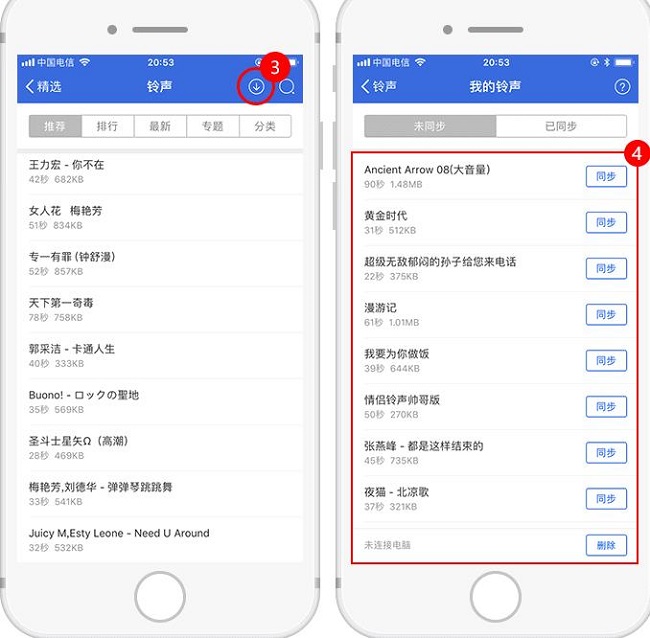
 2、点屏幕右上角的“下载图标”进入“我的铃声”界面可查看及管理已下载的铃声
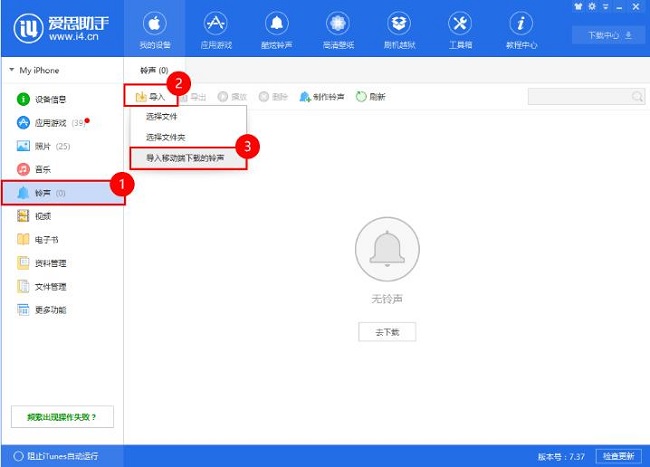
 3、在电脑中打开爱思助手PC端,将设备连接到电脑;连接成功后依次点击“铃声 -> 导入 -> 导入移动端下载的铃声”
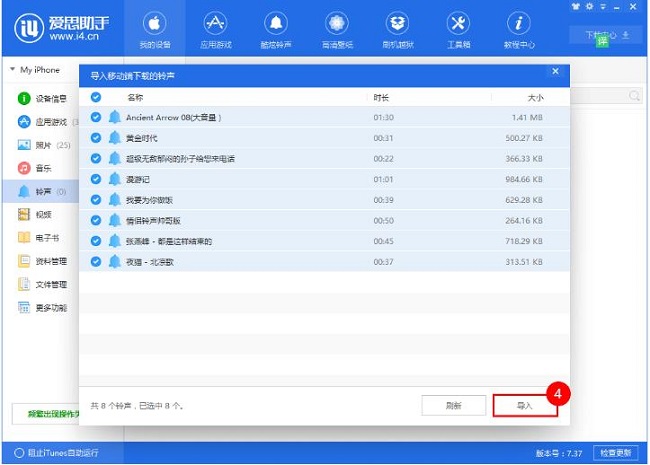
 4、在铃声列表中选择需要同步的铃声,点“导入”等待导入完成即可
 方法2:使用“爱思助手PC端”下载并导入铃声
1、打开爱思助手PC端,将设备连接到电脑,在“酷炫铃声”资源中,点击铃声右边的下载按钮,下载该铃声并导入到设备中
方法2:使用“爱思助手PC端”下载并导入铃声
1、打开爱思助手PC端,将设备连接到电脑,在“酷炫铃声”资源中,点击铃声右边的下载按钮,下载该铃声并导入到设备中
 方法3:使用爱思助手PC端制作并导入铃声
1、打开爱思助手PC端,将设备连接到电脑,点“工具箱
方法3:使用爱思助手PC端制作并导入铃声
1、打开爱思助手PC端,将设备连接到电脑,点“工具箱
 2、点击“铃声制作”,在弹出的窗口中点“已制作铃声”
 3、选择铃声后点“导入到设备”按钮,等待导入完成
 二、如何在移动设备上设置铃声
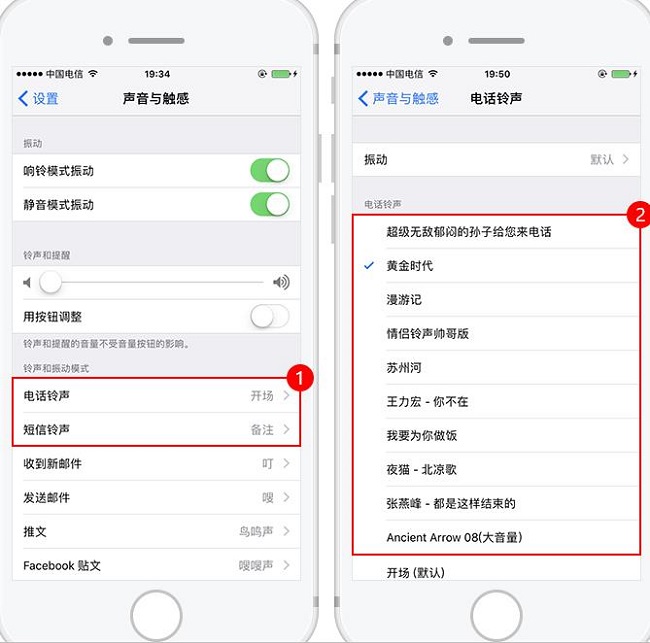
在设备上依次打开“设置 -> 声音(或声音与触感) -> 电话铃声或短信铃声”,在列表中选择铃声即可
二、如何在移动设备上设置铃声
在设备上依次打开“设置 -> 声音(或声音与触感) -> 电话铃声或短信铃声”,在列表中选择铃声即可
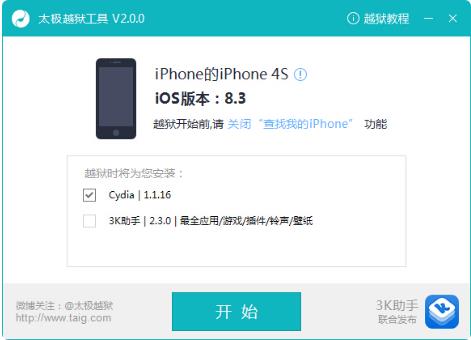
 2、安装好之后会弹出“太极越狱工具”,然后点击“开始”越狱
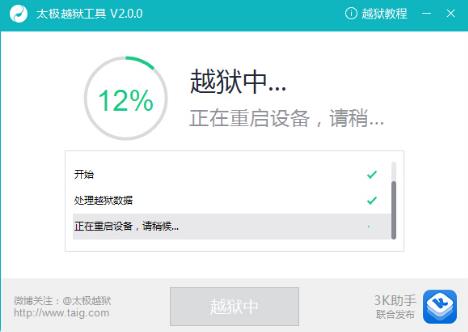
 3、点击之后越狱会自动进行。设备在越狱过程中会自动重启,等待即可
 4、之后越狱会自动完成。越狱完成之后需要安装AFC2补丁,安装完成之后即可体验完美越狱带来的乐趣

软件特色
1、iphone一键查询shsh、一键备份shsh、一键刷机。 2、自动保基带,保证基带版本不变,免去解锁烦恼。 3、云技术,不用再存于硬盘,存取数据全部在云端。 4、自制固件,集越狱、解锁、激活于一身,一站式服务。爱思助手电脑版使用教程
一、刷机教程 1、首先下载安装最新版爱思助手,用数据线把移动设备连接到电脑;点击上方“刷机越狱”进入到“一键刷机”界面,连接成功会自动匹配固件 如果移动设备无法正常开机或移动设备已停用、无法解除密码锁等情况,爱思助手将无法正常识别到设备,此时可将移动设备进入“恢复模式”或“DFU模式”才能连接爱思助手 2、在可刷版本中选择您要刷的 iOS 版本,点“立即刷机”,之后爱思助手会自动帮您下载固件并刷机 如果您已下载固件可以点击“导入”,再点“立即刷机”;如果你不希望设备资料被清空,请勾选“保留用户资料刷机”选项 3、接下来刷机将自动进行,过程中保持数据线连接,等待刷机完成。刷机完成之后移动设备将自动开机 4、移动设备开机后,点“专业刷机-立即激活”来激活,您也可以在设备上手动激活,如果是保资料刷机则无需激活 有激活锁的移动设备需要输入 Apple ID 才能激活,如果是激活iPhone则设备需要插入sim卡 二、越狱教程 1、打开爱思助手PC端,将移动设备连接到电脑。点击上方“刷机越狱-->一键越狱”,然后根据你的iOS版本在右边选择对应版本越狱 2、点击之后会爱思助手会自动帮您越狱,不需要进行其他操作。 3、接下来保持数据线连接稳定,越狱过程中设备会自动重启,等待越狱完成即可。 4、越狱完成之后需要安装AFC2补丁和AppSync,安装完成之后即可体验完美越狱带来的乐趣! DFU模式进入方法: 第一个方法:正常恢复 1 、与电脑连接,关闭设备。 2、关闭后长按开机键3秒。 3、不要松开开机键同时按住home键10秒。 4、松开开机键继续按住home键30秒,一直到爱思助手会自动检测到处于DFU模式的设备再松开 第二个方法:黑屏恢复 1、用USB线将iPhone连接上电脑,然后你将会听见电脑已连接成功的提示声音。 2、请先将iPhone关机,然后你将会听见电脑未连接成功的提示声音。 3、请同时按住开关机键和home键,持续到第10秒的时候,请立即松开开关键,并继续保持按住home键。 4、这个时候iTunes会自动启动,并提示你进行恢复模式(iPhone会一直保持黑屏状态)。那么你就可以按住键盘上的shift键,点击“恢复”,选择相应的固件进行恢复。爱思助手电脑版怎么设置铃声?
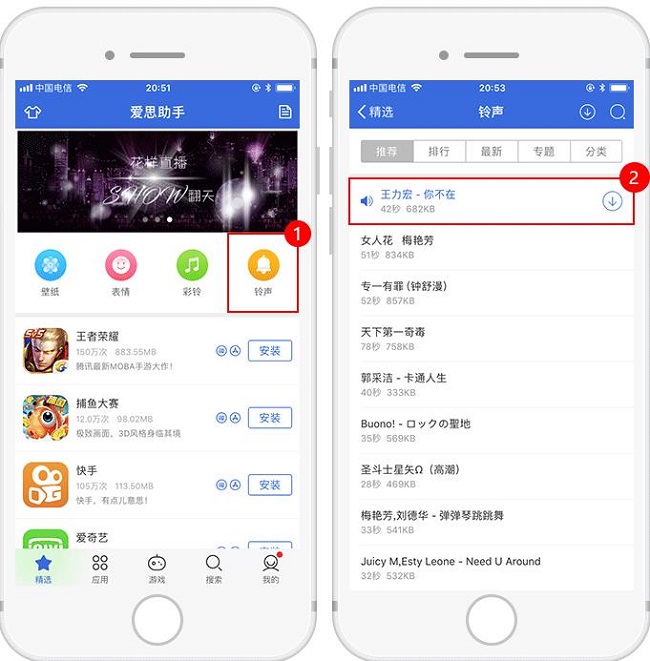
使用“爱思助手移动端”或“爱思助手PC端”下载铃声并且导入到设备中,或通过爱思助手把喜欢的音乐制作成铃声导入到设备中,导入之后就可以在设备上设置成铃声。 操作方法: 一、可通过以下方法下载并导入铃声到移动设备 方法1:使用“爱思助手移动端”下载并导入铃声 1、在设备上打开爱思助手移动端的“铃声”界面,试听并下载您喜欢的铃声
2、点屏幕右上角的“下载图标”进入“我的铃声”界面可查看及管理已下载的铃声
3、在电脑中打开爱思助手PC端,将设备连接到电脑;连接成功后依次点击“铃声 -> 导入 -> 导入移动端下载的铃声”
4、在铃声列表中选择需要同步的铃声,点“导入”等待导入完成即可
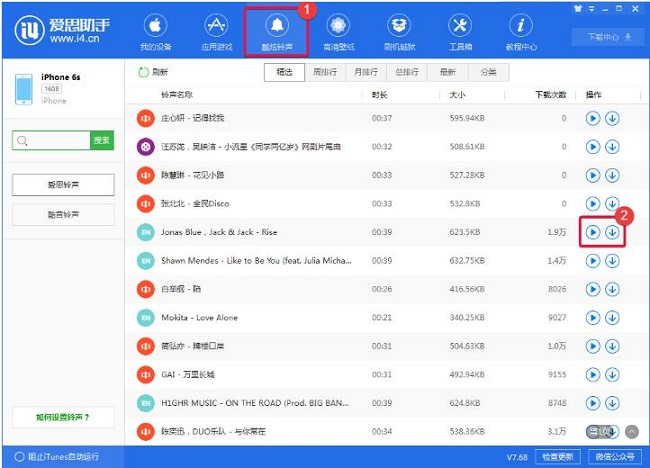
方法2:使用“爱思助手PC端”下载并导入铃声
1、打开爱思助手PC端,将设备连接到电脑,在“酷炫铃声”资源中,点击铃声右边的下载按钮,下载该铃声并导入到设备中
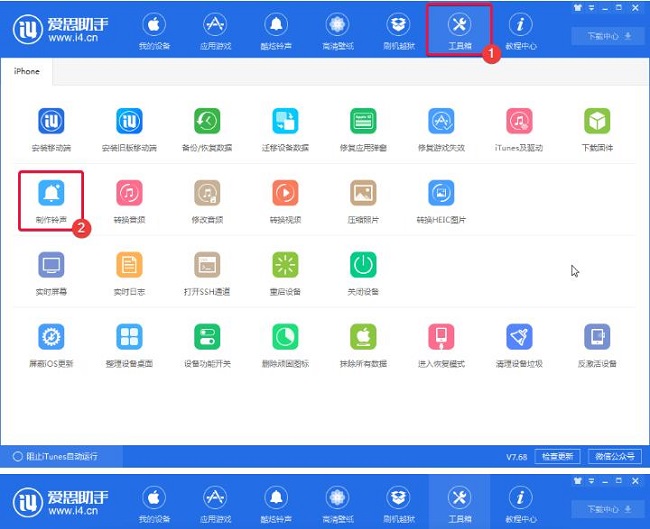
方法3:使用爱思助手PC端制作并导入铃声
1、打开爱思助手PC端,将设备连接到电脑,点“工具箱
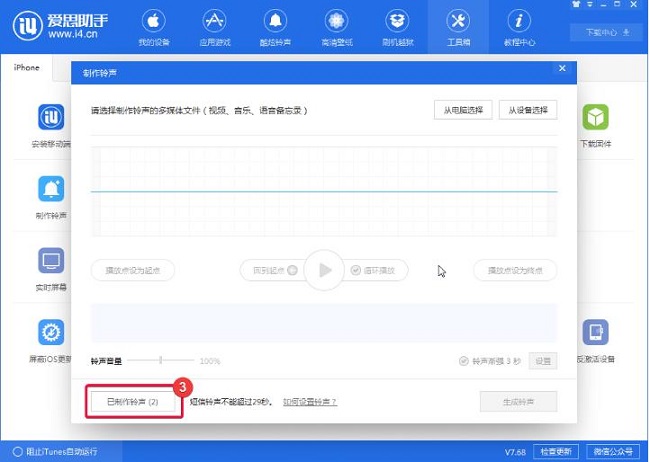
2、点击“铃声制作”,在弹出的窗口中点“已制作铃声”
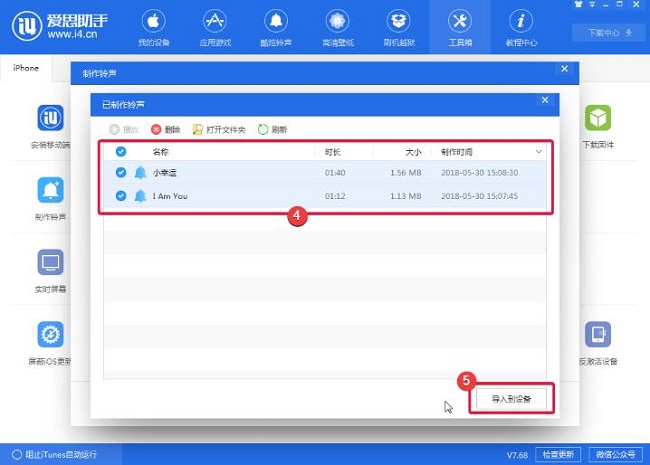
3、选择铃声后点“导入到设备”按钮,等待导入完成
二、如何在移动设备上设置铃声
在设备上依次打开“设置 -> 声音(或声音与触感) -> 电话铃声或短信铃声”,在列表中选择铃声即可
爱思助手怎么越狱?
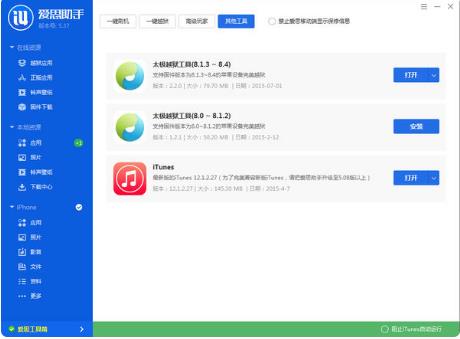
只要是ios8.4以下的设备都可以越狱 一、越狱前注意事项 1、 虽然越狱已基本稳定,但是基于越狱的特殊性,避免发生意外造成数据丢失请越狱前请提前备份重要数据。(可以使用爱思助手备份比如通讯录、照片等重要数据) 2、 越狱前请首先关闭屏幕密码锁和“查找我的iPhone”功能。 3、 越狱后若提示“存储容量几乎已满”的问题,可通过运行Cydia解决。 4、 若越狱失败,建议关闭WiFi后尝试。若依旧失败,请使用爱思助手重刷后再越狱。 5、爱思助手已支持iOS8.1.3-iOS8.4系统完美越狱。目前,iOS8.4版系统相对稳定,建议使用爱思助手一键刷机升级至iOS8.4后再越狱 二、iOS8.4完美越狱教程 1、下载安装好爱思助手之后,连接设备,点击左下角“爱思工具箱”然后选择上方的其他工具,选择“太极越狱工具(8.1.3-8.4)”点击安装
2、安装好之后会弹出“太极越狱工具”,然后点击“开始”越狱
3、点击之后越狱会自动进行。设备在越狱过程中会自动重启,等待即可
4、之后越狱会自动完成。越狱完成之后需要安装AFC2补丁,安装完成之后即可体验完美越狱带来的乐趣












