







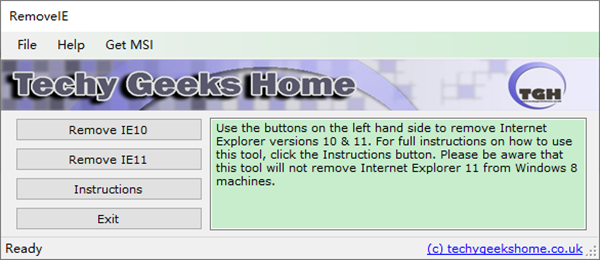
Remove IE11 是一个方便的工具,旨在帮助你彻底移除计算机上的 Internet Explorer 11 浏览器,它是一个小巧而强大的应用程序,能够快速而完全地卸载 IE11,节省你的存储空间和系统资源。Remove IE11 拥有简单易用的界面,让你轻松选择要卸载的组件,并自动完成卸载过程。无论是为了清理磁盘空间,还是因为你更喜欢使用其他浏览器,Remove IE11 都可以帮助您快速、干净地摆脱 IE11。此外,你还可以释放宝贵的硬盘空间,提升整体系统的效率。下载 Remove IE11,让你的计算机摆脱 IE11 的束缚,享受更好的浏览体验和更高效的系统运行!
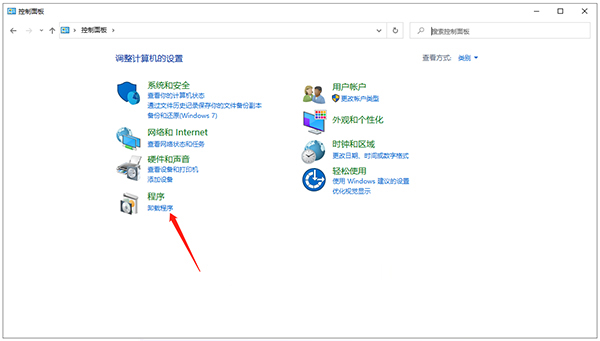
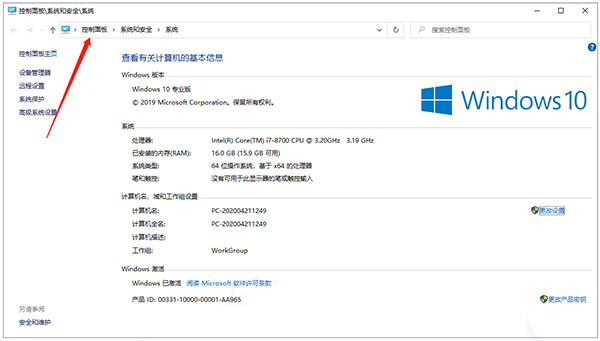 2、选择红色箭头所指的卸载程序选项。
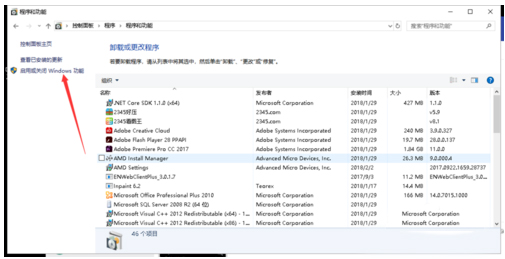
 3、单击左上角红色箭头所指的启用或关闭WINDOWS功能选项。
 4、选择Internet EXPLORE11选项框,取消勾选。
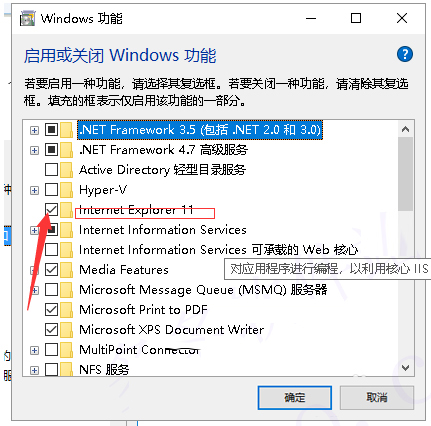 5、电脑会确认你是否要继续,需要想好再进行,不确定的可以选择否,确定就可以选择是来继续关闭。
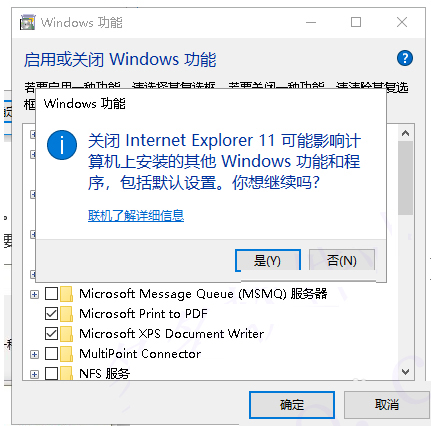 6、需要等待系统来设置相关配置,这个的时间可能会比较长,耐心等待一会。
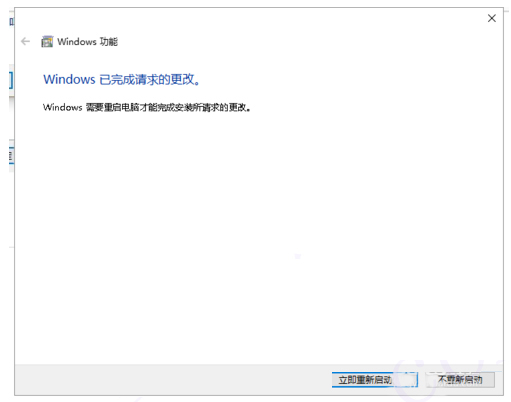
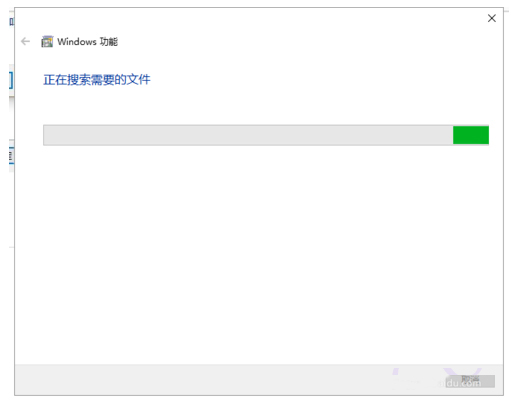 7、这里我们已经基本完成了关闭IE11所需要的更改,只需重启电脑便可完成更改,我们可以选择立刻重启或者稍后重启。
 二、Windows7卸载
Windows 7系统默认是安装的IE8,IE10/IE11其实就相当于Windows 7系统的一个程序更新,要卸载IE10/IE11其实就是将这个更新包卸载即可。就本文以Windows 7系统为例介绍具体的卸载方法。先依次点击开始→控制面板→程序和功能,打开“程序和功能”窗口先进入程序和功能还可以在开始菜单的搜索框输入“卸载”,即可找到程序和功能窗口,然后进入程序和功能窗口后,点击左侧窗格中的“查看已安装的更新”,即可查看当前系统所有的更新
在更新卸载列表中找到“Windows Internet Explorer 10”或者“Windows Internet Explorer 11”,选中它,再点击上面的“卸载”按钮
这时候系统会弹出一个卸载确认窗口,我们点击“是”即可进入更新卸载
接着就会进入更新卸载过程,稍等几分钟即可完成卸载,完成后重启计算机即可将系统的IE恢复到之前的版本。如果系统之前安装的是IE8,在卸载更新后IE版本就会恢复到IE8,如果系统之前是安装的IE9,卸载完成后就会恢复到IE9
本卸载方法是调用了卸载包卸载,本方法同样适用于更新IE9后卸载IE9,当然了使用IE10/IE11一键卸载工具的话卸载速度更快。
二、Windows7卸载
Windows 7系统默认是安装的IE8,IE10/IE11其实就相当于Windows 7系统的一个程序更新,要卸载IE10/IE11其实就是将这个更新包卸载即可。就本文以Windows 7系统为例介绍具体的卸载方法。先依次点击开始→控制面板→程序和功能,打开“程序和功能”窗口先进入程序和功能还可以在开始菜单的搜索框输入“卸载”,即可找到程序和功能窗口,然后进入程序和功能窗口后,点击左侧窗格中的“查看已安装的更新”,即可查看当前系统所有的更新
在更新卸载列表中找到“Windows Internet Explorer 10”或者“Windows Internet Explorer 11”,选中它,再点击上面的“卸载”按钮
这时候系统会弹出一个卸载确认窗口,我们点击“是”即可进入更新卸载
接着就会进入更新卸载过程,稍等几分钟即可完成卸载,完成后重启计算机即可将系统的IE恢复到之前的版本。如果系统之前安装的是IE8,在卸载更新后IE版本就会恢复到IE8,如果系统之前是安装的IE9,卸载完成后就会恢复到IE9
本卸载方法是调用了卸载包卸载,本方法同样适用于更新IE9后卸载IE9,当然了使用IE10/IE11一键卸载工具的话卸载速度更快。
 三、命令符卸载
用命令卸载Win8 IE9/IE10/IE11浏览器:
首先打开,开始---运行-----框里输入cmd,进入命令提示框,将下面的命令复制粘贴到命令框里,然后按下Enter键执行。
执行完命令,必须重启电脑。
卸载IE9的命令:
FORFILES /P %WINDIR%\servicing\Packages /M Microsoft-Windows-InternetExplorer-*9.*.mum /c "cmd /c echo Uninstalling package @fname && start /w pkgmgr /up:@fname /quiet /norestart
卸载IE10的命令:
FORFILES /P %WINDIR%\servicing\Packages /M Microsoft-Windows-InternetExplorer-*10.*.mum /c "cmd /c echo Uninstalling package @fname && start /w pkgmgr /up:@fname /quiet /norestart
卸载IE11的命令:
FORFILES /P %WINDIR%\servicing\Packages /M Microsoft-Windows-InternetExplorer-*11.*.mum /c "cmd /c echo Uninstalling package @fname && start /w pkgmgr /up:@fname /quiet /norestart
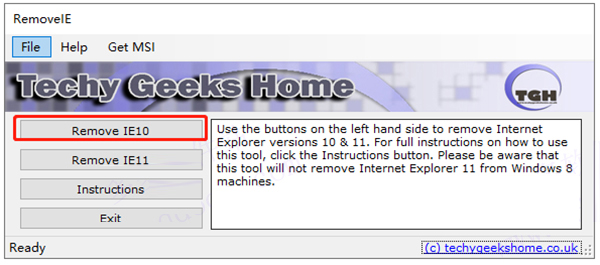
当然了还有更简便的方法就是利用RemoveIE这种IE10/IE11一键卸载工具来快速卸载IE10或者ie11了
三、命令符卸载
用命令卸载Win8 IE9/IE10/IE11浏览器:
首先打开,开始---运行-----框里输入cmd,进入命令提示框,将下面的命令复制粘贴到命令框里,然后按下Enter键执行。
执行完命令,必须重启电脑。
卸载IE9的命令:
FORFILES /P %WINDIR%\servicing\Packages /M Microsoft-Windows-InternetExplorer-*9.*.mum /c "cmd /c echo Uninstalling package @fname && start /w pkgmgr /up:@fname /quiet /norestart
卸载IE10的命令:
FORFILES /P %WINDIR%\servicing\Packages /M Microsoft-Windows-InternetExplorer-*10.*.mum /c "cmd /c echo Uninstalling package @fname && start /w pkgmgr /up:@fname /quiet /norestart
卸载IE11的命令:
FORFILES /P %WINDIR%\servicing\Packages /M Microsoft-Windows-InternetExplorer-*11.*.mum /c "cmd /c echo Uninstalling package @fname && start /w pkgmgr /up:@fname /quiet /norestart
当然了还有更简便的方法就是利用RemoveIE这种IE10/IE11一键卸载工具来快速卸载IE10或者ie11了
IE浏览器卸载方法
一、win10卸载 1、打开我的电脑,选择控制面板选型。
2、选择红色箭头所指的卸载程序选项。
3、单击左上角红色箭头所指的启用或关闭WINDOWS功能选项。
4、选择Internet EXPLORE11选项框,取消勾选。
5、电脑会确认你是否要继续,需要想好再进行,不确定的可以选择否,确定就可以选择是来继续关闭。
6、需要等待系统来设置相关配置,这个的时间可能会比较长,耐心等待一会。
7、这里我们已经基本完成了关闭IE11所需要的更改,只需重启电脑便可完成更改,我们可以选择立刻重启或者稍后重启。
二、Windows7卸载
Windows 7系统默认是安装的IE8,IE10/IE11其实就相当于Windows 7系统的一个程序更新,要卸载IE10/IE11其实就是将这个更新包卸载即可。就本文以Windows 7系统为例介绍具体的卸载方法。先依次点击开始→控制面板→程序和功能,打开“程序和功能”窗口先进入程序和功能还可以在开始菜单的搜索框输入“卸载”,即可找到程序和功能窗口,然后进入程序和功能窗口后,点击左侧窗格中的“查看已安装的更新”,即可查看当前系统所有的更新
在更新卸载列表中找到“Windows Internet Explorer 10”或者“Windows Internet Explorer 11”,选中它,再点击上面的“卸载”按钮
这时候系统会弹出一个卸载确认窗口,我们点击“是”即可进入更新卸载
接着就会进入更新卸载过程,稍等几分钟即可完成卸载,完成后重启计算机即可将系统的IE恢复到之前的版本。如果系统之前安装的是IE8,在卸载更新后IE版本就会恢复到IE8,如果系统之前是安装的IE9,卸载完成后就会恢复到IE9
本卸载方法是调用了卸载包卸载,本方法同样适用于更新IE9后卸载IE9,当然了使用IE10/IE11一键卸载工具的话卸载速度更快。
三、命令符卸载
用命令卸载Win8 IE9/IE10/IE11浏览器:
首先打开,开始---运行-----框里输入cmd,进入命令提示框,将下面的命令复制粘贴到命令框里,然后按下Enter键执行。
执行完命令,必须重启电脑。
卸载IE9的命令:
FORFILES /P %WINDIR%\servicing\Packages /M Microsoft-Windows-InternetExplorer-*9.*.mum /c "cmd /c echo Uninstalling package @fname && start /w pkgmgr /up:@fname /quiet /norestart
卸载IE10的命令:
FORFILES /P %WINDIR%\servicing\Packages /M Microsoft-Windows-InternetExplorer-*10.*.mum /c "cmd /c echo Uninstalling package @fname && start /w pkgmgr /up:@fname /quiet /norestart
卸载IE11的命令:
FORFILES /P %WINDIR%\servicing\Packages /M Microsoft-Windows-InternetExplorer-*11.*.mum /c "cmd /c echo Uninstalling package @fname && start /w pkgmgr /up:@fname /quiet /norestart
当然了还有更简便的方法就是利用RemoveIE这种IE10/IE11一键卸载工具来快速卸载IE10或者ie11了












