
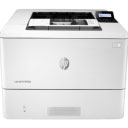






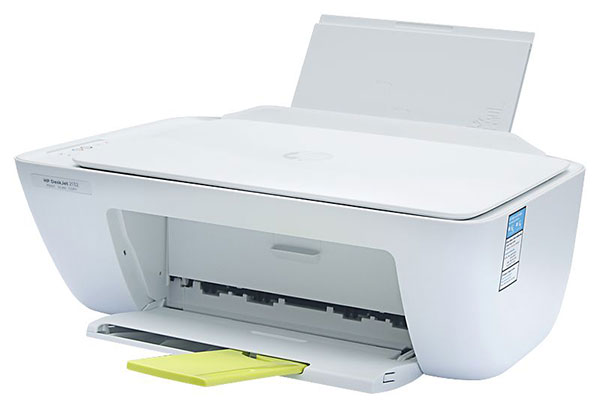
惠普HP DeskJet GT 5820打印机驱动是一款专门针对惠普旗下产品惠普HP DeskJet GT 5820 多功能一体机匹配的驱动工具。如果您配置的是该款打印机,并在在安装后电脑出现不能正常识别的情况,则需要安装本驱动工具,安装此驱动后才可以正常工作并解决打印机无法正常连接电脑打印的问题。同时站为用户提供惠普5820驱动,可支持DeskJet列型号,安装时,软件会自动扫描打印机,并在线安装驱动,简单易用。惠普5820打印机驱动是专为该型号打印机打造的,想要打印机正常的工作就必须下载对应的驱动,同时安装了驱动还可以解决打印机在日常使用中出现的各种各样问题,欢迎有需要该驱动的前来下载安装!
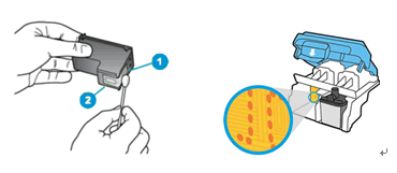
 2、向下轻按打印头将其释放,然后从槽中拉出。检查触点上是否有任何碎屑堆积物。使用干燥的棉签或其它无绒材料擦拭触点,直到没有污垢。
注意:取下打印头时,保持打印头竖直,防止漏墨。只擦拭触点,不要将碎屑抹到打印头的其它位置。
2、向下轻按打印头将其释放,然后从槽中拉出。检查触点上是否有任何碎屑堆积物。使用干燥的棉签或其它无绒材料擦拭触点,直到没有污垢。
注意:取下打印头时,保持打印头竖直,防止漏墨。只擦拭触点,不要将碎屑抹到打印头的其它位置。
 3、将干净的棉签或无绒布蘸取少量蒸馏水,挤出多余水分。只清洁铜色触点,然后让惠普连供打印一体机5820的打印头干燥约10分钟。用蒸馏水稍微浸湿另一塑料泡沫棉签,挤出多余水分,用其清洁打印机中笔架上的电子触点。将打印头放置10分钟,或用新棉签擦拭清洗过的区域,使其干燥。(此过程应尽快。)
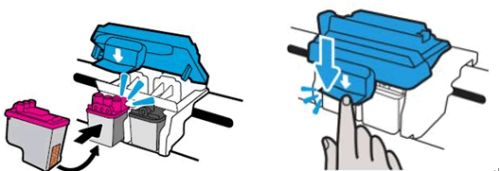
 4、滑动新打印头,使其稍微向上倾斜,滑入空插槽中,然后轻轻地向上推打印头,直到其卡合到位。要合上蓝色笔架闩锁,请用力向下按,直至闩锁卡合到位。合上惠普连供打印一体机5820打印头舱门及外舱门,连接电源,重启打印机即可。
惠普5820打印机怎么清洗打印头
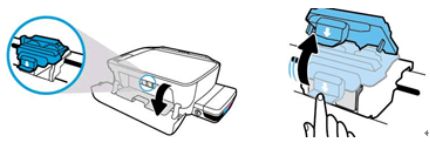
一、准备工具 1、干燥的棉签、无绒布或其它柔软材料(如咖啡滤纸),确保不会在触点上残留任何纤维成分。 2、蒸馏水、过滤水或瓶装水(自来水可能含有可损坏打印头的污染物质)。 注意:打印头放在打印机外不可超过30分钟,否则会损坏。不可使用清洁剂或酒精来清洁打印头触点,否则会损坏打印头或打印机。 二、开始清洗 1、将托盘移动到打印机的中央位置。启动惠普连供打印一体机5820打印机后,断开背部电源线,轻按蓝色的笔架闩锁,此时蓝色的笔架闩锁将打开。
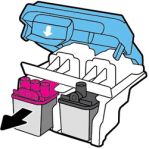
2、向下轻按打印头将其释放,然后从槽中拉出。检查触点上是否有任何碎屑堆积物。使用干燥的棉签或其它无绒材料擦拭触点,直到没有污垢。
注意:取下打印头时,保持打印头竖直,防止漏墨。只擦拭触点,不要将碎屑抹到打印头的其它位置。
3、将干净的棉签或无绒布蘸取少量蒸馏水,挤出多余水分。只清洁铜色触点,然后让惠普连供打印一体机5820的打印头干燥约10分钟。用蒸馏水稍微浸湿另一塑料泡沫棉签,挤出多余水分,用其清洁打印机中笔架上的电子触点。将打印头放置10分钟,或用新棉签擦拭清洗过的区域,使其干燥。(此过程应尽快。)
4、滑动新打印头,使其稍微向上倾斜,滑入空插槽中,然后轻轻地向上推打印头,直到其卡合到位。要合上蓝色笔架闩锁,请用力向下按,直至闩锁卡合到位。合上惠普连供打印一体机5820打印头舱门及外舱门,连接电源,重启打印机即可。












