







小编相信对于很多办公用户朋友来说,压缩工具应该是桌面必备的一项应用,那么除了常见的360压缩、winrar等这些单一的解压工具到底哪个功能更强大,更实用呢?本次强烈为大家推荐的是由著名 Ashampoo(阿香婆)公司倾力开发并发行的一款文档压缩管理工具——Ashampoo ZIP Pro !众所周知,其不是单纯的 ZIP 应用程序,而是一个完整的、功能丰富的套件,不仅具有现代化友好、易于使用的功能界面,能够支持压缩、提取、发送、加密等多项操作,让你可以从许多不同的格式读取和提取文件,以及创建许多不同格式的存档。而且还包括强大的资源管理器外壳扩展、密码管理器、高级加密支持、zip脚本备份功能、存档转换器、多个提取工具、批处理zip工具以及强大的SFX支持等工具,来全方位满足用户的是使用需求,致力于带给你一站式的解压缩管理体验。
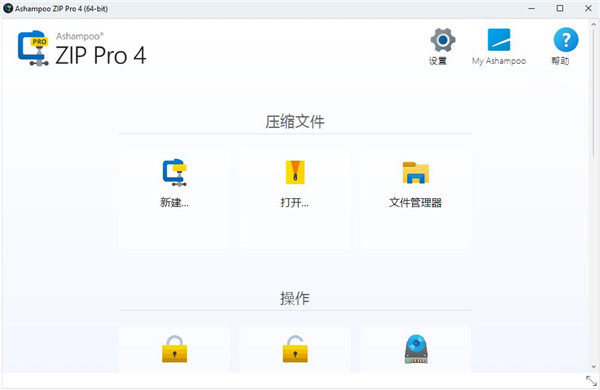
现在,全新版本Ashampoo ZIP Pro 4正式上线啦!相比较之前的版本而言,其不仅采用圆角和搭配的主题,拥有着全新的皮肤、图标界面设计,可给于用户更直观的友好的感官体验。同时该版本软件还得益于完全的多核支持,不但可让大家操作简单好上手,在几秒内即可快速的创建和加密档案。并且其超强的适用性,还既可以与 Windows 11完全兼容,处理总共60种档案类型,具备了256 位加密技术保证了档案的安全,以及内置的文件资源管理器更可以支持经典的分割窗格视图、以及支持云和 FTP以外。更重要的是全新的Ashampoo ZIP Pro 4还可以最大程度利用内存,让你体验高达 400 MB/s 闪电般的压缩速度,以及工业级数据保护,防止暴力攻击。有需要的朋友不要错过啦!
 2、输入名称并保存
接下来,给档案起个名然后点击“添加” (2) 创建档案。完成后程序将自动关闭。您可以在所选位置 (1) 找到创建的档案
2、输入名称并保存
接下来,给档案起个名然后点击“添加” (2) 创建档案。完成后程序将自动关闭。您可以在所选位置 (1) 找到创建的档案
 3、使用程序压缩文件
运行 Ashampoo ZIP Pro,然后点击“新建档案…” (1)
3、使用程序压缩文件
运行 Ashampoo ZIP Pro,然后点击“新建档案…” (1)
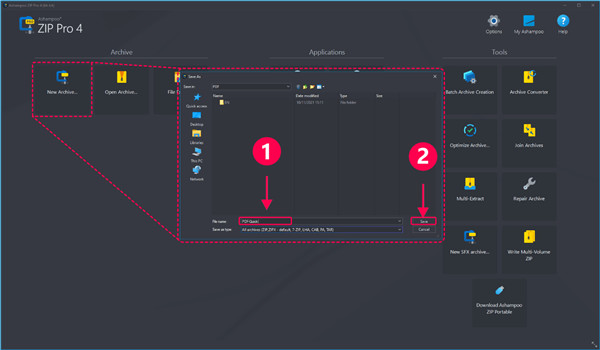
 4、输入名称
接下来,给档案起个名 (1) 并点击“保存” (2)
4、输入名称
接下来,给档案起个名 (1) 并点击“保存” (2)
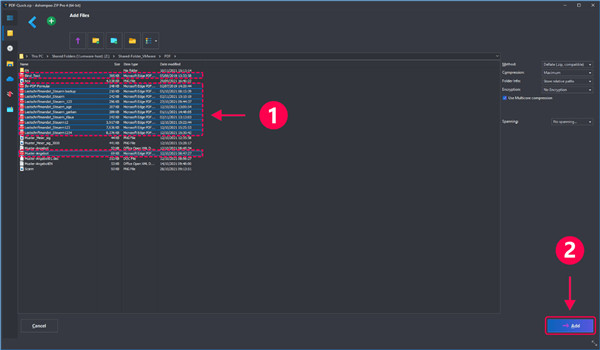
 5、添加文件
然后,选择要包含在档案中的文件 (1) 并点击“添加” (2) 创建档案
5、添加文件
然后,选择要包含在档案中的文件 (1) 并点击“添加” (2) 创建档案
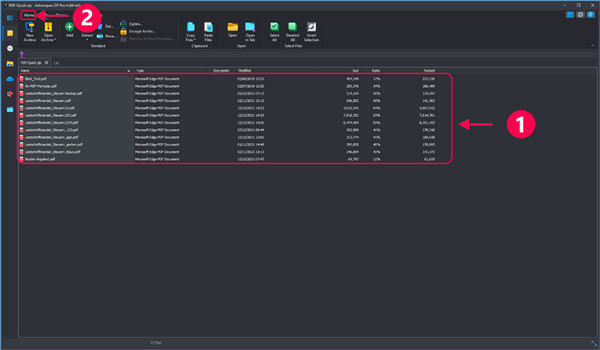
 完成后您会看到档案内容并可以进行修改。单击房屋图标 (2) 返回起始页面
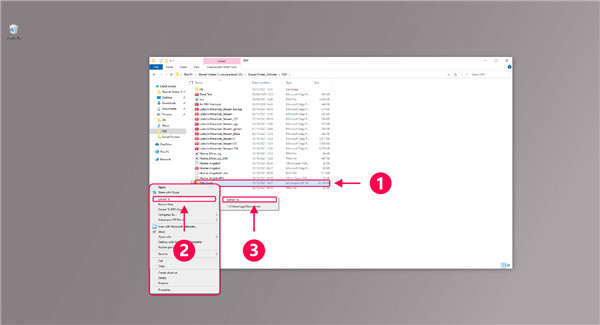
 6、使用 Windows 资源管理器解压文件
右键点击档案 (1) 选择“解压到” (2),然后选择“解压到...” (3)。
6、使用 Windows 资源管理器解压文件
右键点击档案 (1) 选择“解压到” (2),然后选择“解压到...” (3)。
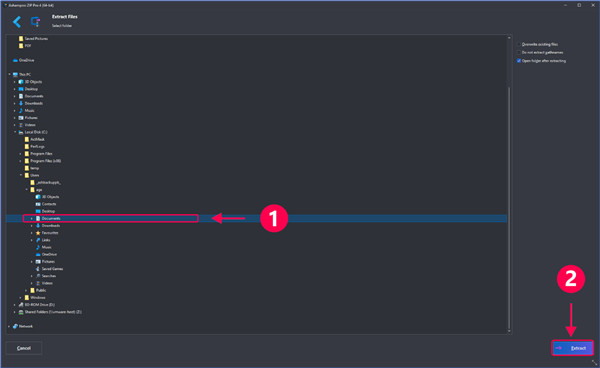
 7、选择目标文件夹并解压
接下来,选择输出位置 (1),然后点击“解压” (2) 解压文件
7、选择目标文件夹并解压
接下来,选择输出位置 (1),然后点击“解压” (2) 解压文件
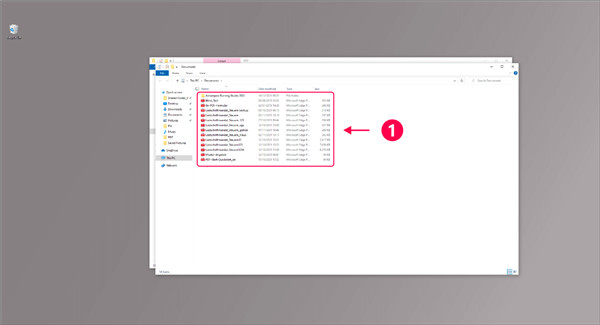
 完成后程序将自动关闭,并会打开一个新的 Windows 资源管理器窗口,显示解压后的文件 (1)
 8、使用程序解压文件
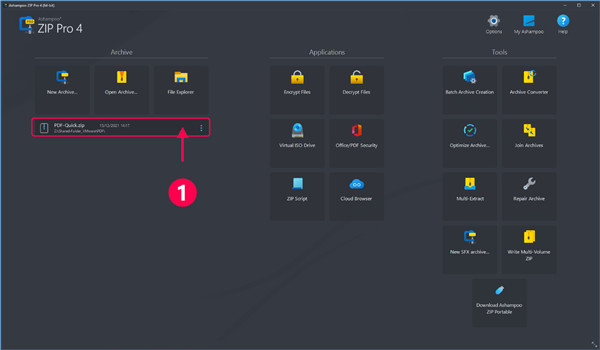
首先,从起始页面 (1) 选择档案。如未列出,请使用 “打开档案…”
8、使用程序解压文件
首先,从起始页面 (1) 选择档案。如未列出,请使用 “打开档案…”
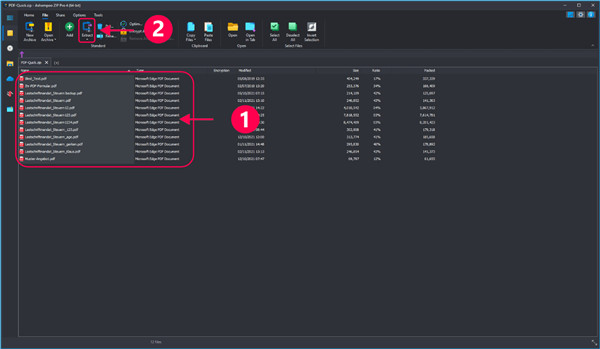
 程序将列出档案内容 (1)。点击“解压” (2) 以继续
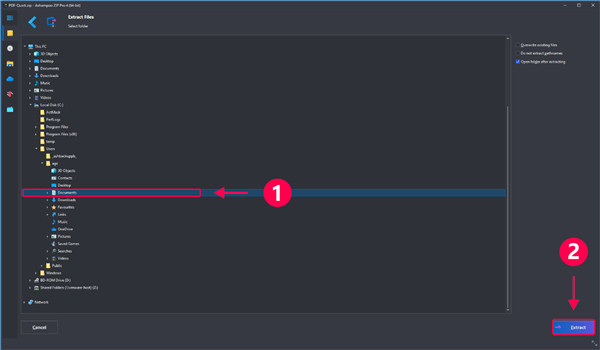
 9、选择目标文件夹并解压
接下来,选择输出位置 (1),然后点击“解压” (2) 解压文件
9、选择目标文件夹并解压
接下来,选择输出位置 (1),然后点击“解压” (2) 解压文件
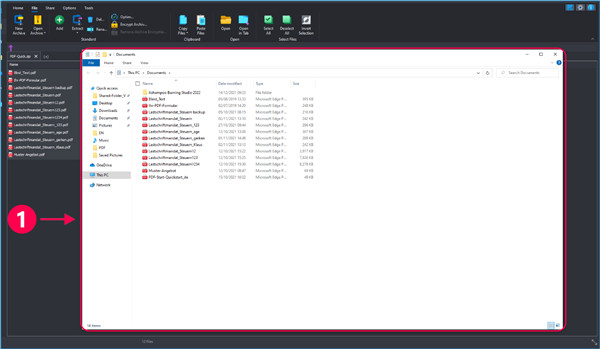
 完成后会打开一个新的 Windows 资源管理器窗口,显示解压后的文件 (1)
新特性
1、完全兼容 Windows 11 2、优雅的 Windows 11 设计,采用圆角和搭配的主题 3、原生 Windows 11 外壳扩展 4、即时切换应用程序模式(存档器、资源管理器、云管理器、工具) 5、基于功能区的改进界面,提供上下文关联选项卡 6、新的皮肤、图标和设计 7、超清晰的视觉效果,也适用于高清晰度的 4K 显示器 8、方便的收藏夹和事件面板使用教程
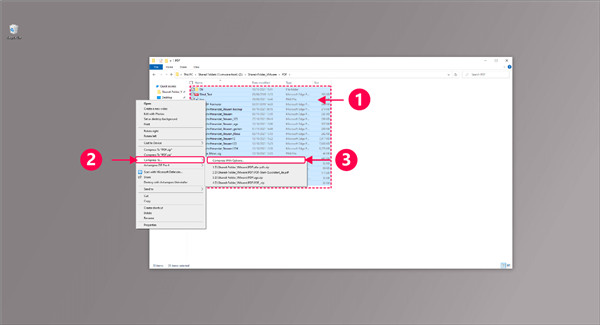
1、使用 Windows 资源管理器压缩文件 如下图所示:先启动 Windows 资源管理器并选择文件 (1)。然后,右键点击文件打开上下文菜单,选择“压缩到...” (2),然后选择“压缩选项...” (3) 启动程序
2、输入名称并保存
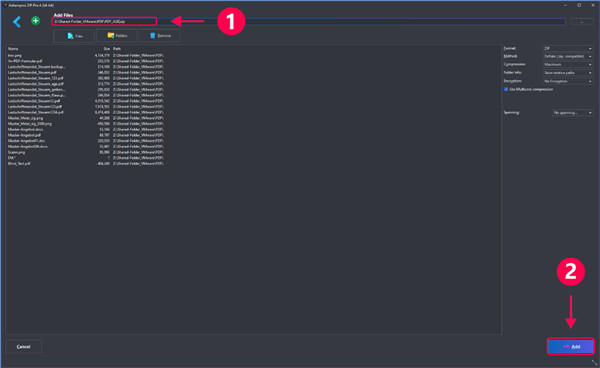
接下来,给档案起个名然后点击“添加” (2) 创建档案。完成后程序将自动关闭。您可以在所选位置 (1) 找到创建的档案
3、使用程序压缩文件
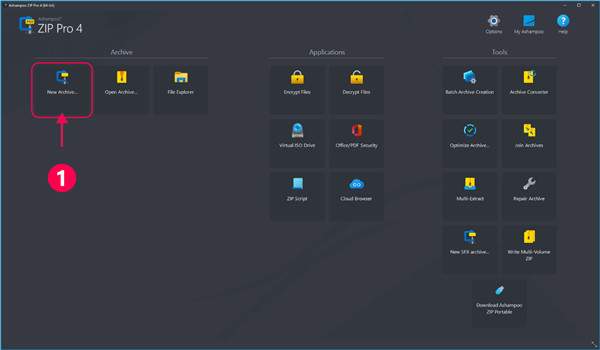
运行 Ashampoo ZIP Pro,然后点击“新建档案…” (1)
4、输入名称
接下来,给档案起个名 (1) 并点击“保存” (2)
5、添加文件
然后,选择要包含在档案中的文件 (1) 并点击“添加” (2) 创建档案
完成后您会看到档案内容并可以进行修改。单击房屋图标 (2) 返回起始页面
6、使用 Windows 资源管理器解压文件
右键点击档案 (1) 选择“解压到” (2),然后选择“解压到...” (3)。
7、选择目标文件夹并解压
接下来,选择输出位置 (1),然后点击“解压” (2) 解压文件
完成后程序将自动关闭,并会打开一个新的 Windows 资源管理器窗口,显示解压后的文件 (1)
8、使用程序解压文件
首先,从起始页面 (1) 选择档案。如未列出,请使用 “打开档案…”
程序将列出档案内容 (1)。点击“解压” (2) 以继续
9、选择目标文件夹并解压
接下来,选择输出位置 (1),然后点击“解压” (2) 解压文件
完成后会打开一个新的 Windows 资源管理器窗口,显示解压后的文件 (1)












