







说到OCR识别,大家都不会陌生了的,无论手机端还是电脑,市面上都有很多相应的应用。但这些软件不是有各种限制、要不就是所需付费,因此很影响使用体验。为了解决这一问题,此次小编带来的是基于天若ocr文字识别软件,该版本区别于其他版本而言,软件中添加了两个本地ocr框架,无需网络、也无需付费,用户便可免费离线使用,因此也被人称之为本地版。不仅如此,软件的使用方法也极其简单,不论是对文字进行分段、指定查找、拆分,亦或者是一款替换等操作,你都可以轻松使用。最为一提的当属软件内优秀的帮助说明,从使用方法、软件快捷键再到各种常见问题,你都可以轻松的掌握,从而更好的完成各种ocr识别工作,从而大大提高你的效率。简而言之,如果你想找一款功能强大,简单易用的ocr识别软件,那么请一定不要错过这款天若ocr识别软件开源版,因为它能给你带来许多意外之喜,快来下载体验吧。
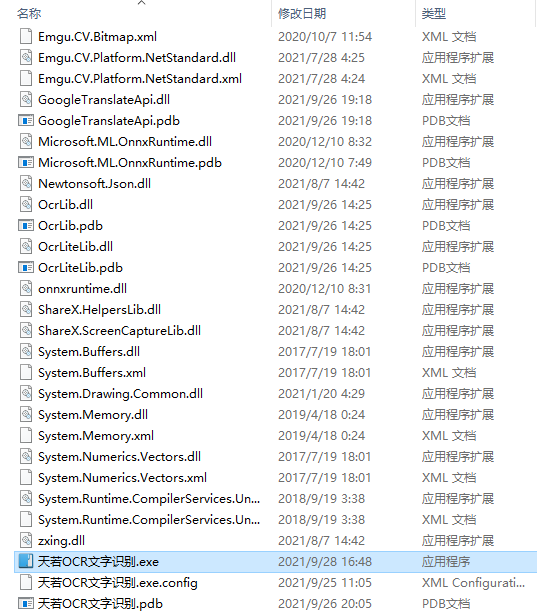
 2、打开软件包,找到天若OCR文字识别.exe双击即可运行,无需繁琐的安装教程;
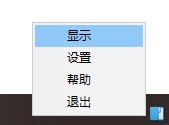
 3、运行后小伙伴会疑问,怎么桌面图标上没有,这时候找到下方任务栏,单机右键即可显示窗口;
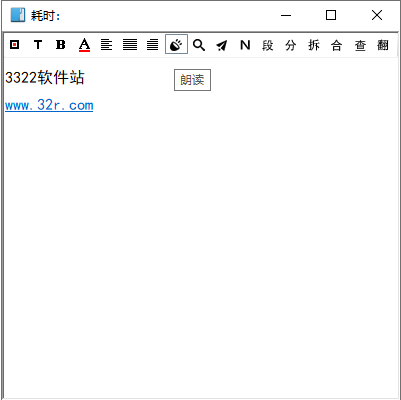
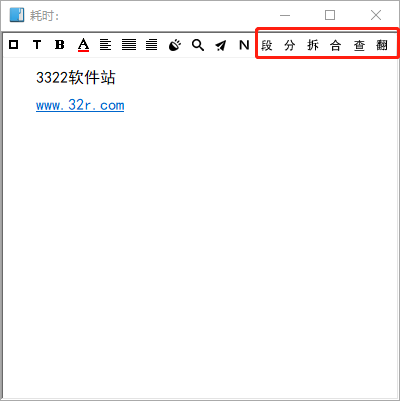
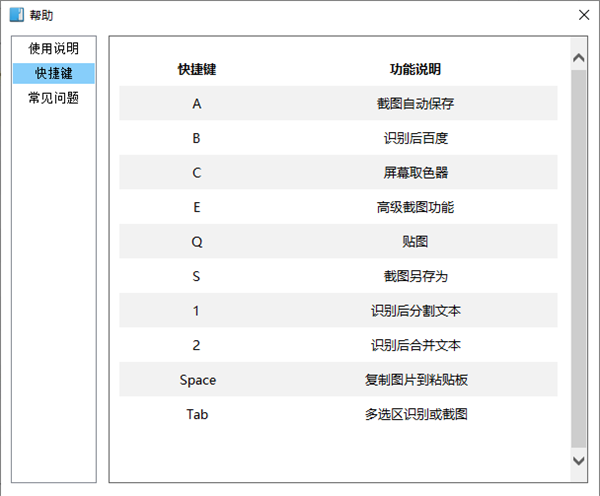
 4、打开软件后,你可以自由进行各种操作,如段、分、拆、合、查、翻等等;
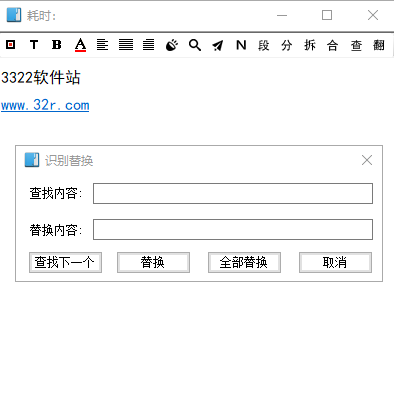
 5、你也可以替换你需要的内容,以此来提高自己的工作效率;
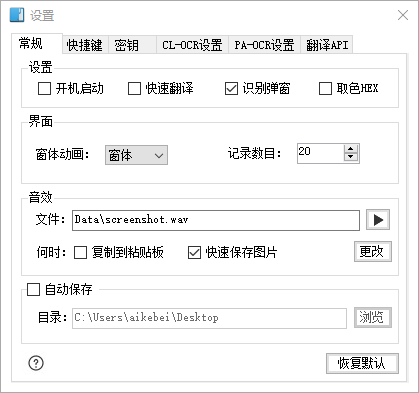
 6、在设置中,你可以根据自己的喜好随意更改软件的界面、音效以及快捷键;
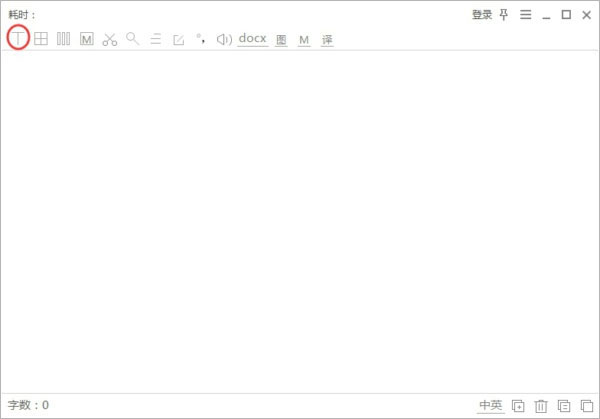
 7、整款软件的使用方法十分简单,当你还有其他疑问时,可以在帮助界面中,了解详细的使用说明、快捷键以及常见问题,从而更好的进行使用。
 识别翻译
此功能能够帮助用户们自动翻译选取截图区域的其他语言。
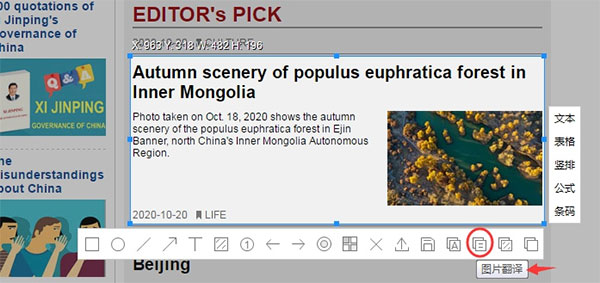
点击主界面或工具栏的剪刀形按钮,即可进入截图模式,然后在选定好的截图区域下方,选择倒数第三个按钮“图片翻译”即可;
识别翻译
此功能能够帮助用户们自动翻译选取截图区域的其他语言。
点击主界面或工具栏的剪刀形按钮,即可进入截图模式,然后在选定好的截图区域下方,选择倒数第三个按钮“图片翻译”即可;
 条码识别
此功能能够帮助用户们识别图片里的条形码。
条码识别同样也需点击主界面或工具栏的剪刀形按钮,进入截图模式。然后选取条形码截取后,点击友方的条码按钮,进行识别;
条码识别
此功能能够帮助用户们识别图片里的条形码。
条码识别同样也需点击主界面或工具栏的剪刀形按钮,进入截图模式。然后选取条形码截取后,点击友方的条码按钮,进行识别;
 丰富的截图标注功能
此项功能能够帮助用户们在截图的时候就进行对图片的标注与一些处理;
丰富的截图标注功能
此项功能能够帮助用户们在截图的时候就进行对图片的标注与一些处理;
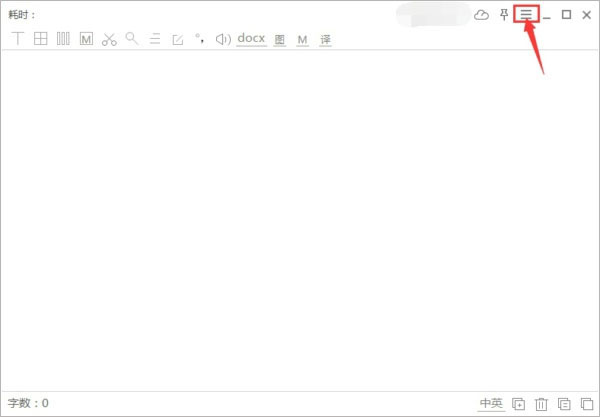
 点击软件右上角的菜单栏,再点击“软件设置”进入到设置界面;
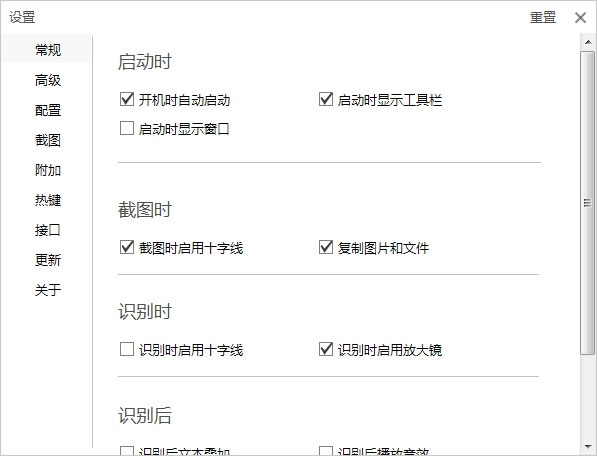
 在常规选项卡中,用户们能够设置一些截图时的选项,比如在某个过程中启用十字线,或是取消软件的开机启动等;
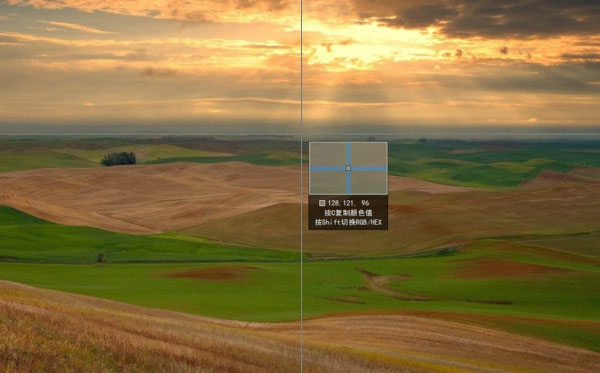
 而十字线就是用于给你定位的两条线,让你能够更加快捷的找准位置,如下图所示:
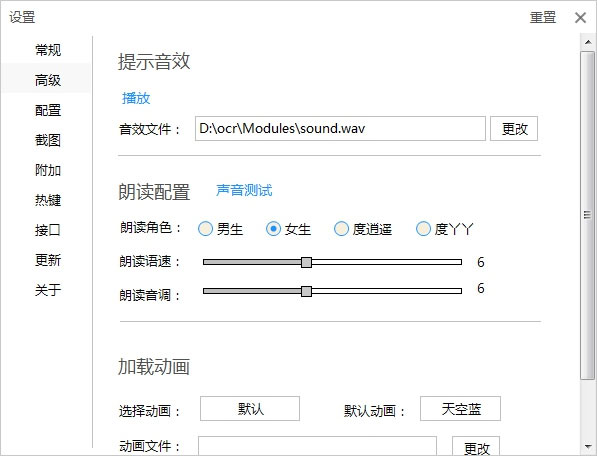
 在高级选项卡里,你将能播放音效、朗读的声音(男声或是女声)、朗读的音调与速度快慢等;
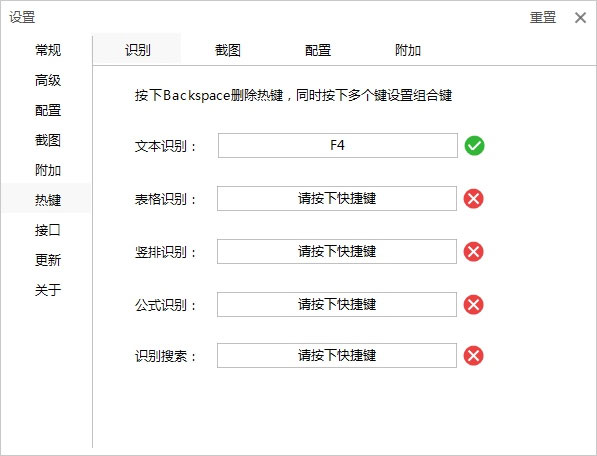
 在热键选项卡里,用户们能够自行设定各个功能的快捷按键,保证更加顺手的进行识别工作。
 请使用 DirectX Repair 修复工具修复相关 .dll 和运行库:
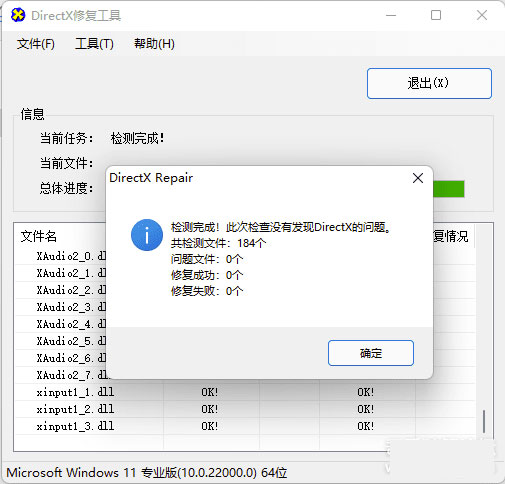 修复完成后即可正常使用。
天若ocr文字识别软件怎么用
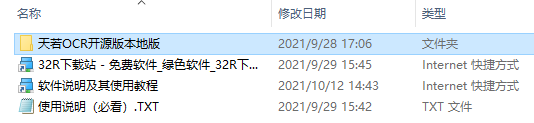
1、在本站下载解压,得到天若ocr文字识别软件压缩包;
2、打开软件包,找到天若OCR文字识别.exe双击即可运行,无需繁琐的安装教程;
3、运行后小伙伴会疑问,怎么桌面图标上没有,这时候找到下方任务栏,单机右键即可显示窗口;
4、打开软件后,你可以自由进行各种操作,如段、分、拆、合、查、翻等等;
5、你也可以替换你需要的内容,以此来提高自己的工作效率;
6、在设置中,你可以根据自己的喜好随意更改软件的界面、音效以及快捷键;
7、整款软件的使用方法十分简单,当你还有其他疑问时,可以在帮助界面中,了解详细的使用说明、快捷键以及常见问题,从而更好的进行使用。
功能介绍
文本识别 点击主界面或者工具栏的“T”形按钮,或是按键盘的“F4”键,进入截图选取模式,来框选图片提取其中的文字即可;
识别翻译
此功能能够帮助用户们自动翻译选取截图区域的其他语言。
点击主界面或工具栏的剪刀形按钮,即可进入截图模式,然后在选定好的截图区域下方,选择倒数第三个按钮“图片翻译”即可;
条码识别
此功能能够帮助用户们识别图片里的条形码。
条码识别同样也需点击主界面或工具栏的剪刀形按钮,进入截图模式。然后选取条形码截取后,点击友方的条码按钮,进行识别;
丰富的截图标注功能
此项功能能够帮助用户们在截图的时候就进行对图片的标注与一些处理;
点击软件右上角的菜单栏,再点击“软件设置”进入到设置界面;
在常规选项卡中,用户们能够设置一些截图时的选项,比如在某个过程中启用十字线,或是取消软件的开机启动等;
而十字线就是用于给你定位的两条线,让你能够更加快捷的找准位置,如下图所示:
在高级选项卡里,你将能播放音效、朗读的声音(男声或是女声)、朗读的音调与速度快慢等;
在热键选项卡里,用户们能够自行设定各个功能的快捷按键,保证更加顺手的进行识别工作。
特别说明
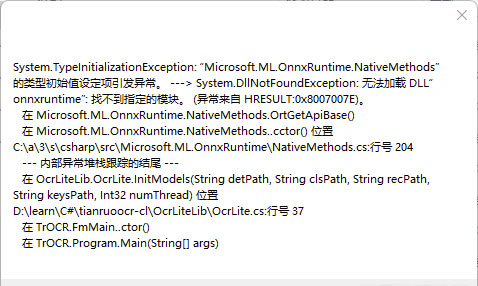
如果启动软件后出现以下错误弹窗:
请使用 DirectX Repair 修复工具修复相关 .dll 和运行库:
修复完成后即可正常使用。












