







金舟流程图官方版是一款功能强大的办公制图软件,可绘制各种专业的业务流程图、程序流程图、组织结构架构图、数据流程图、工作流程图、原型图、UML、网络拓扑图等,还能将本地文件同步到云端,出差开会见客户,随时分享您的脑图。金舟流程图还能够用于日常的网站开发、生产计划、企业管理、软件开发以及项目管理等一系列业务流程图制作,帮助用户方便、快捷地阐述设计思想,从此让用户轻松掌握图文并重的技巧,作图更高效!
 2、输入文件名称,点击“确定”进入绘制页面;
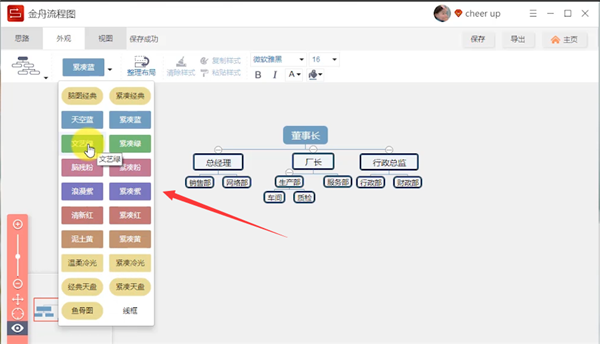
 3、在菜单栏中,点击“外观”,可以选择组织架构图的大概样式;
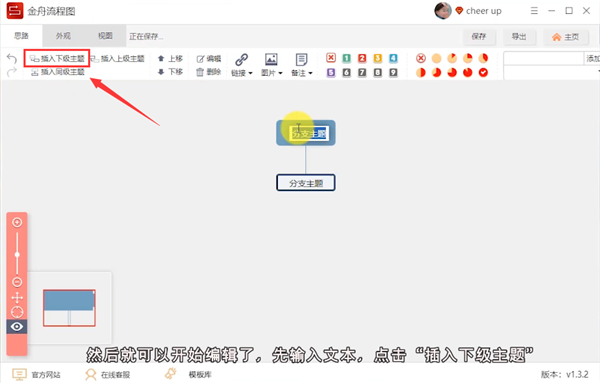
 4、然后就可以开始编辑了,先输入文本,点击“插入下级主题”;
 5、就这样按照自己的需求编辑架构图的主题关系,编辑完成后,还可以对外观进行再次编辑;
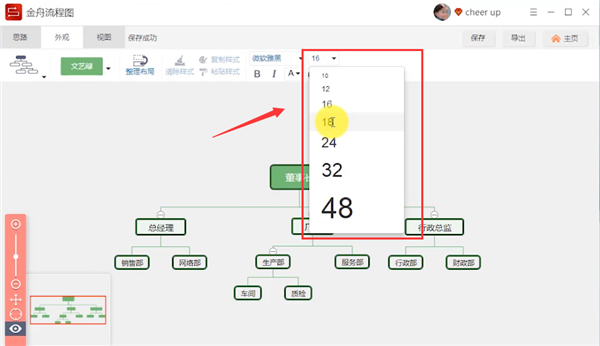
 6、选中架构图,可以编辑文本字体大小等;
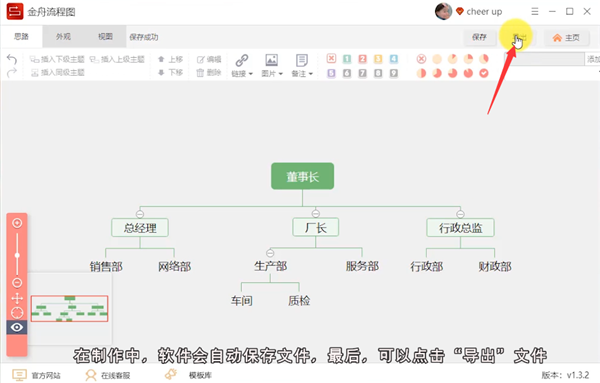
 7、在制作中,软件会自动保存文件,最后,可以点击“导出”文件;
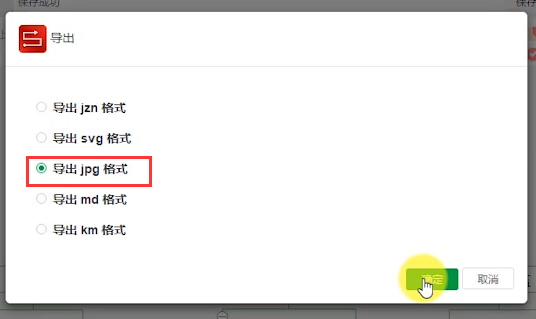
 8、导出格式可以根据需要选择,这里选择“JPG”格式;
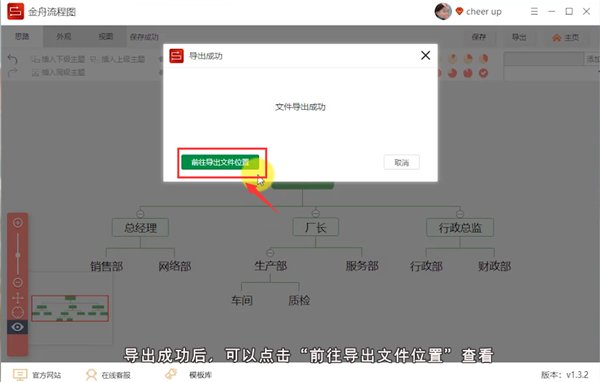
 9、导出成功后,可以点击“前往导出文件位置”查看;
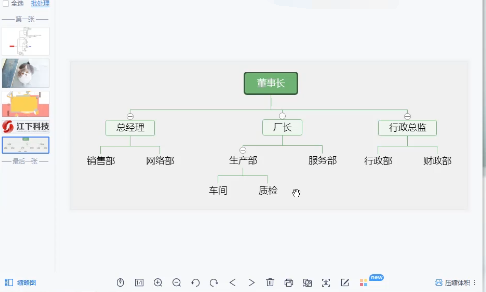
 10、公司组织架构图就这样简单完成了。
功能特色
1、跨端数据同步 在线版/电脑客户端账号通用,多端数据可同步。 2、文件自动保存 文件自动保存,防止文件内容丢失。 3、本地文件导出 可导出图片/xml等格式到本地。 4、海量图形任你选 支持海量绘制图形,均可编辑使用。 5、多种模板,合理布局 多类图形模板,让您轻松掌握图文并重的技巧,作图更高效。金舟流程图使用教程
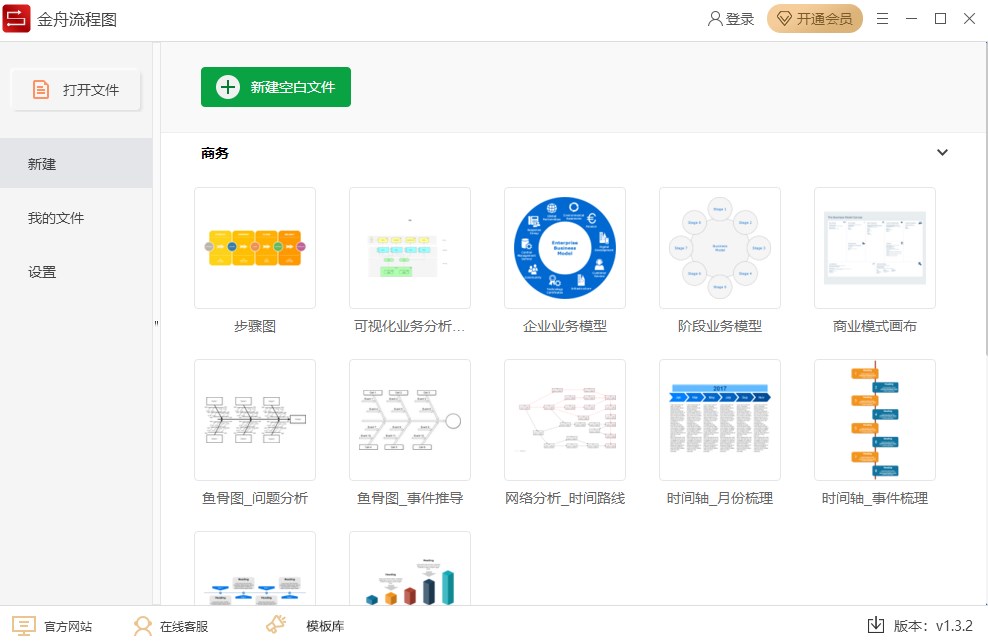
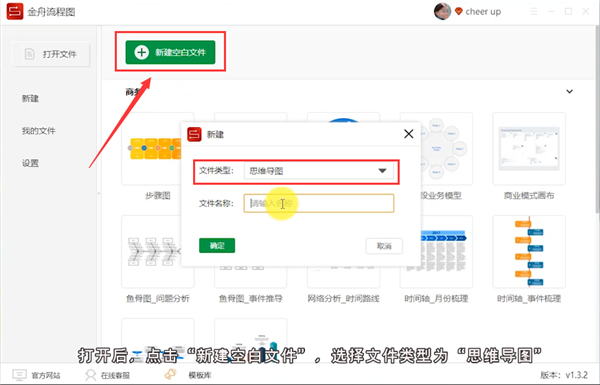
1、鼠标双击打开软件,打开后,点击“新建空白文件”,选择文件类型为“思维导图”;
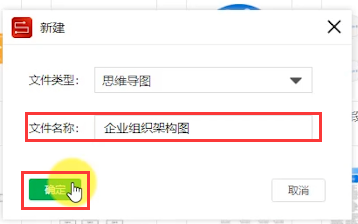
2、输入文件名称,点击“确定”进入绘制页面;
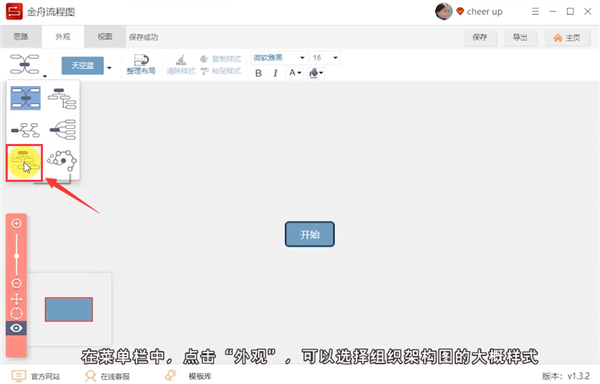
3、在菜单栏中,点击“外观”,可以选择组织架构图的大概样式;
4、然后就可以开始编辑了,先输入文本,点击“插入下级主题”;
5、就这样按照自己的需求编辑架构图的主题关系,编辑完成后,还可以对外观进行再次编辑;
6、选中架构图,可以编辑文本字体大小等;
7、在制作中,软件会自动保存文件,最后,可以点击“导出”文件;
8、导出格式可以根据需要选择,这里选择“JPG”格式;
9、导出成功后,可以点击“前往导出文件位置”查看;
10、公司组织架构图就这样简单完成了。












