







Quick Access Popup是一款快速启动电脑进程的小工具。这款软件能够帮助用户轻松的意见启动想要启动的软件,程序或者是文件。软件在很多工作者日常办公是非常简单轻松的,能够十分有效的节省时间,让用户轻松启动常用的程序文件,提高了工作效率。软件的设置也是十分简单的,界面简单清爽,想要新增既有新增,删除或者编辑,又或者是移除复制再次使用也是有的,功能完善。运行速度快,让你想使用的进程快速启动起来,有需要的用户可以来这里下载软件体验一下吧。让你的工作效率大大提升。本次小编分享的还是该软件的绿色版,用户能够直接下载打开使用。
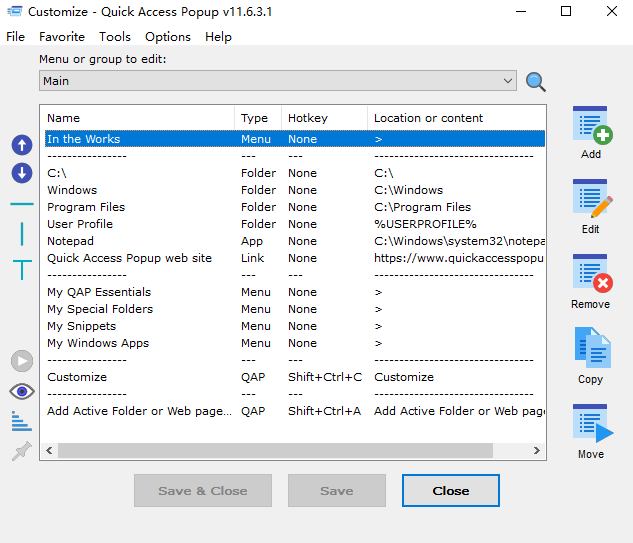
 菜单栏
菜单栏
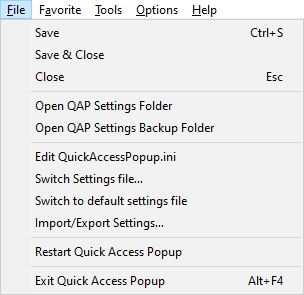 在……里文件菜单,保存您的更改,管理您的QAP设置文件QuickAccessPopup.ini或者离开QAP。
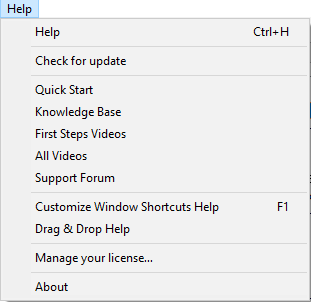
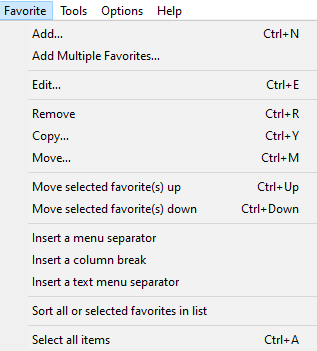 在……里最喜爱的菜单,添加单个或多个收藏夹,管理您的收藏夹,插入分隔符或对当前菜单中的收藏夹进行排序。
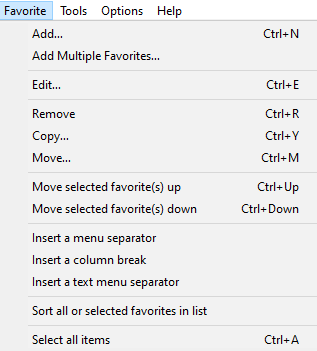 在……里工具菜单,搜索对于收藏夹,在特殊搜索搜索所有收藏夹或断开的收藏夹,管理您的所有快捷指令, 热弦或者核标准情报中心,更新实时文件夹和共享菜单或者暂停QAP热键。
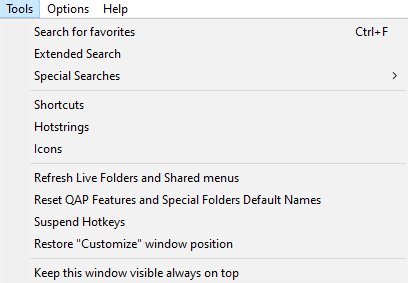 在……里选择菜单,在14个部分中管理您的QAP首选项。
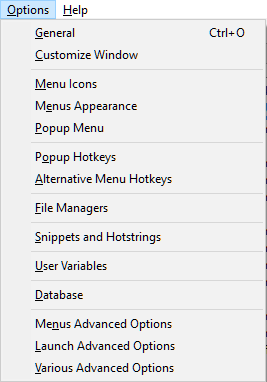 在……里帮助菜单,获取基本帮助,从QAP网站获取更多帮助,检查更新,获取您的QAP许可证(如果您尚未拥有),管理您的许可证或者获取更多关于QAP发展的信息。
 快捷键
快捷键
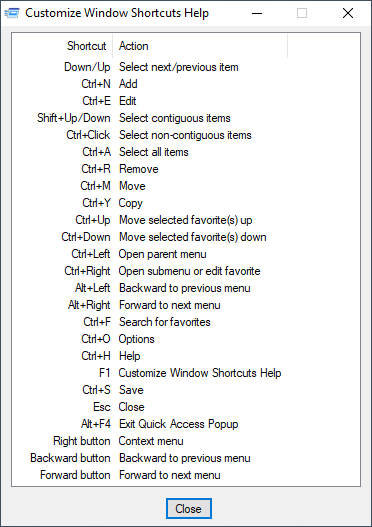 打F1获取中可用的键盘快捷键列表定制窗户。
Quick Access Popup如何定制菜单
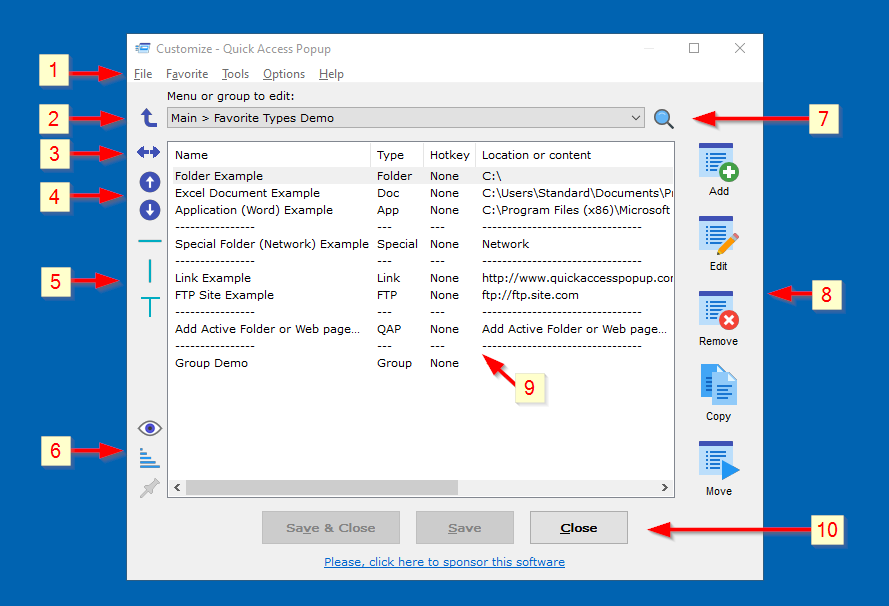
1、最定制窗口命令在QAP中可用菜单栏。查看这些菜单的描述在下面。 2、在下拉列表中要编辑的菜单或组,选择主要的菜单或子菜单要显示在里定制窗户。您也可以使用向上左上角的箭头导航到父菜单。 3、这背部和向前箭头允许前后移动在先前显示的子菜单或搜索结果中。 4、移动选定的收藏夹在当前子菜单中向上或向下移动向上和向下圆形图标。 5、添加这些类型的分离器你的菜单:水平条,分栏符或文本分隔符。 6、启动收藏夹列表中选中的收藏夹(v11.6.3新增按钮);此按钮可用于收藏夹、文档、应用程序、特殊、URL、FTP、QAP和组。视角中的项目定制带有眼睛图标的临时弹出菜单窗口。分类当前子菜单中选定的收藏夹。用上面的大头针图标,制作窗口总是在上面使文件或文件夹的拖放更容易。 7、单击放大镜图标以显示搜索框要在收藏夹名称或更多属性中按关键字过滤收藏夹,如果您选中扩展搜索。 8、使用增加, 编辑, 去除, 移动或者复制按钮至管理收藏夹在当前子菜单中。 9、这是当前子菜单中或按关键字过滤的收藏夹列表。双击收藏夹进行编辑,或者双击子菜单导航到该菜单。 10、对菜单进行更改后,单击保存并关闭保存您的更改并关闭定制窗口,救援保存更改但保留在定制窗口或取消忘记你的改变。
菜单栏
在……里文件菜单,保存您的更改,管理您的QAP设置文件QuickAccessPopup.ini或者离开QAP。
在……里最喜爱的菜单,添加单个或多个收藏夹,管理您的收藏夹,插入分隔符或对当前菜单中的收藏夹进行排序。
在……里工具菜单,搜索对于收藏夹,在特殊搜索搜索所有收藏夹或断开的收藏夹,管理您的所有快捷指令, 热弦或者核标准情报中心,更新实时文件夹和共享菜单或者暂停QAP热键。
在……里选择菜单,在14个部分中管理您的QAP首选项。
在……里帮助菜单,获取基本帮助,从QAP网站获取更多帮助,检查更新,获取您的QAP许可证(如果您尚未拥有),管理您的许可证或者获取更多关于QAP发展的信息。
快捷键
打F1获取中可用的键盘快捷键列表定制窗户。












