






DevToys官方版可帮助完成格式化 JSON、比较文本、测试 RegExp 等日常任务。无需再使用许多不靠谱的网站来完成简单的数据处理任务。有了智能检测功能,DevToys 可以检测出能处理您在 Windows 剪贴板中复制的数据的最佳工具。小巧的覆盖功能可让您将应用程序保持在小巧的位置,并置于其他窗口之上。可同时使用多个应用程序实例。其灵活性和多样性使得开发者能够在一个平台上完成各种开发任务,提高工作效率、减少重复性工作,并促进团队协作,是一个不可多得的强大助手。
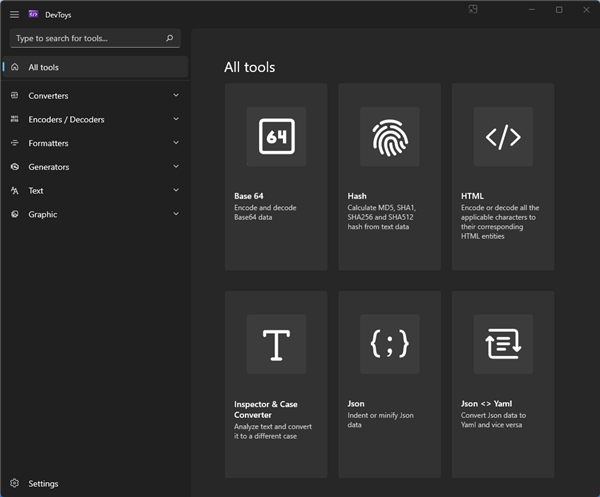
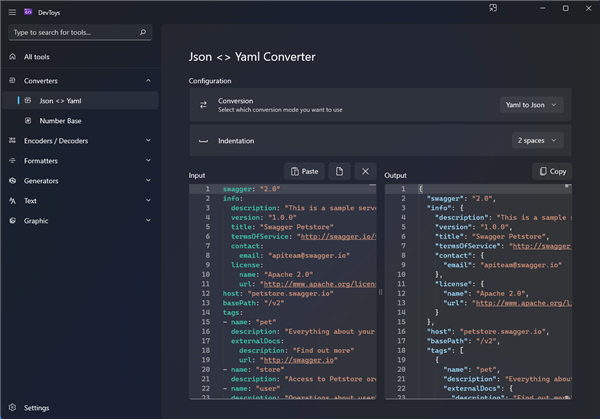
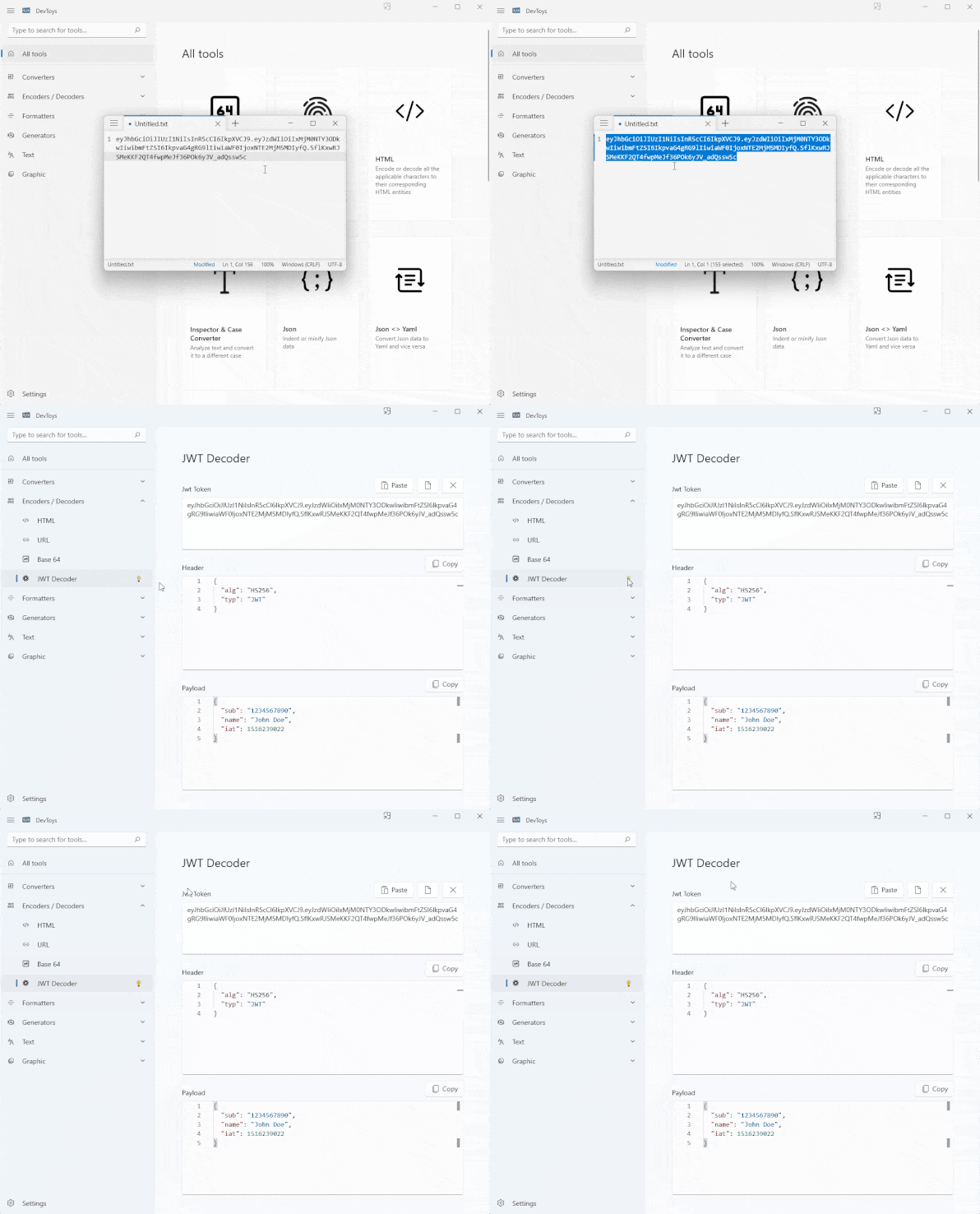
DevToys可用工具有哪些
超过 28 种工具可供使用,包括: Json 到 Yaml 和 Yaml 到 Json 转换器 Base64 文本和图像转换器 JWT 编码器和解码器 文本比较器 哈希生成器 色盲模拟器 PNG/JPEG 压缩器 检查员和案例转换器 正则表达式测试器
如何启动DevToys?
使用开始菜单 打开 Windows 开始菜单,键入并按 .DevToys[Enter] 使用 PowerShell DevToys 的一个很酷的地方是您可以在命令行中启动它! 为此,只需打开 PowerShell 命令提示符并键入 start devtoys:?tool={tool name} 例如,将打开 DevToys 并在 tool.start devtoys:?tool=jsonyamlJson <> Yaml 上启动 以下是您可以使用的工具名称列表: base64 – Base64 编码器/解码器 哈希 – 哈希生成器 uuid – UUID 生成器 loremipsum – Lorem Ipsum 生成器 jsonformat Json 格式化程序 jsonyaml – Json <> Yaml jwt – JWT 解码器 colorblind – 色盲模拟器 imgcomp – PNG/JPEG 压缩器 regex – 正则表达式测试器 baseconverter – 数基转换器 字符串 – 字符串实用程序 url – URL 编码器/解码器 html – HTML 编码器/解码器 diff – 文本比较器 Settings – 设置












