







ISlide是一款颠覆传统PPT设计方式的全新工具,它不仅提供了强大的功能和丰富的模板库,还采用了先进的AI技术,可以帮助你轻松创建出更加专业、高效、创意的演示文稿。ISlide拥有智能化设计功能,通过分析用户的数据和需求,自动生成针对性的设计方案。你只需要输入你的文本和数据,选择你喜欢的模板,ISlide就会为你自动排版、选取最合适的色彩、字体、图标等元素,让你的演示文稿更加精美和独特。
ISlide拥有大量的演示文稿模板,涵盖了各种主题和行业,所有模板都经过精心设计,可以让你轻松制作出令人惊艳的演示文稿。此外,ISlide还提供了个性化定制服务,你可以根据自己的需求和喜好定制专属的模板,有需要的小伙伴还在等什么,快快下载体验吧!
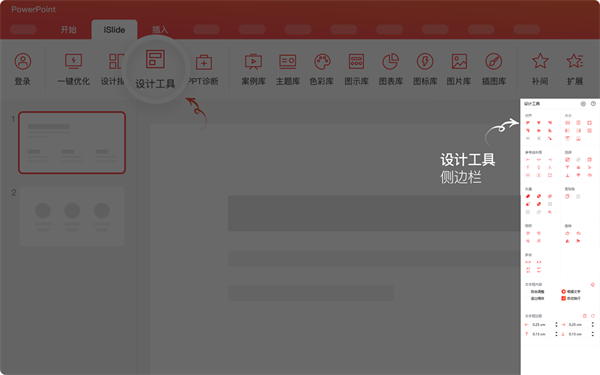
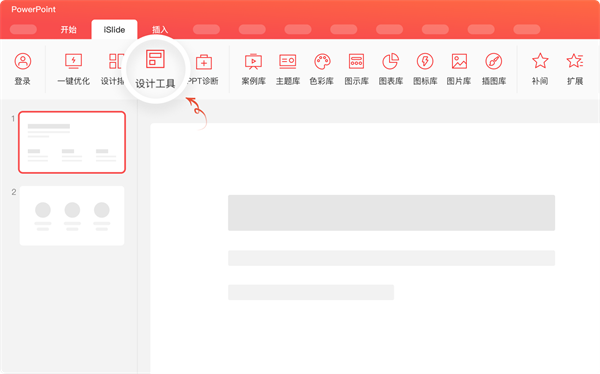 设计工具(侧边栏)默认开启在PPT右侧,如果设计工具被关闭,可以在iSlide顶部菜单点击【设计工具】(图标)再次开启。
 设计工具栏调整(新增功能)
新版本设计工具栏,支持用户随意拖拽调整位置和大小,并且支持悬浮在操作页面,方便用户更加灵活使用设计工具。
设计工具栏调整(新增功能)
新版本设计工具栏,支持用户随意拖拽调整位置和大小,并且支持悬浮在操作页面,方便用户更加灵活使用设计工具。
 操作示意
对齐:可以对一组元素(文本框,图形,图片,图表等)快速实现各种方式的对齐和均匀排布。
操作示意
对齐:可以对一组元素(文本框,图形,图片,图表等)快速实现各种方式的对齐和均匀排布。
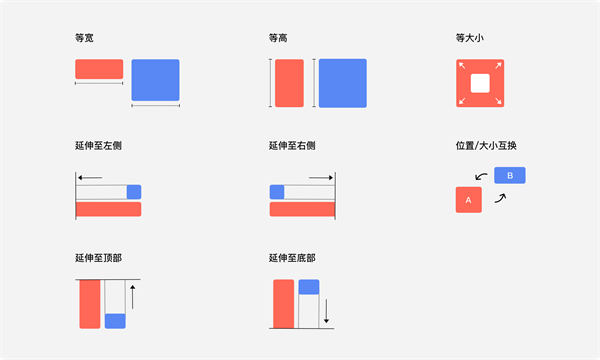
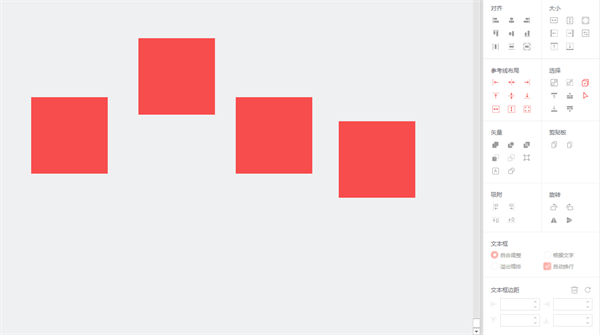 大小:可以对一组元素(文本框,图形,图片,图表等)快速实现各种等宽,等高,等大小,以及延伸操作,同时可以将选中的2个元素(文本框,图形,图片,图表等)交换位置。
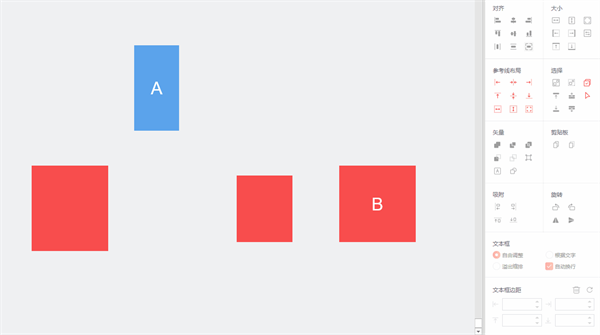 Tips 位置互换功能左键强制交换元素位置和大小,右键只交换元素位置。
 参考线布局
本功能适用于office2016及以上版本。将页面中的一个或一组元素,以指定方式对齐到参考线,或在参考线范围内扩充。
选择:调整页面中的元素上下图层顺序,或开启选择窗格,以编辑元素上下顺序。
参考线布局
本功能适用于office2016及以上版本。将页面中的一个或一组元素,以指定方式对齐到参考线,或在参考线范围内扩充。
选择:调整页面中的元素上下图层顺序,或开启选择窗格,以编辑元素上下顺序。
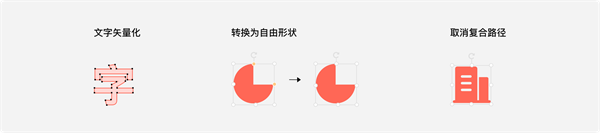
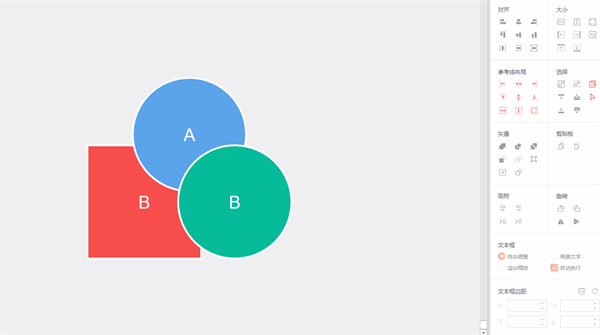 矢量:主要用于通过布尔运算扩展更多复杂形状,以及对文字进行矢量化编辑(将文字打散为图形)。
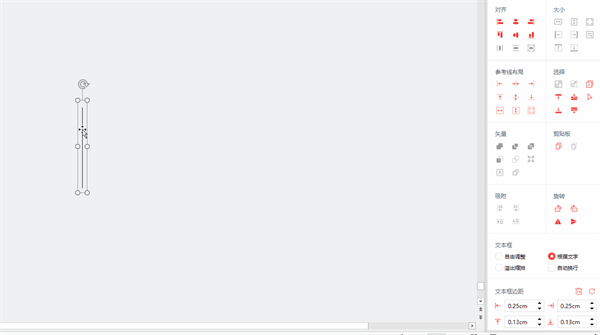
 剪贴板:实现元素的原位置复制粘贴。(主要适用于某些动画需求场景)
 Tips 支持同时选中多张幻灯片原位粘贴。
吸附:将两个及两个以上的元素进行边贴边的吸附对齐。
Tips 支持同时选中多张幻灯片原位粘贴。
吸附:将两个及两个以上的元素进行边贴边的吸附对齐。
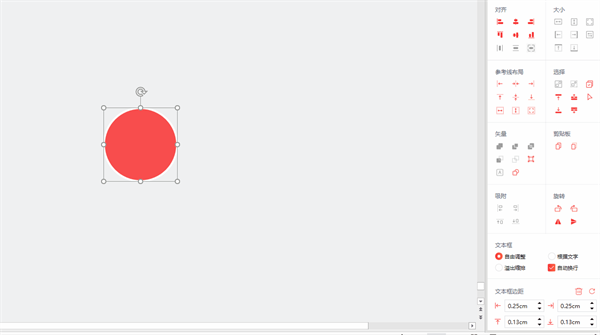 Tips 后选图形将按照指定方式吸附与先选图形。
旋转:将页面中的元素进行旋转操作。
Tips 后选图形将按照指定方式吸附与先选图形。
旋转:将页面中的元素进行旋转操作。
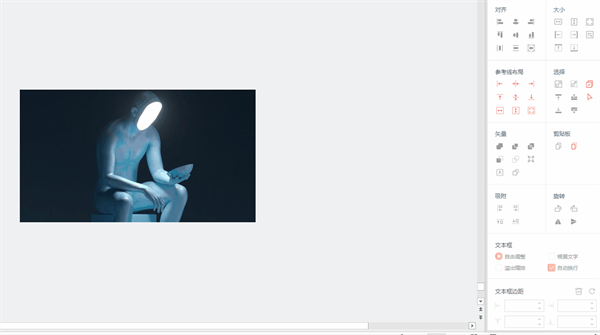 文本框:调整文字在文本框中的缩排方式。
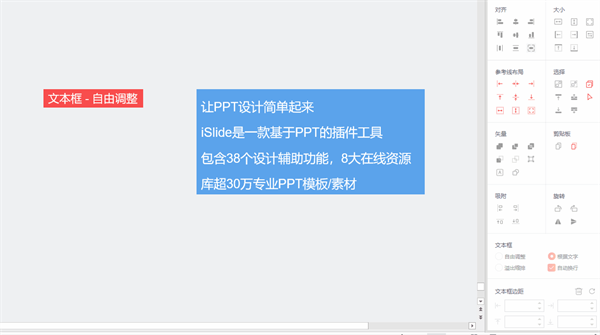 PPT中插入的文本框默认为“根据文字”调整图形大小,所以文本框的图形无法自由拓展,可以设置为“自由调整”。当需要将更多的文字放进一个指定大小的文本框或形状当中时,可以选择“溢出缩排”。
文本框边距:调整文字在文本框(或图形)中与边缘的距离。
PPT中插入的文本框默认为“根据文字”调整图形大小,所以文本框的图形无法自由拓展,可以设置为“自由调整”。当需要将更多的文字放进一个指定大小的文本框或形状当中时,可以选择“溢出缩排”。
文本框边距:调整文字在文本框(或图形)中与边缘的距离。
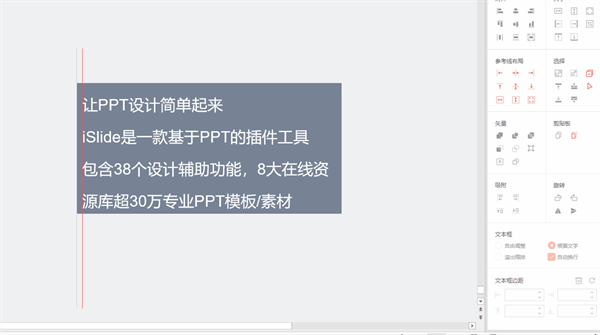 Tips 当需要将文字贴边文本框时,可选择“垃圾桶”图标,清除文本框边距,也可以通过重置图标,恢复PPT默认的文本框边距,或者自定义设置。
ISlide优势
1、提升PPT效率 您可以利用碎片化的时间,来选择和创建自己想要的PPT模板,并一键下载PPT源文件,极大的提高了PPTer的设计效率。 2、创作完美演示 iSlide团队经历了14年的PPT设计项目制作,积累了丰富信息设计经验,并结合PPT的设计规则,提供实用且专业的PPT模板,帮助用户创作有效沟通(演示传播)。 3、规避版权风险 iSlide所提供的PPT模板均由专业设计团队,原创制作,并生成有版权证书,保障使用者的合法正版权益,规避版权风险。 4、多端权益共享 您还可以下载iSlide桌面版本PPT插件,包含38个PPT设计辅助功能,高效制作PPT,使用同一账号登录,即可实现用户会员权益在多个客户端的共享。 5、杜绝广告打扰 您可以顺畅的使用iSlide,而无需被第三方广告所打扰。ISlide Winows设计工具介绍
iSlide设计工具(侧边栏)是一组PPT高频操作的功能集合,包含对齐、大小,参考线布局,选择工具、矢量工具、剪贴板、吸附、旋转、文本拆合、文本框内容调整、文本框边距一共10多个功能组合,了解iSlide设计工具的功能和使用技巧,将极大的帮助您更加高效的创建专业演示文档。
设计工具(侧边栏)默认开启在PPT右侧,如果设计工具被关闭,可以在iSlide顶部菜单点击【设计工具】(图标)再次开启。
设计工具栏调整(新增功能)
新版本设计工具栏,支持用户随意拖拽调整位置和大小,并且支持悬浮在操作页面,方便用户更加灵活使用设计工具。
操作示意
对齐:可以对一组元素(文本框,图形,图片,图表等)快速实现各种方式的对齐和均匀排布。
大小:可以对一组元素(文本框,图形,图片,图表等)快速实现各种等宽,等高,等大小,以及延伸操作,同时可以将选中的2个元素(文本框,图形,图片,图表等)交换位置。
Tips 位置互换功能左键强制交换元素位置和大小,右键只交换元素位置。
参考线布局
本功能适用于office2016及以上版本。将页面中的一个或一组元素,以指定方式对齐到参考线,或在参考线范围内扩充。
选择:调整页面中的元素上下图层顺序,或开启选择窗格,以编辑元素上下顺序。
矢量:主要用于通过布尔运算扩展更多复杂形状,以及对文字进行矢量化编辑(将文字打散为图形)。
剪贴板:实现元素的原位置复制粘贴。(主要适用于某些动画需求场景)
Tips 支持同时选中多张幻灯片原位粘贴。
吸附:将两个及两个以上的元素进行边贴边的吸附对齐。
Tips 后选图形将按照指定方式吸附与先选图形。
旋转:将页面中的元素进行旋转操作。
文本框:调整文字在文本框中的缩排方式。
PPT中插入的文本框默认为“根据文字”调整图形大小,所以文本框的图形无法自由拓展,可以设置为“自由调整”。当需要将更多的文字放进一个指定大小的文本框或形状当中时,可以选择“溢出缩排”。
文本框边距:调整文字在文本框(或图形)中与边缘的距离。
Tips 当需要将文字贴边文本框时,可选择“垃圾桶”图标,清除文本框边距,也可以通过重置图标,恢复PPT默认的文本框边距,或者自定义设置。












