







金舟截图软件官方版是一款专业强大的截图软件,支持全屏截图、网页滚动捕捉等截图功能,可进行快捷键截图操作,截图清晰精准高效,全方位帮你解决截图问题,让用户省心省力。
金舟截图电脑版软件还有着屏幕截图、GIF录制、OCR识别、屏幕取色、图像编辑等额外功能,能帮助用户实现有关图片编辑的一站式操作,进一步提高工作的效率和质量是一款非常高效的办公神器!
 2、历史记录
点击历史记录按钮,既可以打开软件所有操作过的文件,同时提供了筛选条件,统计数据,非常方便进行查找和再编辑。
2、历史记录
点击历史记录按钮,既可以打开软件所有操作过的文件,同时提供了筛选条件,统计数据,非常方便进行查找和再编辑。
 3、截图记录
软件截图操作过程中产生的所有文件都会在这里显示,包含具体的名称、地址、大小等信息,可以选择历史文件再次进行编辑。
3、截图记录
软件截图操作过程中产生的所有文件都会在这里显示,包含具体的名称、地址、大小等信息,可以选择历史文件再次进行编辑。
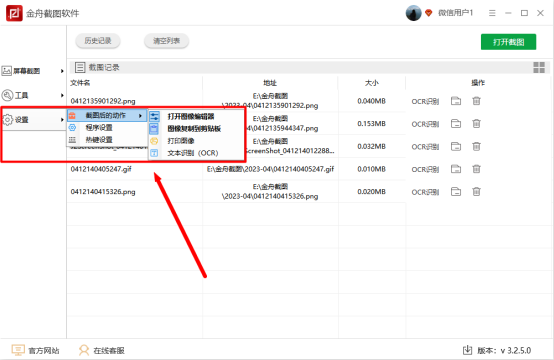
 4、截图后的动作
使用截图功能之前还可以设置截图后的动作,方便我们进一步对截图直接编辑和利用。
4、截图后的动作
使用截图功能之前还可以设置截图后的动作,方便我们进一步对截图直接编辑和利用。
软件功能
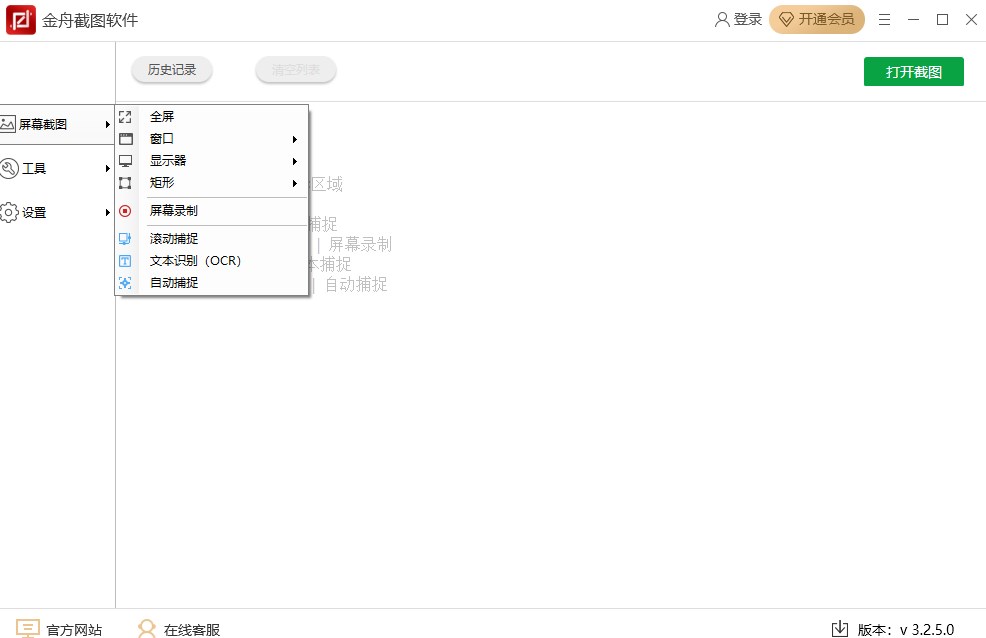
1、全屏截图 选择“全屏截图”功能,一键截取全屏。 2、矩形截图 选择“矩形截图”功能,选中截取的部分,点击确定就截取完成。 3、滚动捕捉 选择“滚动捕捉”功能,设置要滚动捕捉的区域,点击捕捉,然后滑动鼠标,结束捕捉就完成啦。 4、屏幕录制 选择“屏幕录制”功能,调整好要录制的区域后,点击确定,则进行录制。 5、屏幕拾色器 选择“屏幕拾色器”功能,然后用笔点击要识别的颜色模块,就能识别出来。 6、图像合并 可将“截图”或者添加进来的图片进行合并。 7、二维码生成 输入要生成的文本内容,一键点击即可生成二维码。 8、图片编辑 支持图片编辑,添加图片或者截取图片,点击编辑即可。金舟截图软件官方版使用教程
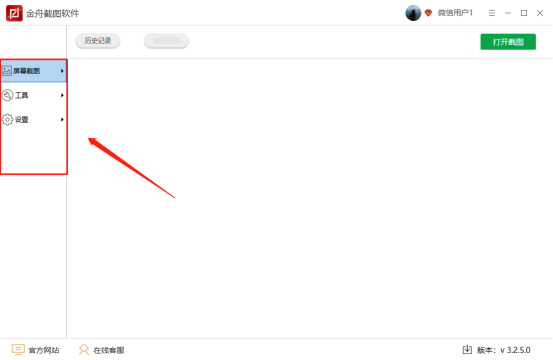
1、功能区 软件提供了屏幕截图和其他的功能,在这里看见所有功能的汇总,非常方便查找。
2、历史记录
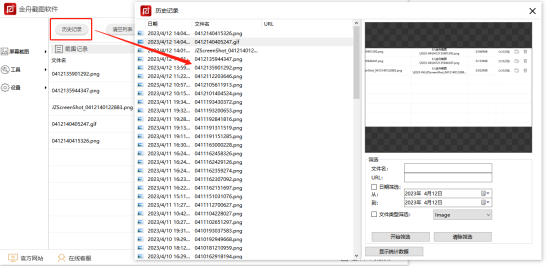
点击历史记录按钮,既可以打开软件所有操作过的文件,同时提供了筛选条件,统计数据,非常方便进行查找和再编辑。
3、截图记录
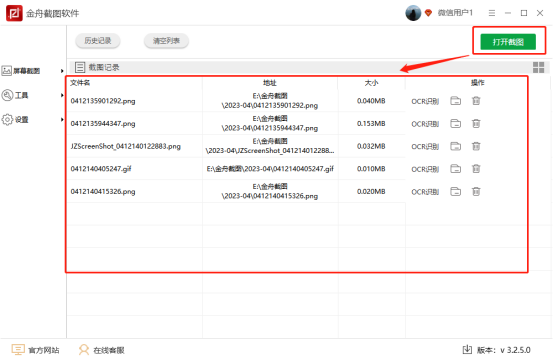
软件截图操作过程中产生的所有文件都会在这里显示,包含具体的名称、地址、大小等信息,可以选择历史文件再次进行编辑。
4、截图后的动作
使用截图功能之前还可以设置截图后的动作,方便我们进一步对截图直接编辑和利用。












