







Autodesk AutoCAD Map 3D 2026是一款基于AutoCAD平台开发的专业地理信息与工程制图软件,它深度融合了CAD设计与GIS地理数据分析能力,并强大的绘图和设计功能。AutoCAD Map 3D 2026强化了三维地图建模和空间数据处理功能,支持通过ArcGIS基准地图直接调用高分辨率卫星影像、OpenStreetMap等地理数据,并在工程设计中集成真实地理坐标系统,便于城市规划、交通管网等领域的精准建模与分析!同时,AutoCAD Map 3D 2026还延续了AutoCAD 2026的AI技术优势,它可通过智能块识别和机器学习优化地图元素处理效率,例如自动检测重复地物并转换为参数化图块,而GPU加速技术则提升了大规模地形模型与矢量数据的渲染流畅度!
 2、正在进行安装准备,请稍等。
 3、正在准备中。
 4、选择【简体中文】,勾选软件安装协议,点击【Next】。
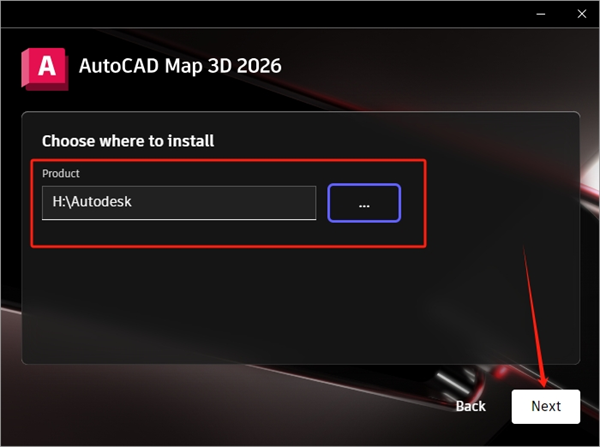
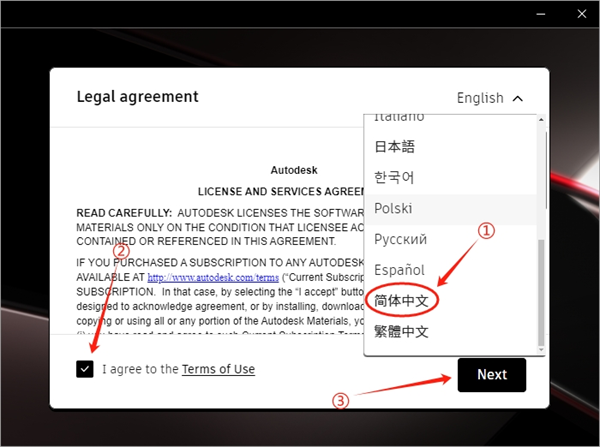 5、更换AutoCAD Map 3D 2026安装位置,点击【Next】。
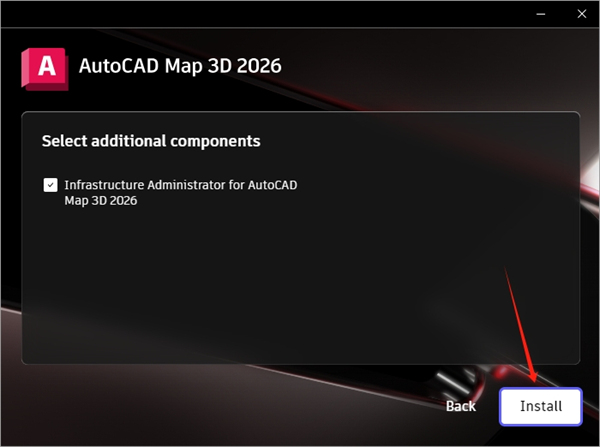
 6、点击【Install】。
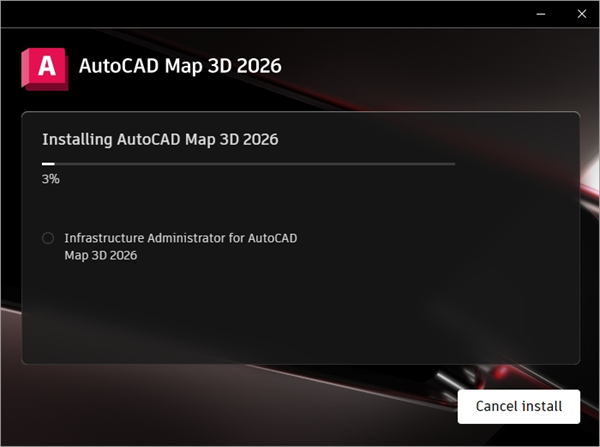
 7、正在安装中,请稍等。
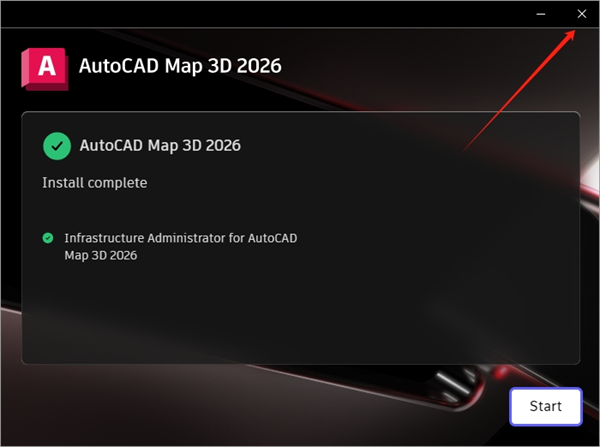
 8、AutoCAD Map 3D 2026安装完成,点击【X】关闭,切勿点击【Start】。
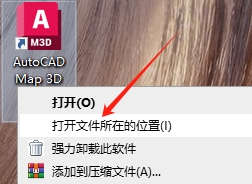
 9、在电脑桌面右击AutoCAD Map 3D 2026软件图标,点击【打开文件所在位置】。
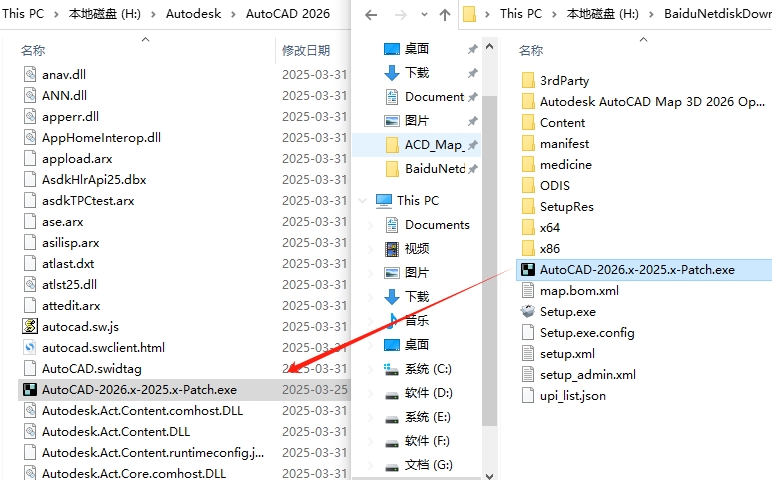
 10、接着将注册机文件【AutoCAD-2026.x-2025.x-Patch.exe】复制到软件安装目录中。
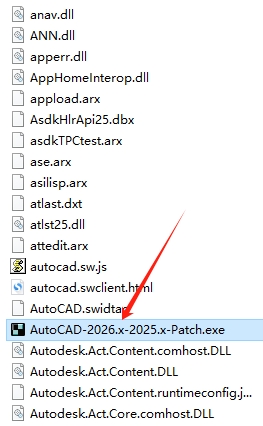
 11、双击运行注册机文件。
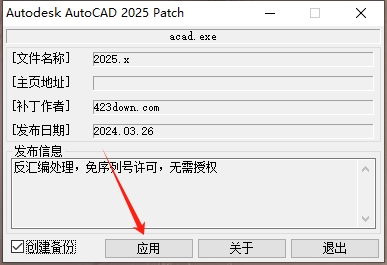
 12、点击【应用】进行激活。
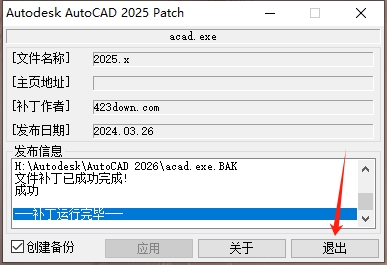
 13、出现【补丁运行完毕】表示激活成功,点击【退出】即可。
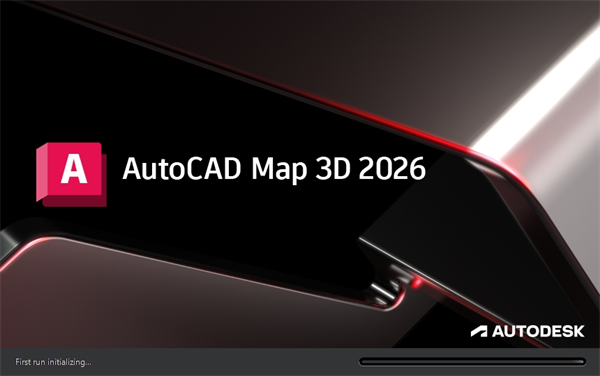
 14、运行AutoCAD Map 3D 2026。
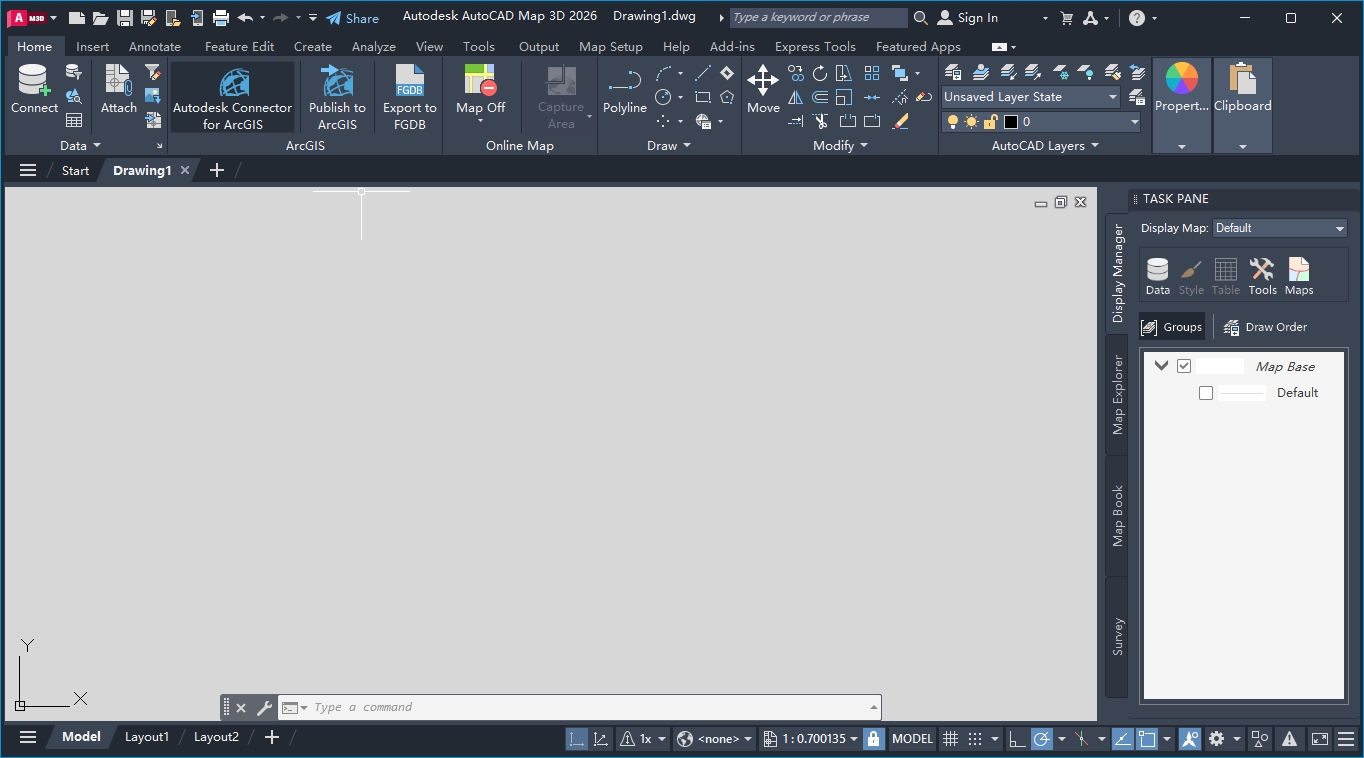
 15、进入软件,此时用户可免费使用AutoCAD Map 3D 2026!
AutoCAD Map 3D 2026安装激活教程
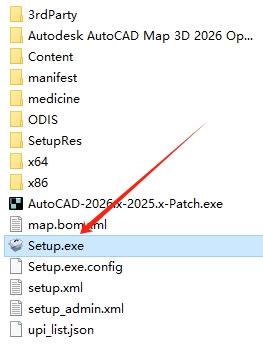
1、双击运行【Setup.exe】安装程序。
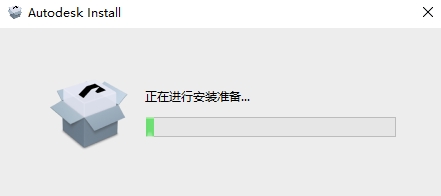
2、正在进行安装准备,请稍等。
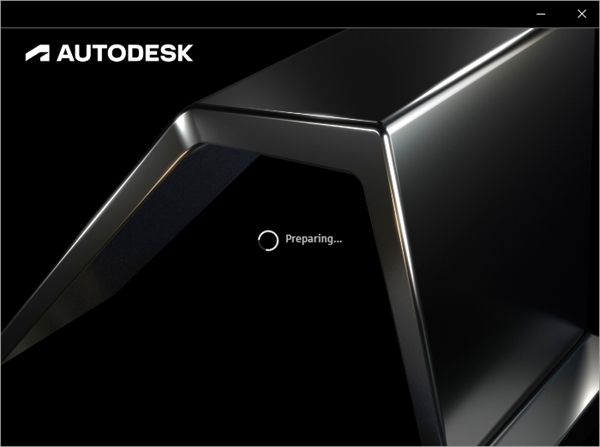
3、正在准备中。
4、选择【简体中文】,勾选软件安装协议,点击【Next】。
5、更换AutoCAD Map 3D 2026安装位置,点击【Next】。
6、点击【Install】。
7、正在安装中,请稍等。
8、AutoCAD Map 3D 2026安装完成,点击【X】关闭,切勿点击【Start】。
9、在电脑桌面右击AutoCAD Map 3D 2026软件图标,点击【打开文件所在位置】。
10、接着将注册机文件【AutoCAD-2026.x-2025.x-Patch.exe】复制到软件安装目录中。
11、双击运行注册机文件。
12、点击【应用】进行激活。
13、出现【补丁运行完毕】表示激活成功,点击【退出】即可。
14、运行AutoCAD Map 3D 2026。
15、进入软件,此时用户可免费使用AutoCAD Map 3D 2026!












