






Adobe Photoshop 2024绿色免安装版是一款专业级图像处理软件,此版本具有无需安装、即开即用、免激活等特点,用户可将其存储于U盘中实现便携式跨设备办公。Photoshop支持图像编辑、合成、校色调色、精准抠图、自由绘画以及创建多种图层等操作,可让用户能够快速有效地对图像进行修饰和加工,而它也正是凭借其强大的照片编辑、平面设计、数字绘画等工具闻名全球。功能上,Adobe Photoshop 2024不仅改进了图层管理,使用户能够更好地组织和管理复杂的图像项目,而且它还增强了自动选择工具、改进了文本工具、新增内容感知填充功能等,以便于让用户可以更加快速编辑图像,大幅提高工作效率!
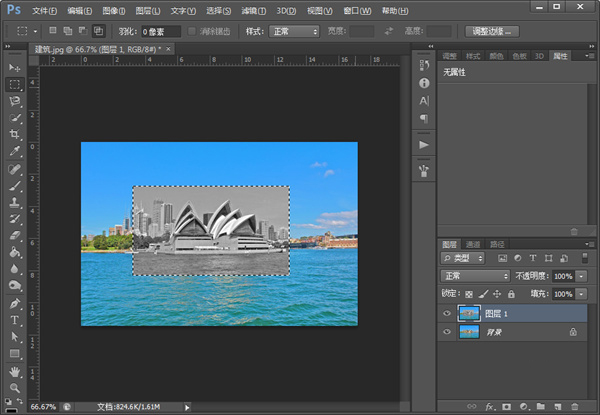
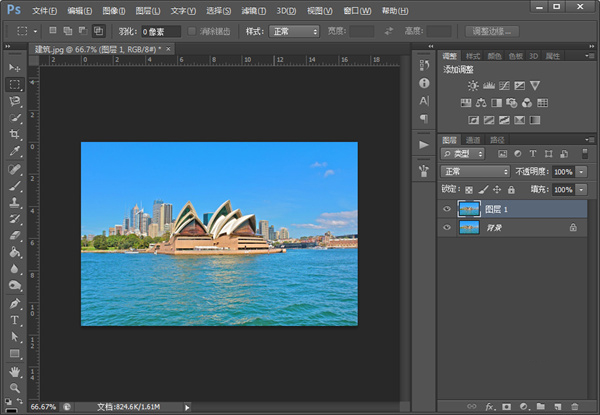 2、点击左侧工具栏矩形选框工具,框选出区域,然后在菜单栏中点击“图像”>“调整”>“去色”,或使用快捷键Ctrl+Shift+U,选区去色后,按住快捷键Ctrl+J 复制出新一层,得到图层2;
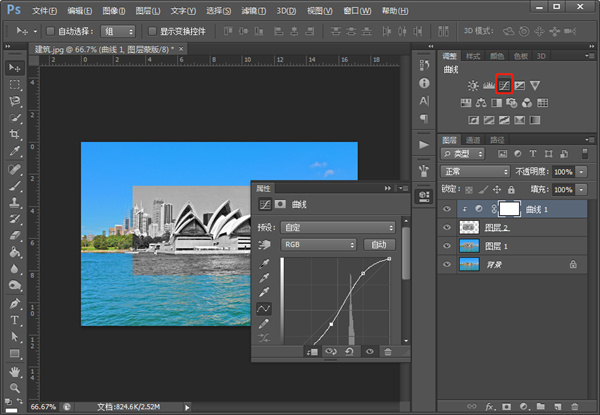
 3、击调整面板中的曲线选项,在弹出的属性面板中调整曲线,使图片的黑白对比更加明显,然后鼠标点击右键向下创建剪贴蒙版;
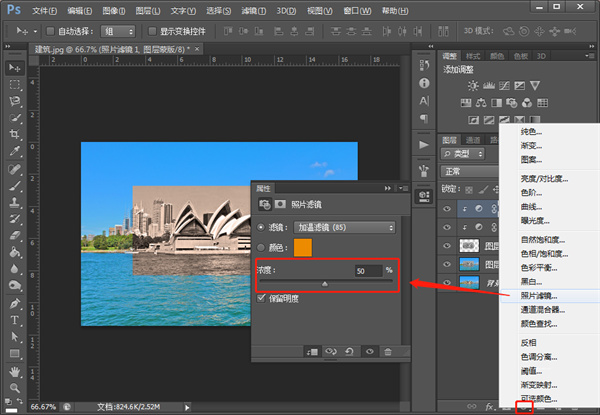
 4、点击右下角的第四个图标选择照片滤镜,设置滤镜为加温滤镜,浓度为50%,为照片添加了滤镜,然后点击鼠标点击右键向下创建剪贴蒙版;
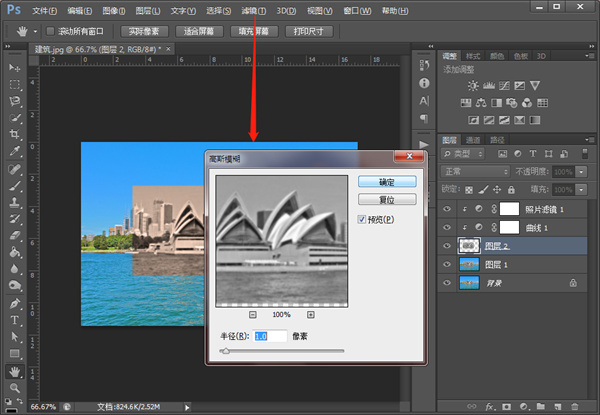
 5、选中图层2,点击菜单栏“滤镜”>“模糊”>“高斯模糊”,调整合适的模糊半径数值,此处为1.0像素;
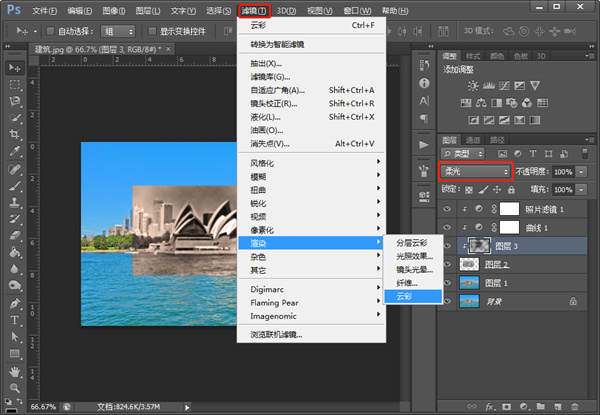
 6、先点击右下角倒数第二个图标,新建图层,为图层3,选中图层3,点击菜单栏“滤镜”>“渲染”>“云彩”,点击图层面板中的图层混合模式,改为柔光模式;
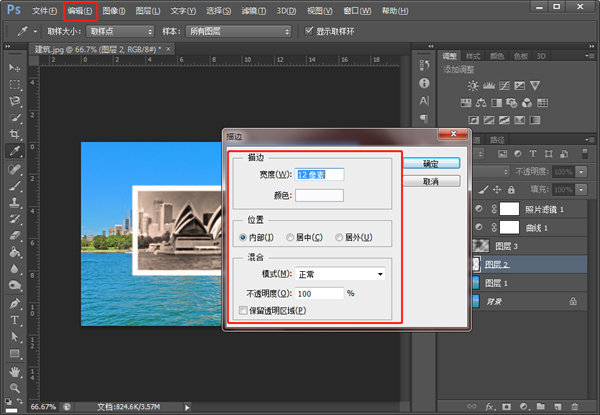
 7、选择图层2,点击菜单栏“编辑”>“描边”,设置宽度为12像素,位置为内部,根据所需设置参数,为照片添加白色边框;
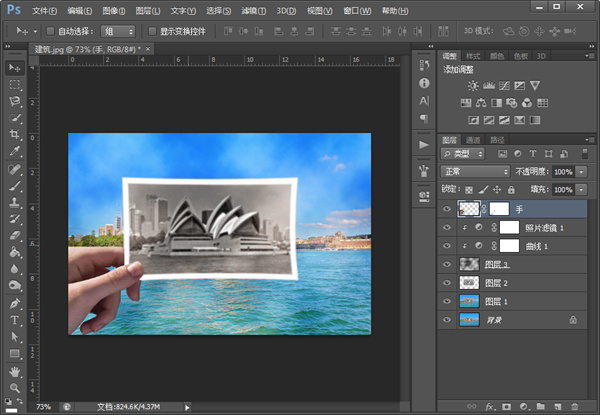
 8、可先通过自由变换Ctrl+T稍微改变照片形状,使看上去立体些。菜单栏“文件”>“置入”,导入手部素材,然后调整好大小和位置即可。
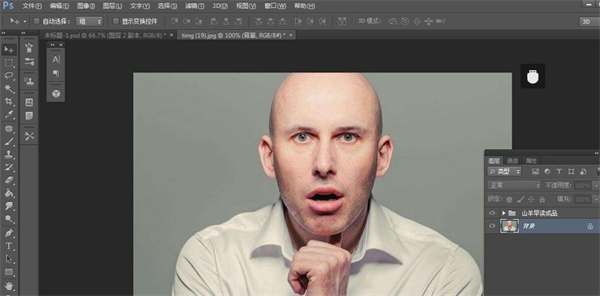 2、复制图层;
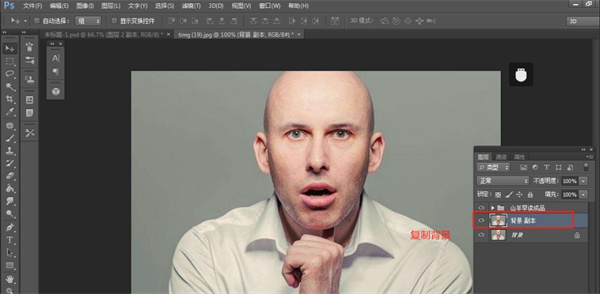 3、打开我们的拼图素材;
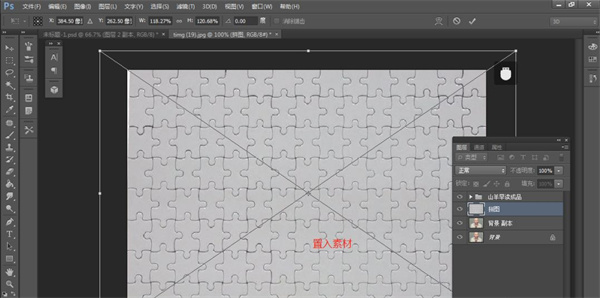 4、先选择颜色减淡;
ctrl+shift+alt+e 盖印一张图层;
4、先选择颜色减淡;
ctrl+shift+alt+e 盖印一张图层;
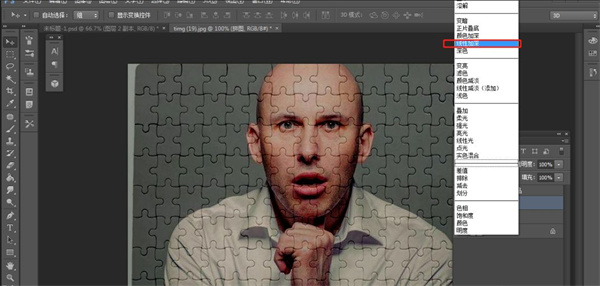 5、用快速选择工具,选一块;
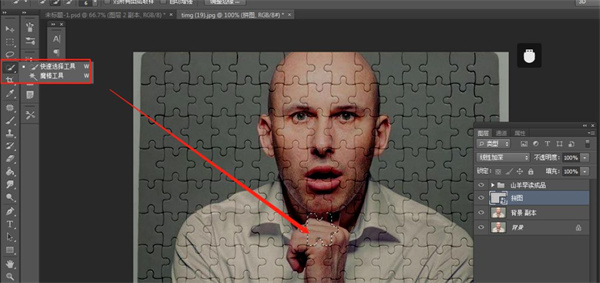 6、复制两次,并将下面的填充为黑色;
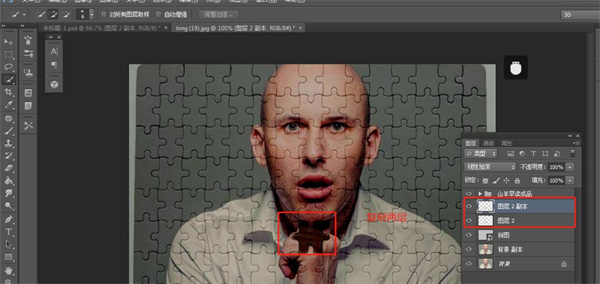 7、将上面的向右移动一下;
 8、最后就完成好了。
 2、我们在矩形上面拖入一张图片,然后右键【创建剪贴蒙版】,如图所示。
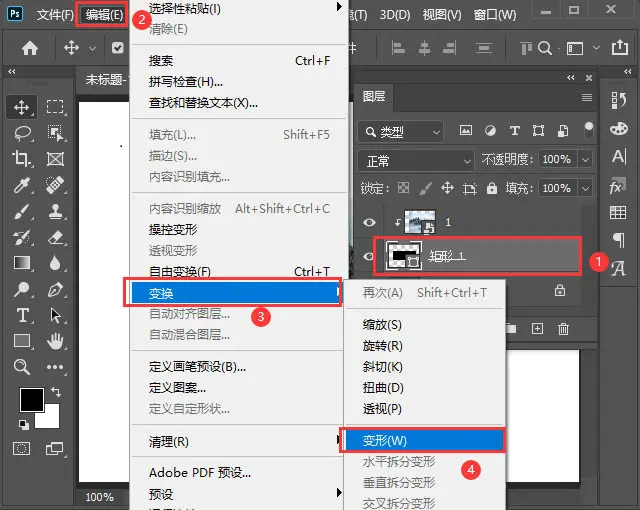
 3、接着,我们选中矩形,在【编辑】-【变换】中选择【变形】,如图所示。
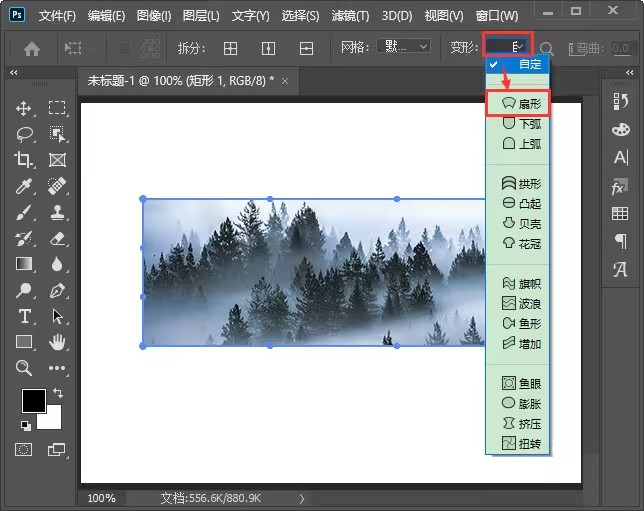
 4、接下来,我们在上方找到变形,然后选择【扇形】,如图所示。
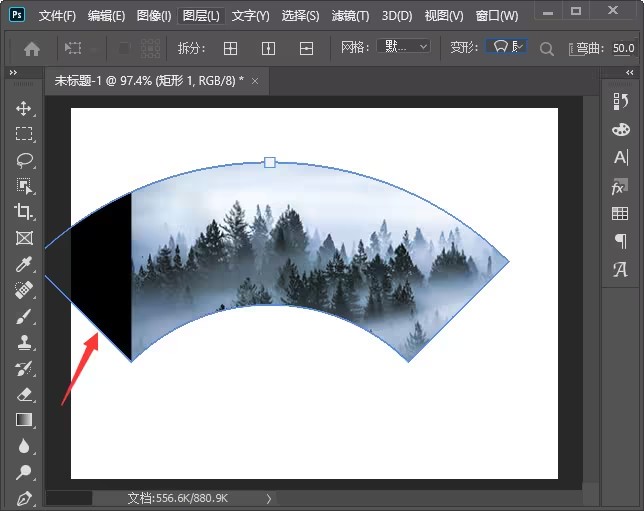
 5、矩形变成扇形之后,发现左边出现了黑色,是因为图片放偏了,如图所示。
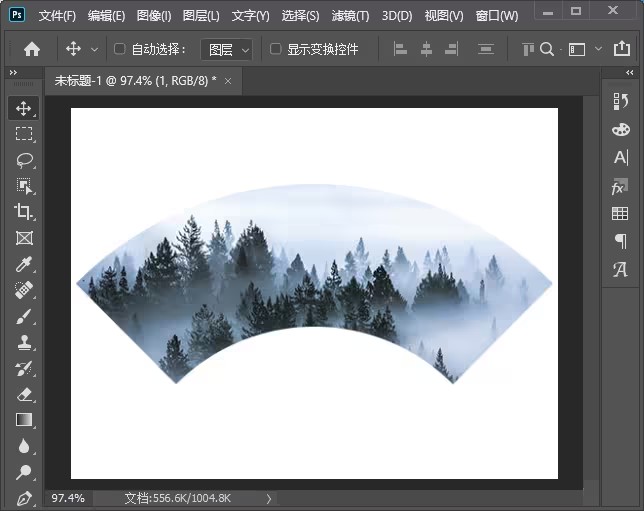
 6、最后,我们选中图片调整好位置,图片变成扇形效果就完成了。
PS2024绿色版特性
1、免激活,免安装,支持使用AI网络神经滤镜,适度精简,移除多国语言。 2、此绿色便携版支持Windows 10 早期版上运行( 安装版系统版本要求高)。 3、加入离线激活插件(NGLEmp 0.8.2.1)并改参数适用ps2024解决反弹。 4、加入CG运行库(NVIDIA Runtime Library)编译模块免驱动硬件加速。 5、加入第三方增效工具(WebP v0.5b9 汉化版),支持打开导出WebP格式。 6、加入第三方增效工具(ICOFormat v2.1f1),支持打开导出ICO/CUR格式。 7、保留所有的扩展功能、增效工具、滤镜、所有打开新建及导出文件类型支持。 8、无额外不必要的Adob创意云组件(升级, 库,云同步)退出无相关程序驻留进程。 9、删除扩展Adobe Stock, Creative Cloud Libraries(会调用创意云程序的库面板)。 10、删除组件Deep_Font(非必要的字体), PDFL(PDF字体)PDFL(PDF预设文件)。 11、删除组件Linguistics(拼写检查相关), Adobe Spaces(学习面板教程演示组件)。 12、删除组件DynamicLinkMediaServer(视频导入输出支持组件)。 13、删除组件Adobe Media Encoder(视频导入进行转码的组件)。 14、删除多国语言资源, 错误反馈, 日志传输(会驻留进程偷偷上传)。Adobe Photoshop 2024如何制作故地重游效果
1、打开PS软件后,点击菜单栏“文件”>“打开”,打开准备好的图片,按住快捷键Ctrl+J 复制出新一层,得到图层1;
2、点击左侧工具栏矩形选框工具,框选出区域,然后在菜单栏中点击“图像”>“调整”>“去色”,或使用快捷键Ctrl+Shift+U,选区去色后,按住快捷键Ctrl+J 复制出新一层,得到图层2;
3、击调整面板中的曲线选项,在弹出的属性面板中调整曲线,使图片的黑白对比更加明显,然后鼠标点击右键向下创建剪贴蒙版;
4、点击右下角的第四个图标选择照片滤镜,设置滤镜为加温滤镜,浓度为50%,为照片添加了滤镜,然后点击鼠标点击右键向下创建剪贴蒙版;
5、选中图层2,点击菜单栏“滤镜”>“模糊”>“高斯模糊”,调整合适的模糊半径数值,此处为1.0像素;
6、先点击右下角倒数第二个图标,新建图层,为图层3,选中图层3,点击菜单栏“滤镜”>“渲染”>“云彩”,点击图层面板中的图层混合模式,改为柔光模式;
7、选择图层2,点击菜单栏“编辑”>“描边”,设置宽度为12像素,位置为内部,根据所需设置参数,为照片添加白色边框;
8、可先通过自由变换Ctrl+T稍微改变照片形状,使看上去立体些。菜单栏“文件”>“置入”,导入手部素材,然后调整好大小和位置即可。
Adobe Photoshop 2024如何给人物绘制个性拼图效果
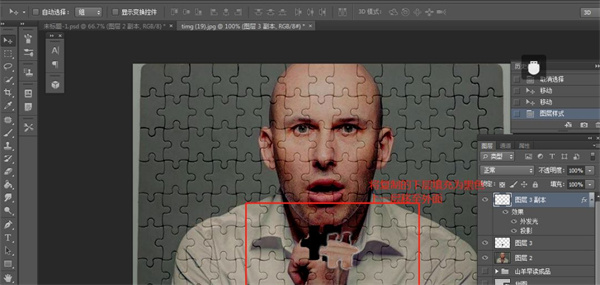
1、打开我们自定义的素材;
2、复制图层;
3、打开我们的拼图素材;
4、先选择颜色减淡;
ctrl+shift+alt+e 盖印一张图层;
5、用快速选择工具,选一块;
6、复制两次,并将下面的填充为黑色;
7、将上面的向右移动一下;
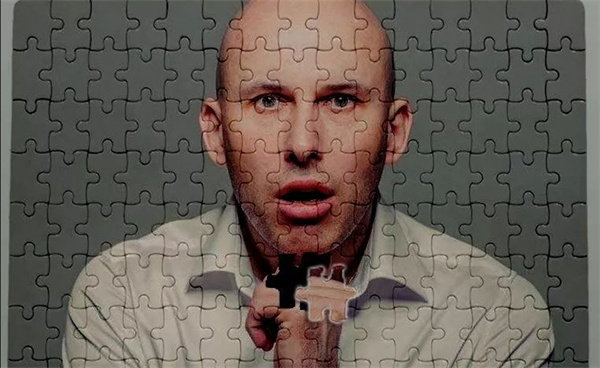
8、最后就完成好了。
Adobe Photoshop 2024如何把一张图片变成扇形图片
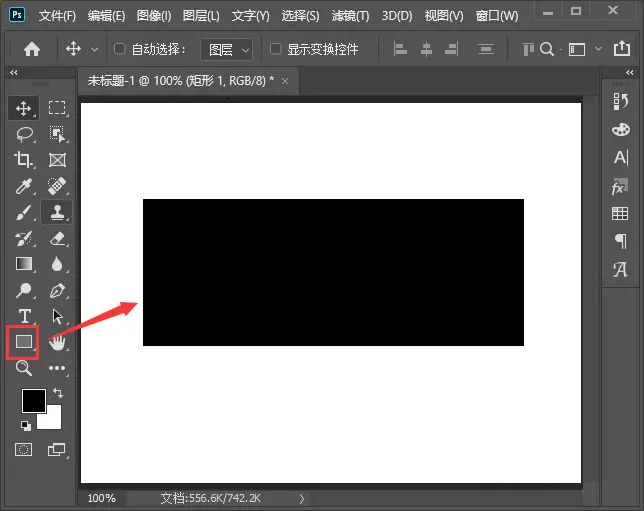
1、我们点击【矩形工具】画出一个黑色的形状,如图所示。
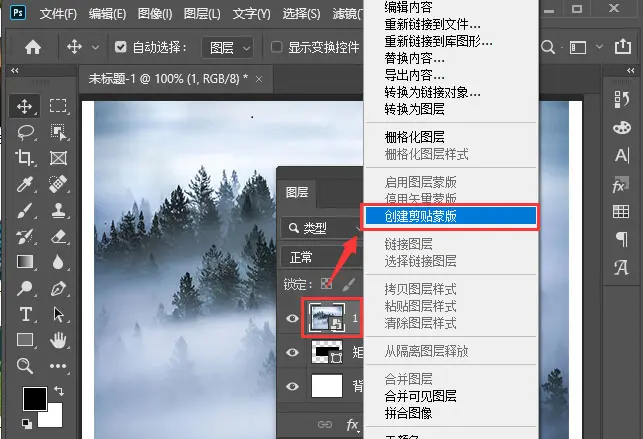
2、我们在矩形上面拖入一张图片,然后右键【创建剪贴蒙版】,如图所示。
3、接着,我们选中矩形,在【编辑】-【变换】中选择【变形】,如图所示。
4、接下来,我们在上方找到变形,然后选择【扇形】,如图所示。
5、矩形变成扇形之后,发现左边出现了黑色,是因为图片放偏了,如图所示。
6、最后,我们选中图片调整好位置,图片变成扇形效果就完成了。












