







ArchiCAD是由Graphisoft公司打造的一款三维建筑设计软件,用户通过它可以在三维及二维的平面图、剖面图和立面图上实时切换工作。并且,在任何情况下,都是在一个集成的3D模型上工作,其图形和模型都是相互关联的,可依据用户的选择来修改视图中的任何细节。
GRAPHISOFT ArchiCAD拥有开发的架构并支持IFC标准,它可以轻松地与多种软件连接并协同工作,快速简洁创建高质量的静态渲染和动画的最佳工具,提供桌面的一键式快速发光设置,广泛的生产力工具改善了工作流并使你集中精力于创造力上。总之,以ArchiCAD为基础的建筑方案可以广泛地利用虚拟建筑数据并覆盖建筑工作流程的各个方面!
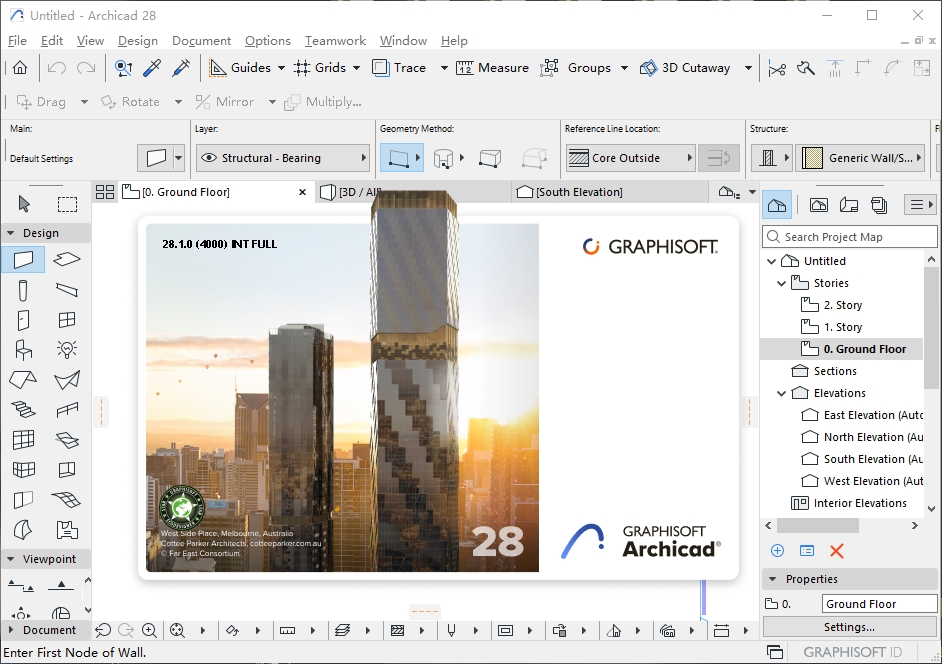
 2、正在准备安装程序,请稍等。
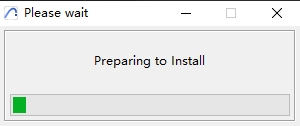 3、进入软件安装向导,点击Next。
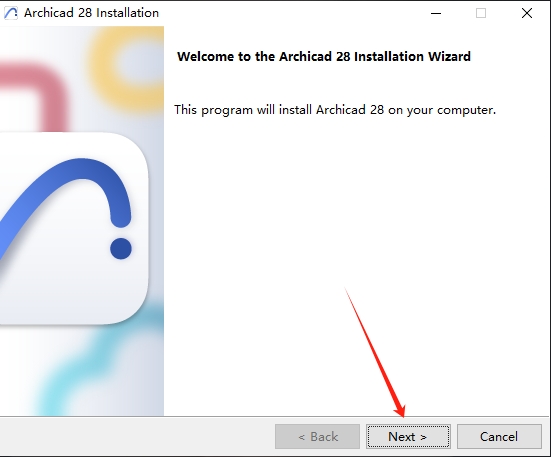 4、勾选I accept,接受软件许可协议,点击Next。
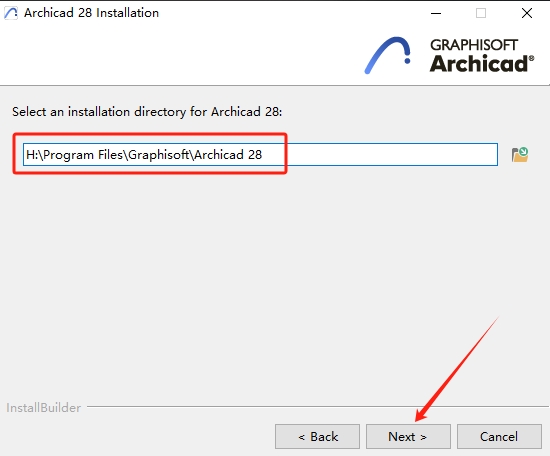
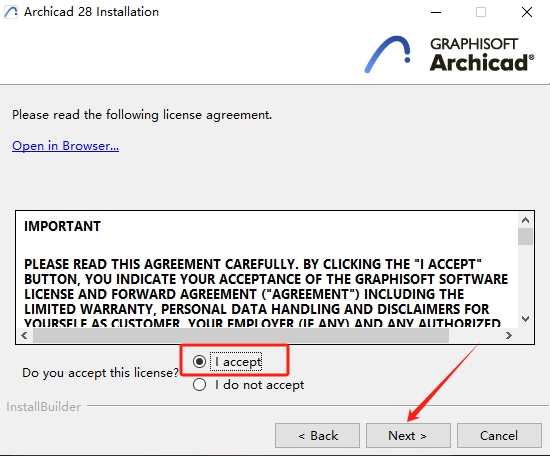 5、更改软件安装位置(不能带有中文或特殊符号),点击Next。
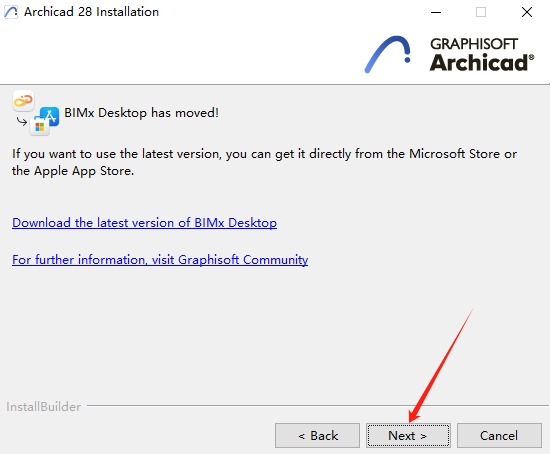
 6、点击Next。
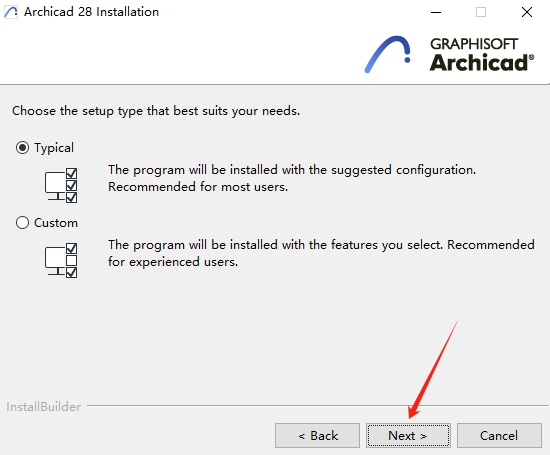
 7、根据自己的需求选择组件,点击Next。
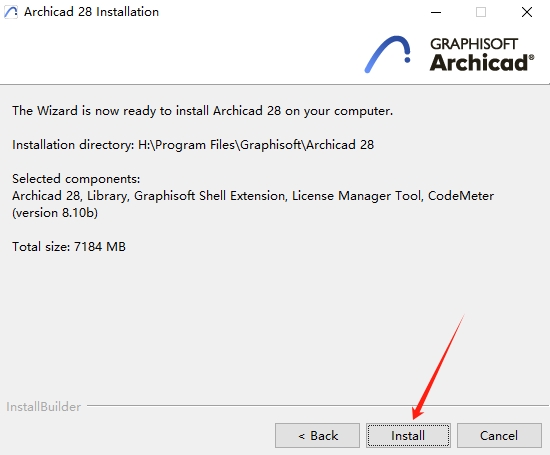
 8、点击Install,开始安装。
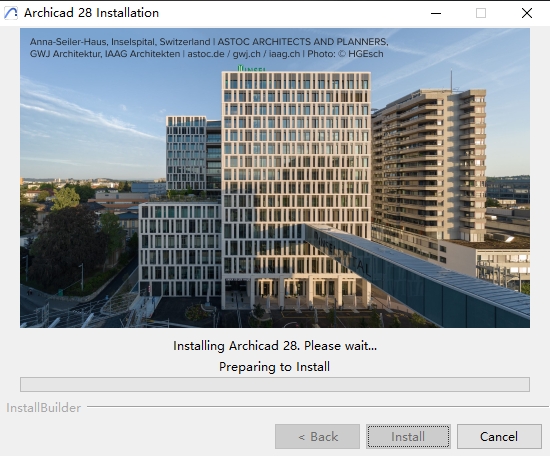
 9、正在安装中,请稍等。
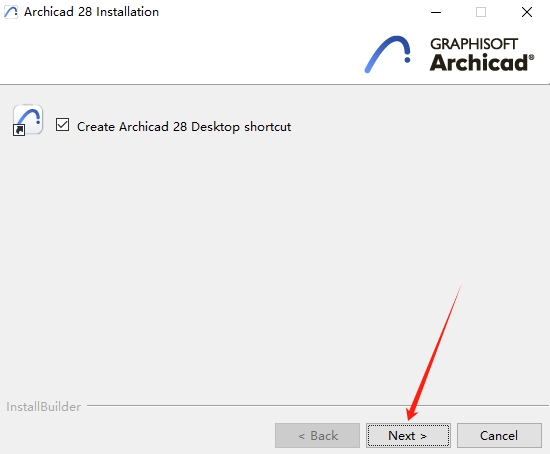
 10、创建桌面快捷方式,点击Next。
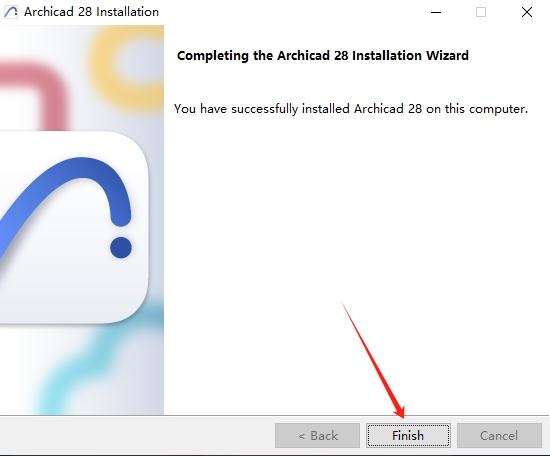
 11、软件安装成功,点击Finish。
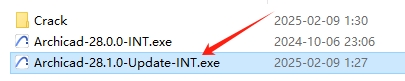
 12、双击运行Archicad-28.1.0.exe程序文件。
 13、进入安装向导,点击Next。
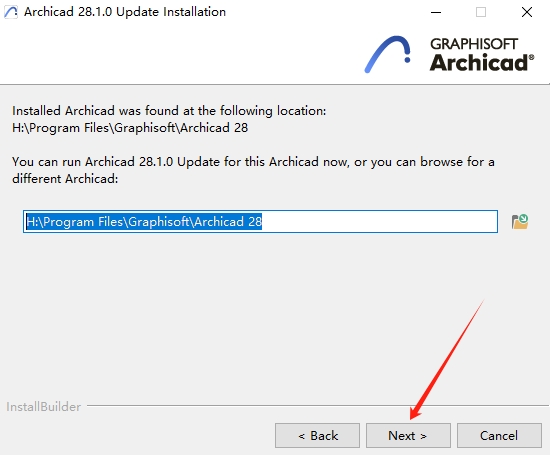
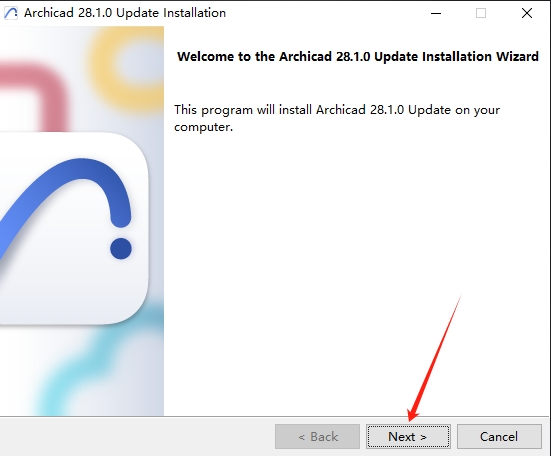 14、默认路径,直接点击Next。
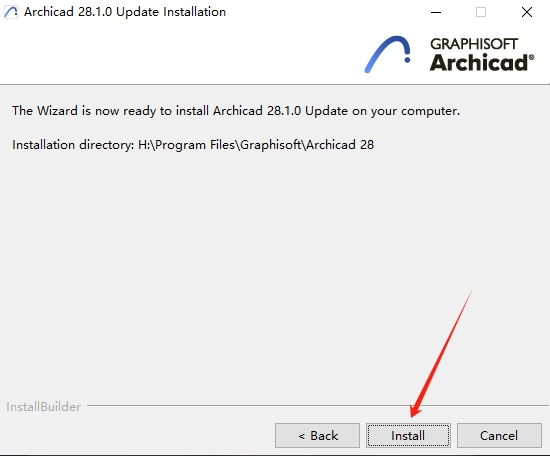
 15、点击Install,开始安装。
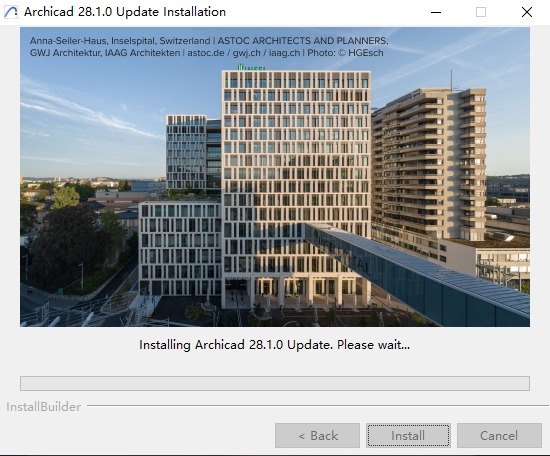
 16、正在安装中,请稍等。
 17、安装成功,点击Finish。
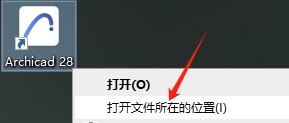
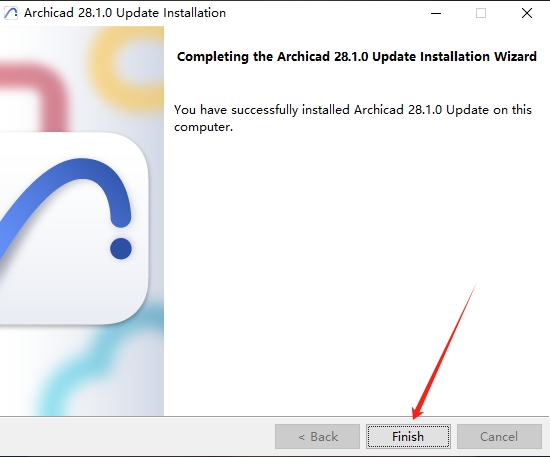 18、鼠标右击软件图标,打开文件所在的位置进入安装目录位置。
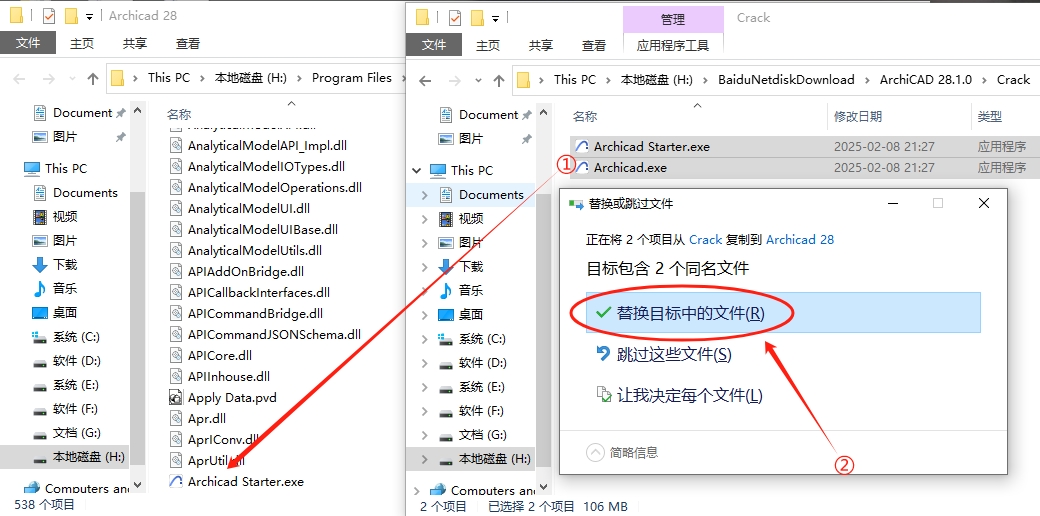
 19、将Crack文件夹里面的补丁文件复制到软件安装目录位置下替换。
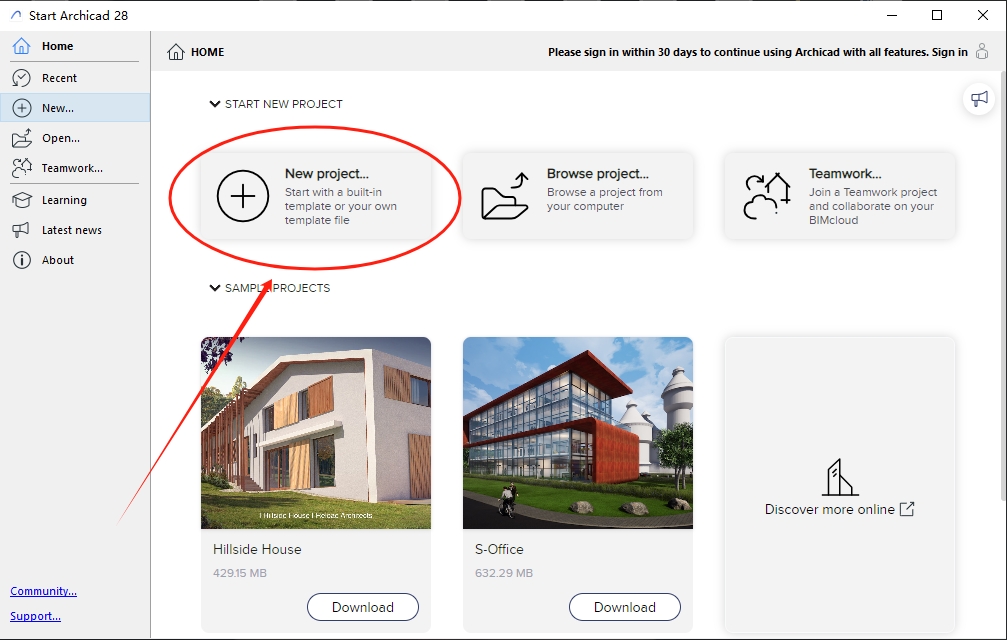
 20、打开软件,点击New project。
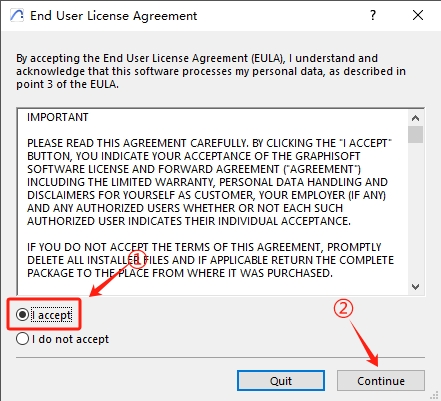
 21、点击I accept,接受软件许可协议,点击Continue。
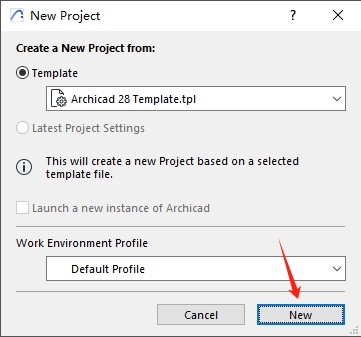
 22、点击New。
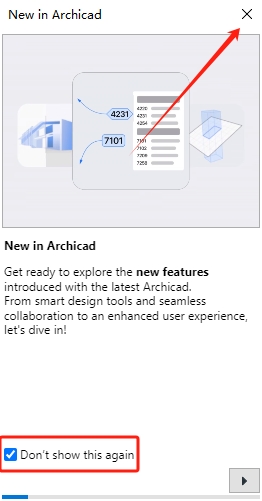
 23、勾选Don't show this again,点击X。
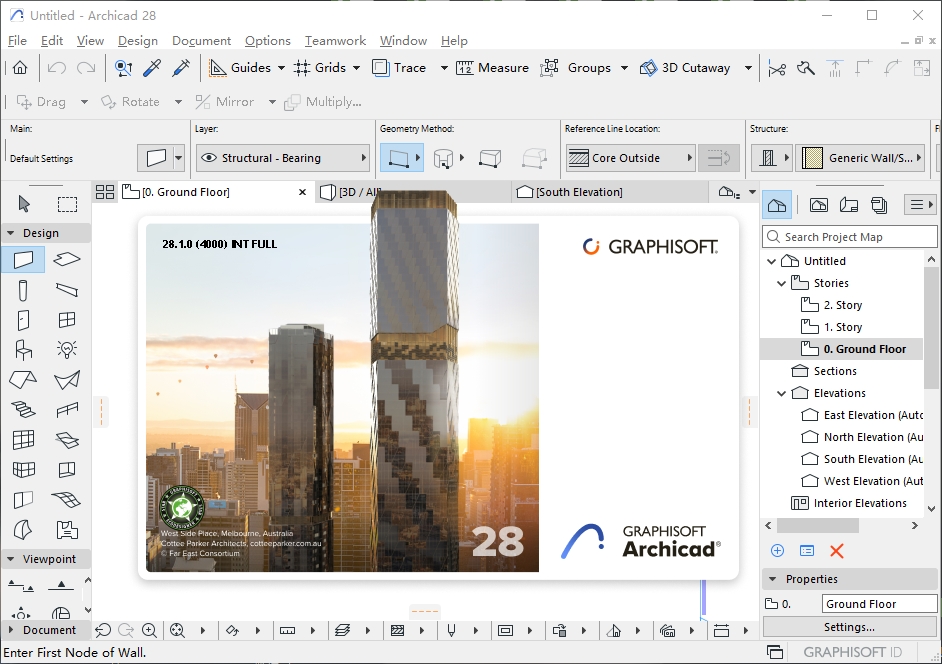
 24、进入软件使用界面,可免费使用!
GRAPHISOFT ArchiCAD安装教程
1、双击运行Archicad-28.0.0.exe程序文件。
2、正在准备安装程序,请稍等。
3、进入软件安装向导,点击Next。
4、勾选I accept,接受软件许可协议,点击Next。
5、更改软件安装位置(不能带有中文或特殊符号),点击Next。
6、点击Next。
7、根据自己的需求选择组件,点击Next。
8、点击Install,开始安装。
9、正在安装中,请稍等。
10、创建桌面快捷方式,点击Next。
11、软件安装成功,点击Finish。
12、双击运行Archicad-28.1.0.exe程序文件。
13、进入安装向导,点击Next。
14、默认路径,直接点击Next。
15、点击Install,开始安装。
16、正在安装中,请稍等。
17、安装成功,点击Finish。
18、鼠标右击软件图标,打开文件所在的位置进入安装目录位置。
19、将Crack文件夹里面的补丁文件复制到软件安装目录位置下替换。
20、打开软件,点击New project。
21、点击I accept,接受软件许可协议,点击Continue。
22、点击New。
23、勾选Don't show this again,点击X。
24、进入软件使用界面,可免费使用!












