







飞书会议室电脑版是一款视频会议办公软件,该软件拥有清晰简约的界面,具备高效、创新、安全等亮点并支持百人共同入会体验稳定流畅让团队成员无论身在何处,皆可高效协作。而且除了可以满足大型会议、全员沟通等多种场景需求外,飞书会议室还支持高清视频通话让用户能够面对面地进行远程会议,因此无论是与全球各地的同事进行协作,还是与客户进行商务洽谈都能够提供更加直观和真实的交流体验。
同时飞书会议室pc版非常注重提高办公效率和使用体验,所以可以通过提供顺畅的沟通和高效的协作工具帮助企业或团队实现组织的升级,并且还集会议软件、硬件支持、无忧服务为一体,全方位的解决方案为团队带来高效愉悦的会议体验。不仅如此,书会议室电脑版更是支持第三方会议如Zoom,Teams等让企业无障碍连接客户与上下游伙伴以及兼容各大主流平台操作系统和硬件有效利用原有硬件设备资产和线上控制预约范围来自动释放未签到会议室最大化利用有限会议室,对这款软件感兴趣的用户们欢迎前来本站免费下载使用!
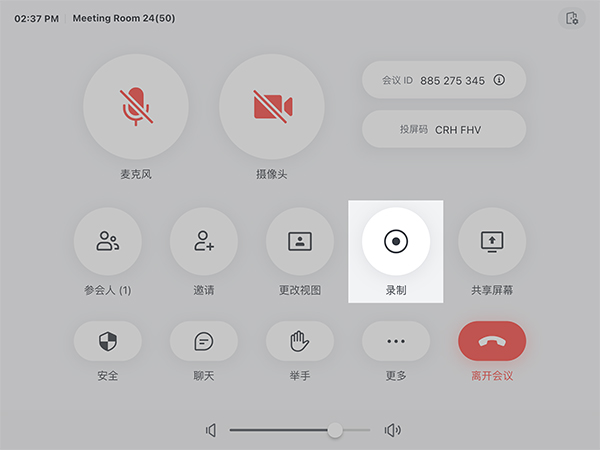 注 :若从日程预约会议室,使用日程入会,开启录制功能后,系统默认将录制文件的链接发送给该日程的组织者。
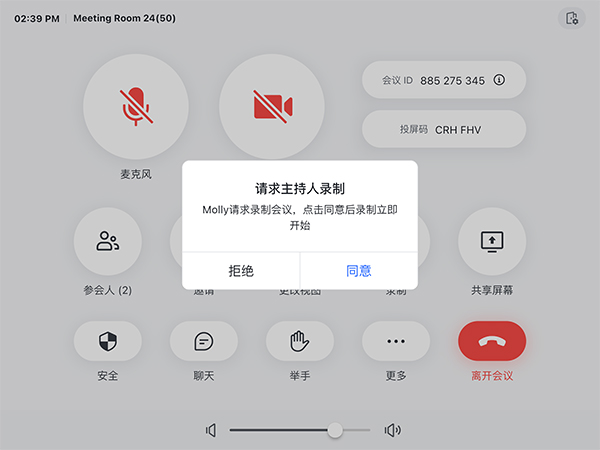
当会议室收到参会者的云录制/本地录制请求,可选择同意录制或拒绝录制,若同意云录制则仍需首先指定录制文件所有者,才能开始录制。
注 :若从日程预约会议室,使用日程入会,开启录制功能后,系统默认将录制文件的链接发送给该日程的组织者。
当会议室收到参会者的云录制/本地录制请求,可选择同意录制或拒绝录制,若同意云录制则仍需首先指定录制文件所有者,才能开始录制。
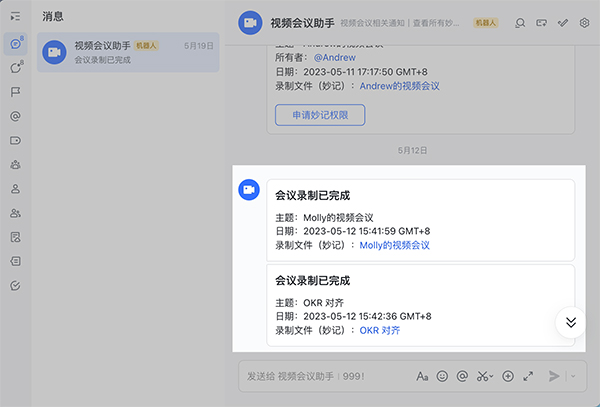
 会议结束后,对应文件接收者将收到录制文件的妙记链接推送。
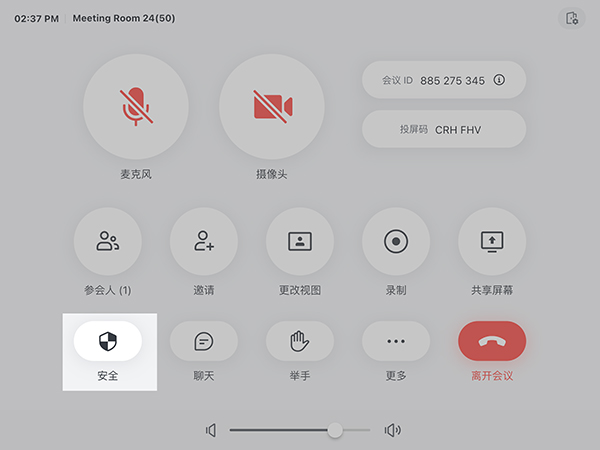
 点击安全,在 参会人权限 中可以选择关闭/开启 申请录制 设置会议是否可以进行录制。
 2、会议室为参会者
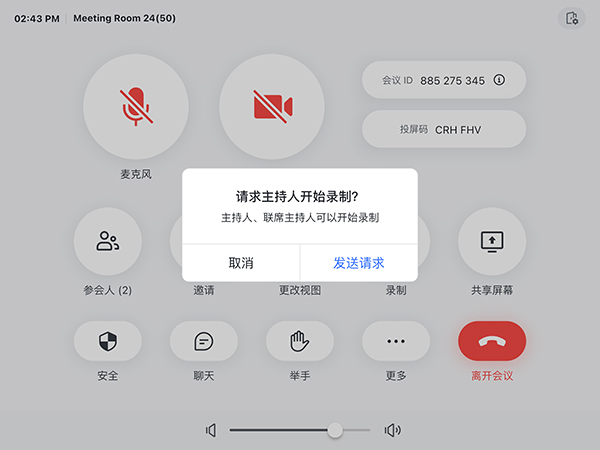
若会议室不是主持人,则需向主持人发起会议录制的请求,点击控制器上的 录制 ,在弹窗页面选择 发送请求 ,主持人将收到录制请求,同意后即可开始录制,会议结束后系统会将录制文件的链接发送给主持人。
注 :不论是否在录制中转移主持人,系统只会将录制文件的云文档链接发送给最初的录制文件所有者。
2、会议室为参会者
若会议室不是主持人,则需向主持人发起会议录制的请求,点击控制器上的 录制 ,在弹窗页面选择 发送请求 ,主持人将收到录制请求,同意后即可开始录制,会议结束后系统会将录制文件的链接发送给主持人。
注 :不论是否在录制中转移主持人,系统只会将录制文件的云文档链接发送给最初的录制文件所有者。
应用介绍
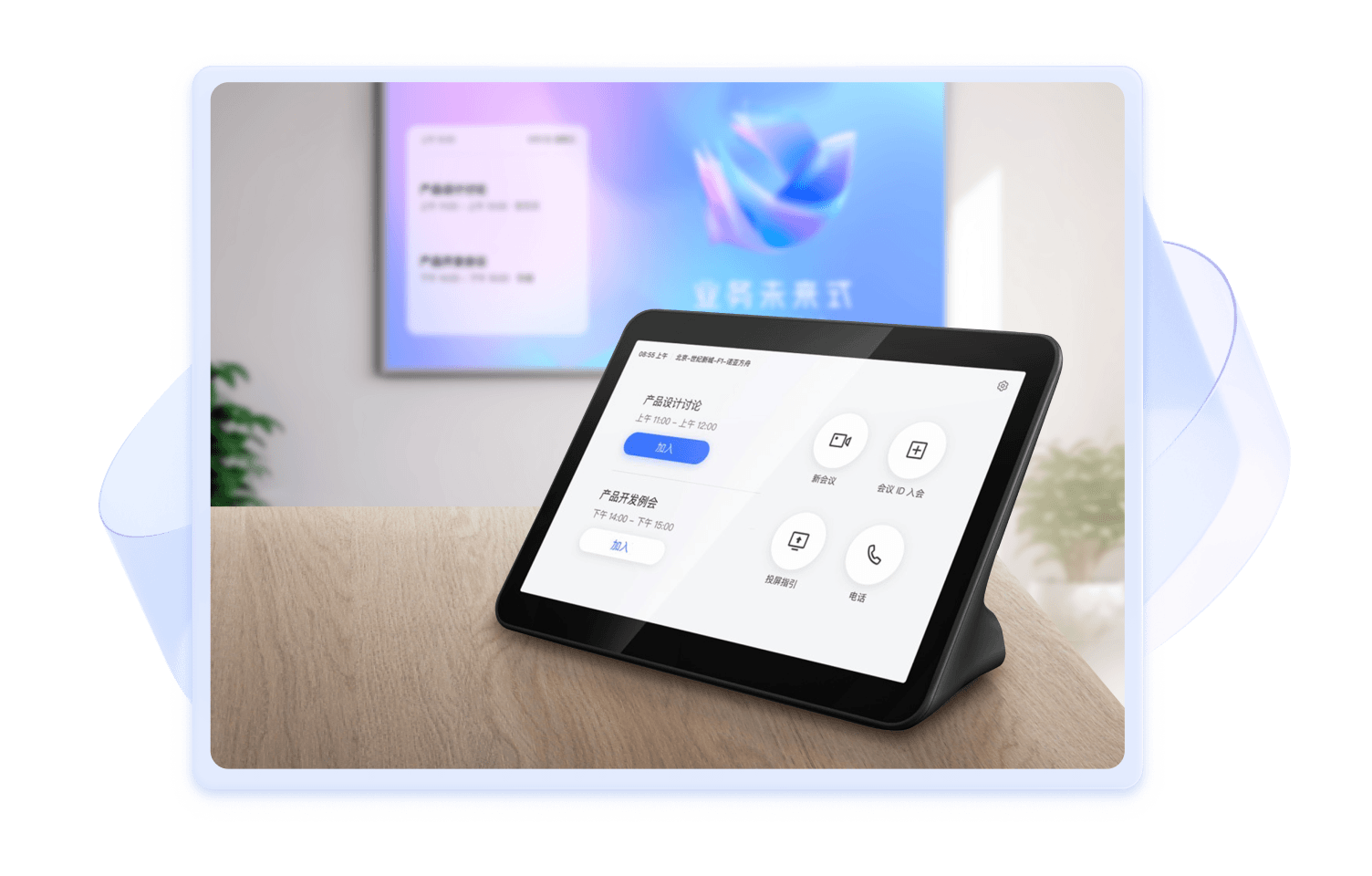
飞书会议室是飞书推出的会议室软件,集会议软件、硬件支持、无忧服务为一体,全方位的解决方案为团队带来高效愉悦的会议体验,使用飞书会议室,需要先对飞书会议室进行部署,将飞书会议室应用与线下会议室进行绑定并和飞书会议控制器应用进行配对。飞书会议室怎么使用会议录屏功能
1、通过飞书会议室发起的会议(会议室为主持人) 当你使用飞书会议室发起一个新会议,点击控制器上的 录制 ,指定录制文件的所有者,即可开始录制。
注 :若从日程预约会议室,使用日程入会,开启录制功能后,系统默认将录制文件的链接发送给该日程的组织者。
当会议室收到参会者的云录制/本地录制请求,可选择同意录制或拒绝录制,若同意云录制则仍需首先指定录制文件所有者,才能开始录制。
会议结束后,对应文件接收者将收到录制文件的妙记链接推送。
点击安全,在 参会人权限 中可以选择关闭/开启 申请录制 设置会议是否可以进行录制。
2、会议室为参会者
若会议室不是主持人,则需向主持人发起会议录制的请求,点击控制器上的 录制 ,在弹窗页面选择 发送请求 ,主持人将收到录制请求,同意后即可开始录制,会议结束后系统会将录制文件的链接发送给主持人。
注 :不论是否在录制中转移主持人,系统只会将录制文件的云文档链接发送给最初的录制文件所有者。












