






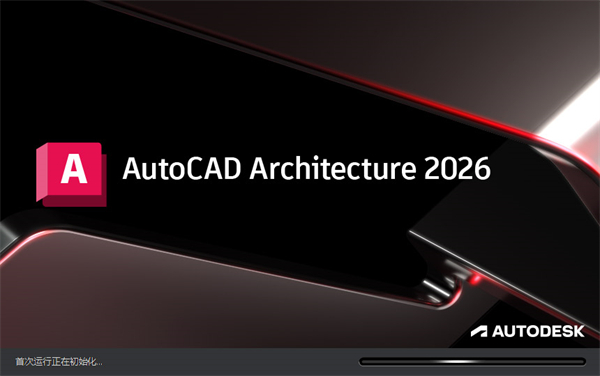
AutoCAD Architecture 2026,又称AutoCAD建筑版2026,它AutoCAD面向建筑行业领域推出的一款CAD绘图软件。Architecture 2026以 AutoCAD 2026的底层架构为基础,强化了建筑对象参数化建模能力,支持通过智能块自动识别门窗、楼梯等重复构件并转换为可编辑的标准化模块!同时,它还引入三维动态块功能,允许直接调整建筑组件的尺寸、角度等参数。此外,AutoCAD Architecture 2026强化了与ArcGIS地理数据的交互能力(与AutoCAD Map 3D无缝衔接),支持在建筑设计中调用高精度卫星影像作为基底,并通过异步加载技术提升大型项目文件的打开与操作流畅度,为建筑师提供从方案设计到施工图深化的全流程数字化支持!
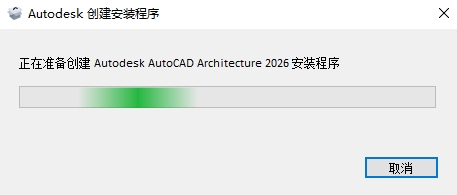
 2、创建安装程序中,请稍等。
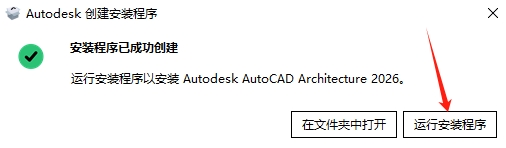
 3、点击运行安装程序。
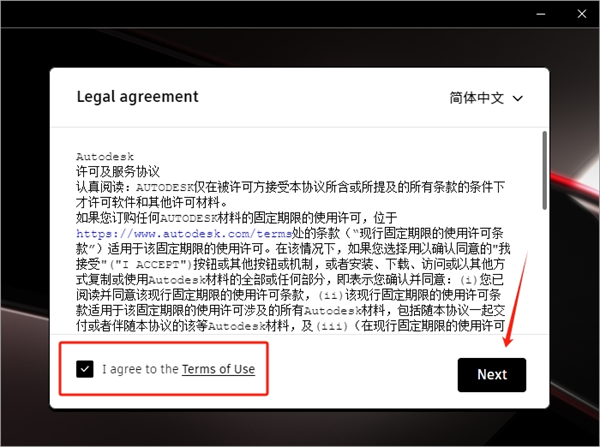
 4、勾选软件安装协议,点击Next。
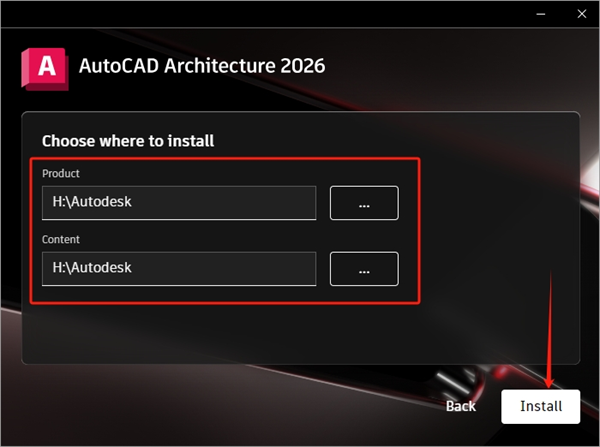
 5、更改Architecture 2026安装位置,点击Install。
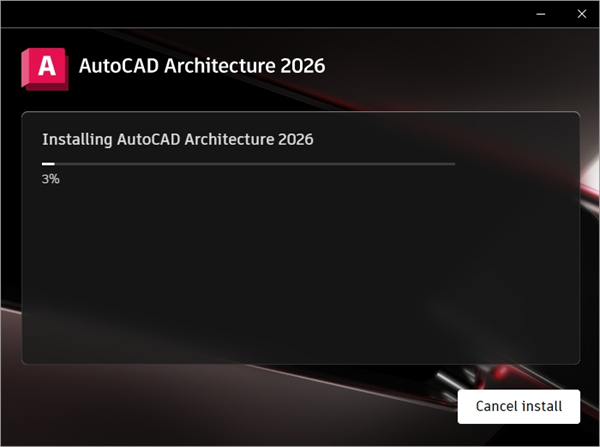
 6、正在安装中,请稍等。
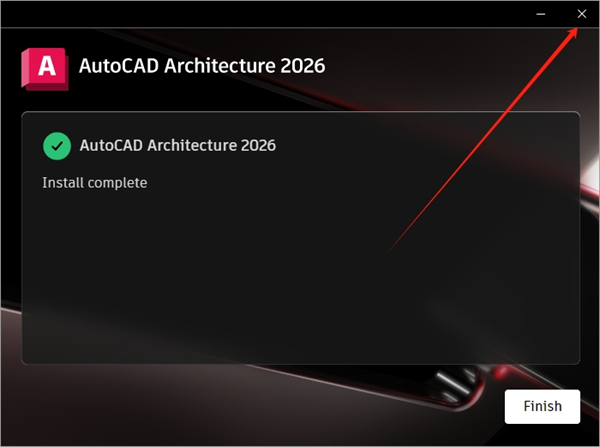
 7、Architecture 2026安装完成,点击X关闭安装程序。
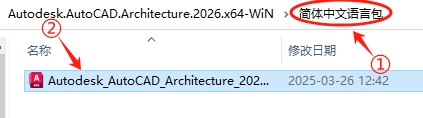
 8、运行简体中文语言包文件夹下的.exe程序文件。
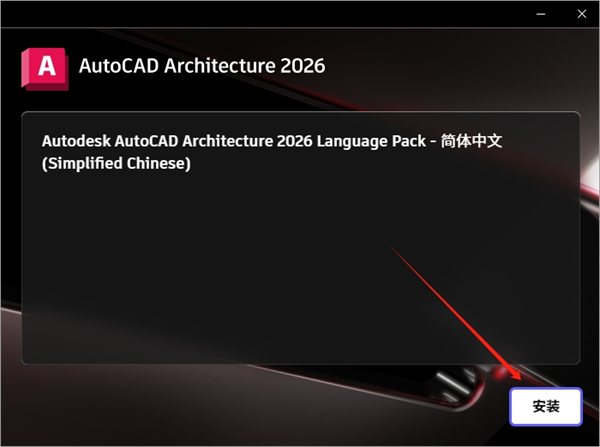
 9、点击安装。
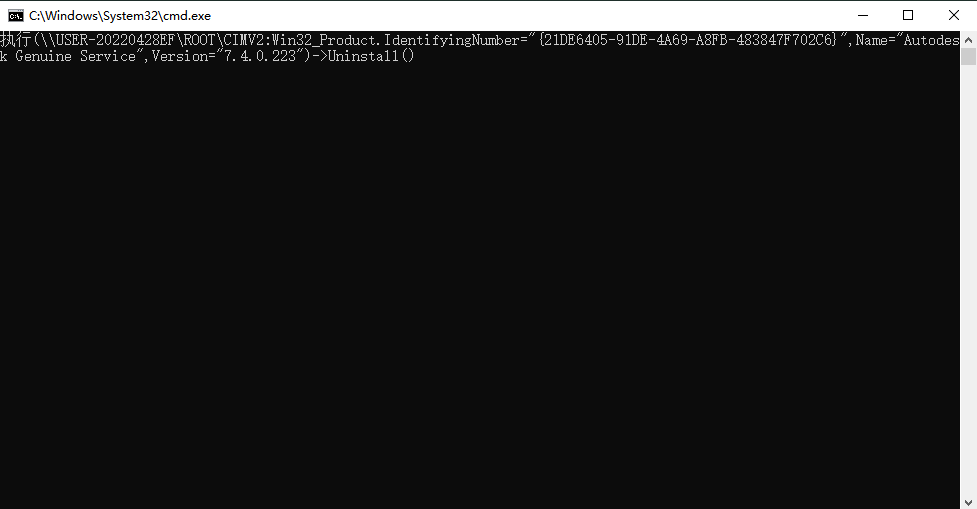
 10、安装成功后,双击运行激活文件。
 11、正在激活中,此时会一直频闪,没关系,静待界面消失即可。
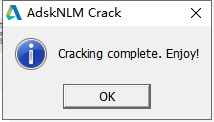
 12、当弹出如图对话框,说明软件激活成功,点击OK即可。
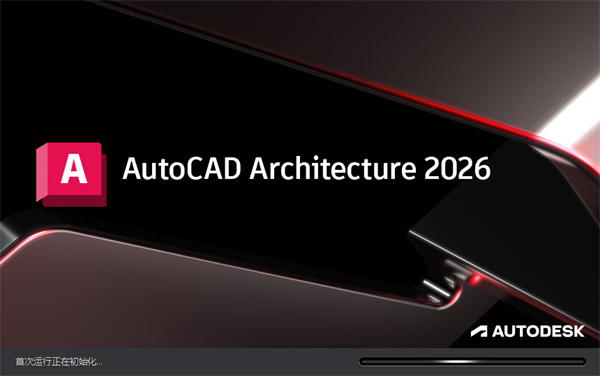
 13、软件正在加载中。
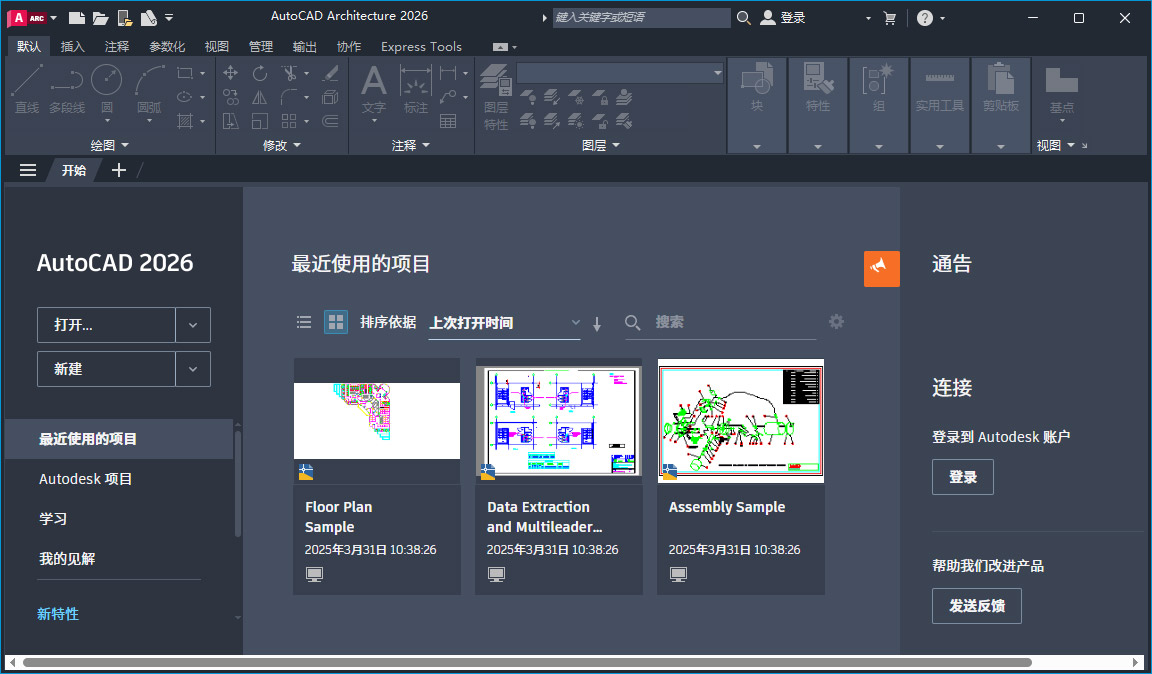
 14、进入软件主界面,此时语言为中文语言,且用户可免费使用AutoCAD Architecture 2026!
AutoCAD Architecture 2026中文版安装激活教程
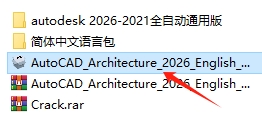
1、双击运行.exe程序安装文件。
2、创建安装程序中,请稍等。
3、点击运行安装程序。
4、勾选软件安装协议,点击Next。
5、更改Architecture 2026安装位置,点击Install。
6、正在安装中,请稍等。
7、Architecture 2026安装完成,点击X关闭安装程序。
8、运行简体中文语言包文件夹下的.exe程序文件。
9、点击安装。
10、安装成功后,双击运行激活文件。
11、正在激活中,此时会一直频闪,没关系,静待界面消失即可。
12、当弹出如图对话框,说明软件激活成功,点击OK即可。
13、软件正在加载中。
14、进入软件主界面,此时语言为中文语言,且用户可免费使用AutoCAD Architecture 2026!












