







锐捷认证客户端是一款网络拨号软件,它主要用于实现用户在外部网络通过Internet接入到公司内部网络的功能。通过锐捷客户端,用户可以方便快捷地进行远程拨号连接,实现安全、稳定的远程访问,以便在外出办公或者出差的情况下依然能够方便地访问公司内部资源。锐捷客户端采用了先进的加密和安全技术,保障用户数据传输的安全性,确保用户在远程连接的过程中能够免受网络安全威胁的影响,同时也保护了公司内部网络的安全。
除此之外,锐捷客户端还具备智能断线重连、自动选择最佳接入点等功能,提升了用户在远程办公过程中的使用体验,确保用户能够始终保持与公司内部网络的畅通连接。锐捷认证客户端为用户提供了高效、便捷的远程访问解决方案,让用户无论身在何处都能够方便地访问公司内部资源,实现了办公工作的灵活性和便利性。立即下载锐捷客户端,享受高效远程办公的便利!
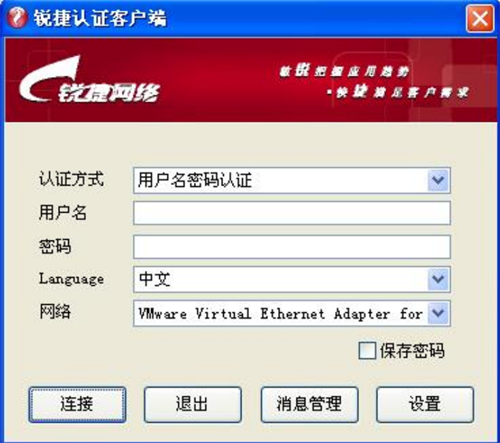 2、 点击认证界面的“设置”按钮,进入“系统配置”界面
 3、 在系统配置界面,可以进行认证相关的配置,下面将分别对各个配置项进行说明。
注:因客户端定制化原因,用户看到的系统配置菜单可能与下述有差别。用户处未显示出来的分页即为管理员已定制,不允许用户修改的内容。
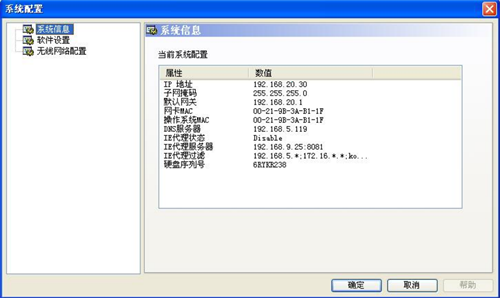
系统信息:该项内容是由客户端软件在运行后自动获取的并且不可更改,主要包括您当前的认证网卡 IP地址相关信息。
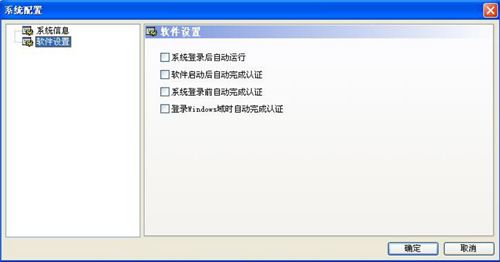
软件设置:该项内容包括“系统登录后自动运行”、“软件启动后自动完成认证”、“系统登录前自动完成认证”、“登录 Windows 域时自动完成认证”四个配置,如下图所示:
3、 在系统配置界面,可以进行认证相关的配置,下面将分别对各个配置项进行说明。
注:因客户端定制化原因,用户看到的系统配置菜单可能与下述有差别。用户处未显示出来的分页即为管理员已定制,不允许用户修改的内容。
系统信息:该项内容是由客户端软件在运行后自动获取的并且不可更改,主要包括您当前的认证网卡 IP地址相关信息。
软件设置:该项内容包括“系统登录后自动运行”、“软件启动后自动完成认证”、“系统登录前自动完成认证”、“登录 Windows 域时自动完成认证”四个配置,如下图所示:
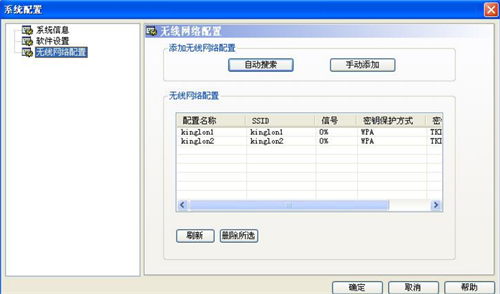
 无线网络配置(无线):在该配置界面,您可以配置无线网络配置。可以添加、编辑、删除无线配置。进入添加和编辑页面,输入无线配置名称,选择或修改相应的网络 SSID,点确定即可完成配置,如下图所示:
 注:如果您的机器无线网卡没有接入或者无线网卡被禁用。配置页面无法枚举到网卡信息。
4、 点击“确定”按钮,保存上述设置后即可使用锐捷认证客户端进行认证了,输入合法的用户名和密码。
注:如果您的机器无线网卡没有接入或者无线网卡被禁用。配置页面无法枚举到网卡信息。
4、 点击“确定”按钮,保存上述设置后即可使用锐捷认证客户端进行认证了,输入合法的用户名和密码。
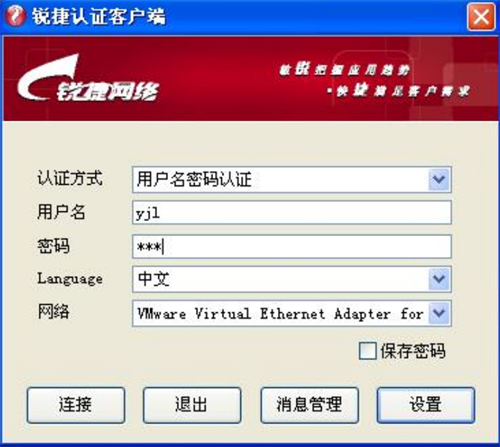 注:第一次认证需要输入用户名和密码,若您在上述设置过程中选择了“保存密码”功能,则在下一次认证时就不必再次输入用户名和密码了。
5、 点击“连接”按钮,锐捷认证客户端将进行认证过程,认证成功后客户端会最小化到任务栏,此时您就可以访问网络资源了。
6、 如果您不想进行认证则可以点击“退出”按钮,关闭认证界面而不进行认证。
7、 在认证成功后任意时刻,如果您不想继续使用网络,可以将锐捷认证客户端退出认证连接状态;您可以通过右击任务栏图标后选择“断开连接”按钮,断开客户端认证状态返回认证界面,然后通过“退出”按钮关闭连接界面;或者您还可以通过右击任务栏图标选择“退出”按钮,直接退出连接状态。
注:第一次认证需要输入用户名和密码,若您在上述设置过程中选择了“保存密码”功能,则在下一次认证时就不必再次输入用户名和密码了。
5、 点击“连接”按钮,锐捷认证客户端将进行认证过程,认证成功后客户端会最小化到任务栏,此时您就可以访问网络资源了。
6、 如果您不想进行认证则可以点击“退出”按钮,关闭认证界面而不进行认证。
7、 在认证成功后任意时刻,如果您不想继续使用网络,可以将锐捷认证客户端退出认证连接状态;您可以通过右击任务栏图标后选择“断开连接”按钮,断开客户端认证状态返回认证界面,然后通过“退出”按钮关闭连接界面;或者您还可以通过右击任务栏图标选择“退出”按钮,直接退出连接状态。
软件功能
1、用户认证 用户通过锐捷认证客户端输入用户名和密码等认证信息,进行身份验证,以获取网络访问权限。 2、网络安全 锐捷认证客户端可以提供一定程度的网络安全功能,确保未经授权的用户无法随意接入网络,从而保护网络安全。 3、上网行为管理 通过锐捷认证客户端,网络管理员可以对用户的上网行为进行管理和监控,例如限制用户的上网时间、流量控制等。 4、统一管理 锐捷认证客户端通常可以与锐捷认证服务器进行配合,实现统一管理用户账号、权限等功能。如何使用锐捷认证客户端进行认证?
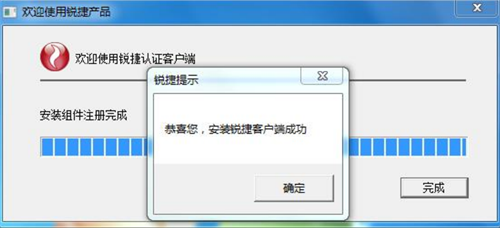
请注意:必须在管理员权限下安装锐捷认证客户端软件。下面我们将以在管理员权限下运行锐捷认证客户端软件为例来说明如何使用本软件。 1、 双击桌面的“Ruijie Supplicant”快捷方式即可打开锐捷认证客户端的认证界面
2、 点击认证界面的“设置”按钮,进入“系统配置”界面
3、 在系统配置界面,可以进行认证相关的配置,下面将分别对各个配置项进行说明。
注:因客户端定制化原因,用户看到的系统配置菜单可能与下述有差别。用户处未显示出来的分页即为管理员已定制,不允许用户修改的内容。
系统信息:该项内容是由客户端软件在运行后自动获取的并且不可更改,主要包括您当前的认证网卡 IP地址相关信息。
软件设置:该项内容包括“系统登录后自动运行”、“软件启动后自动完成认证”、“系统登录前自动完成认证”、“登录 Windows 域时自动完成认证”四个配置,如下图所示:
无线网络配置(无线):在该配置界面,您可以配置无线网络配置。可以添加、编辑、删除无线配置。进入添加和编辑页面,输入无线配置名称,选择或修改相应的网络 SSID,点确定即可完成配置,如下图所示:
注:如果您的机器无线网卡没有接入或者无线网卡被禁用。配置页面无法枚举到网卡信息。
4、 点击“确定”按钮,保存上述设置后即可使用锐捷认证客户端进行认证了,输入合法的用户名和密码。
注:第一次认证需要输入用户名和密码,若您在上述设置过程中选择了“保存密码”功能,则在下一次认证时就不必再次输入用户名和密码了。
5、 点击“连接”按钮,锐捷认证客户端将进行认证过程,认证成功后客户端会最小化到任务栏,此时您就可以访问网络资源了。
6、 如果您不想进行认证则可以点击“退出”按钮,关闭认证界面而不进行认证。
7、 在认证成功后任意时刻,如果您不想继续使用网络,可以将锐捷认证客户端退出认证连接状态;您可以通过右击任务栏图标后选择“断开连接”按钮,断开客户端认证状态返回认证界面,然后通过“退出”按钮关闭连接界面;或者您还可以通过右击任务栏图标选择“退出”按钮,直接退出连接状态。












