







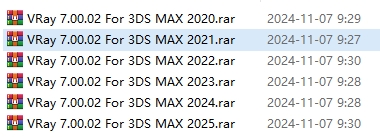
VRay for 3ds Max是一款高质量渲染插件,也是目前全球最受欢迎的一款渲染引擎工具。VRay 7.0 for 3ds Max支持多个3dmax版本,包含2020至2025的6个3dmax版本,大家可根据自己的3dmax版本选择对应的VRay插件!
VRay for 3ds Max为用户提供了一个广泛的功能集,用于创建高质量的渲染图像和动画,包括逼真的照明和材料效果等等,以便于在提高渲染性能和准确性的同时,提供更好的用户界面和更快的渲染速度!
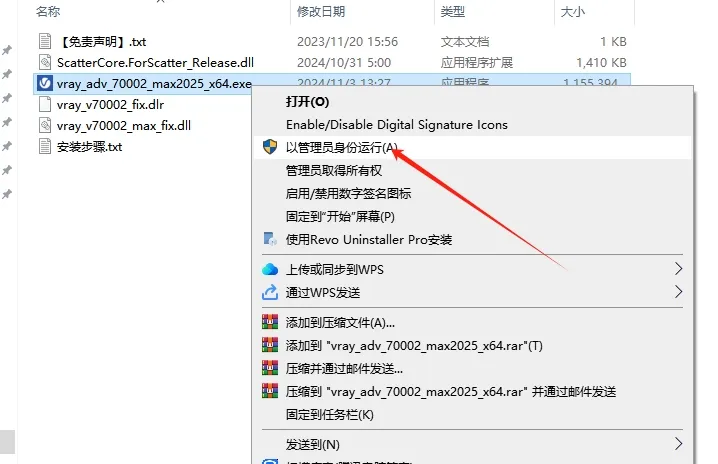
 2、鼠标右键以管理员身份运行“vray_adv_70002_max2025_x64.exe”。
特别提醒:在安装VRay 7.0前,请务必将之前安装的VR版本删除干净,且结束3dmax软件运行。
2、鼠标右键以管理员身份运行“vray_adv_70002_max2025_x64.exe”。
特别提醒:在安装VRay 7.0前,请务必将之前安装的VR版本删除干净,且结束3dmax软件运行。
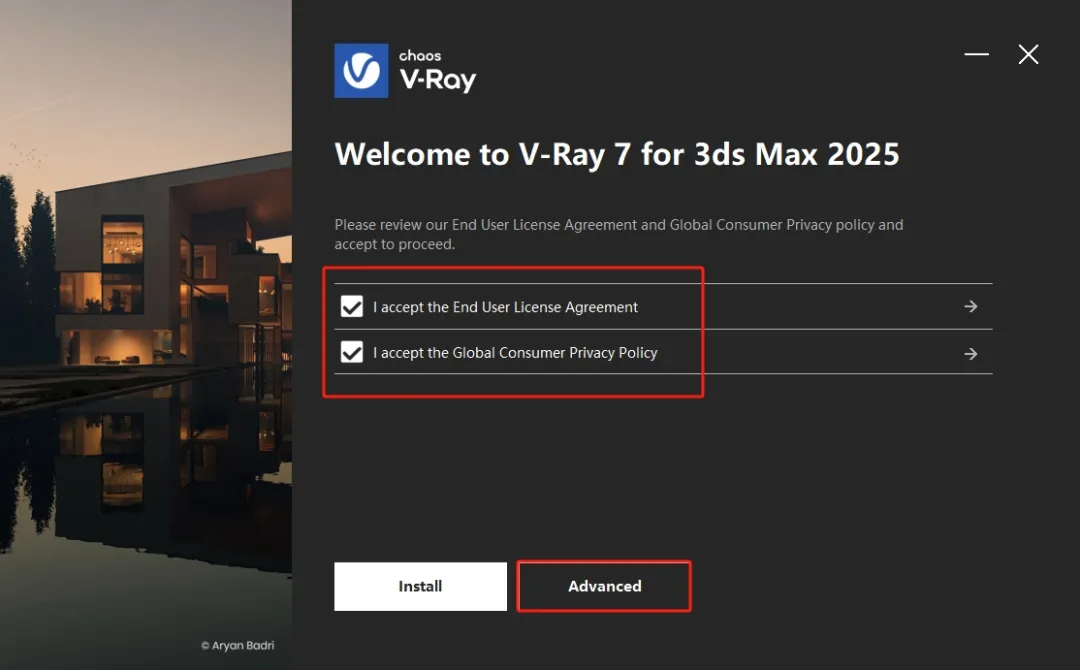
 3、插件许可协议接受,2个选项都勾选上,然后点击“Advanced”。
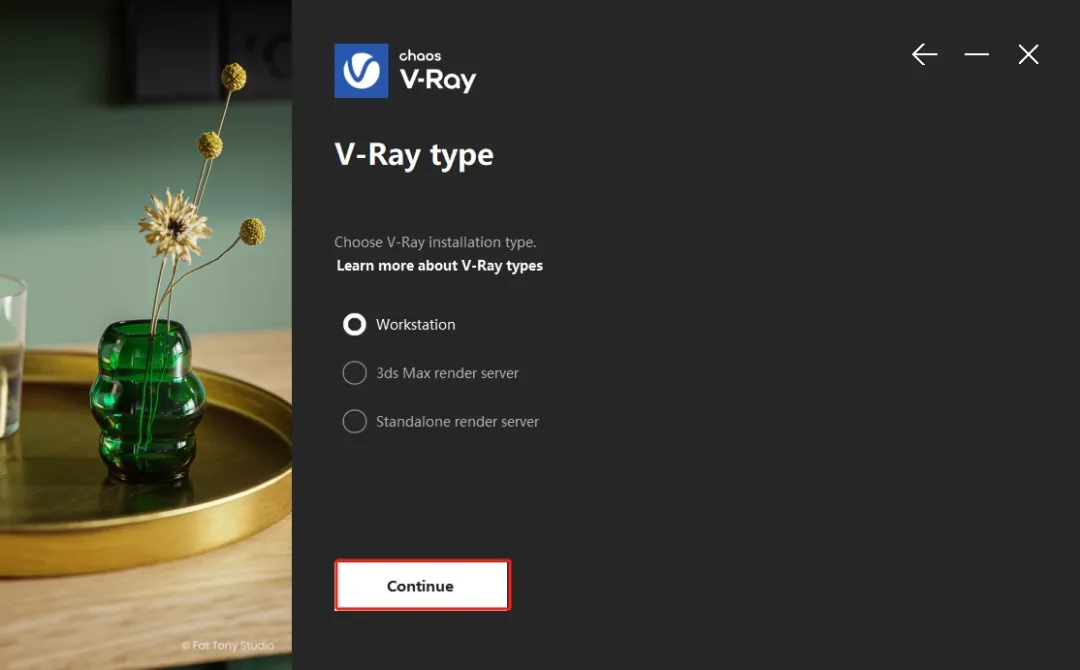
 4、VRay类型,默认点击Continue即可。
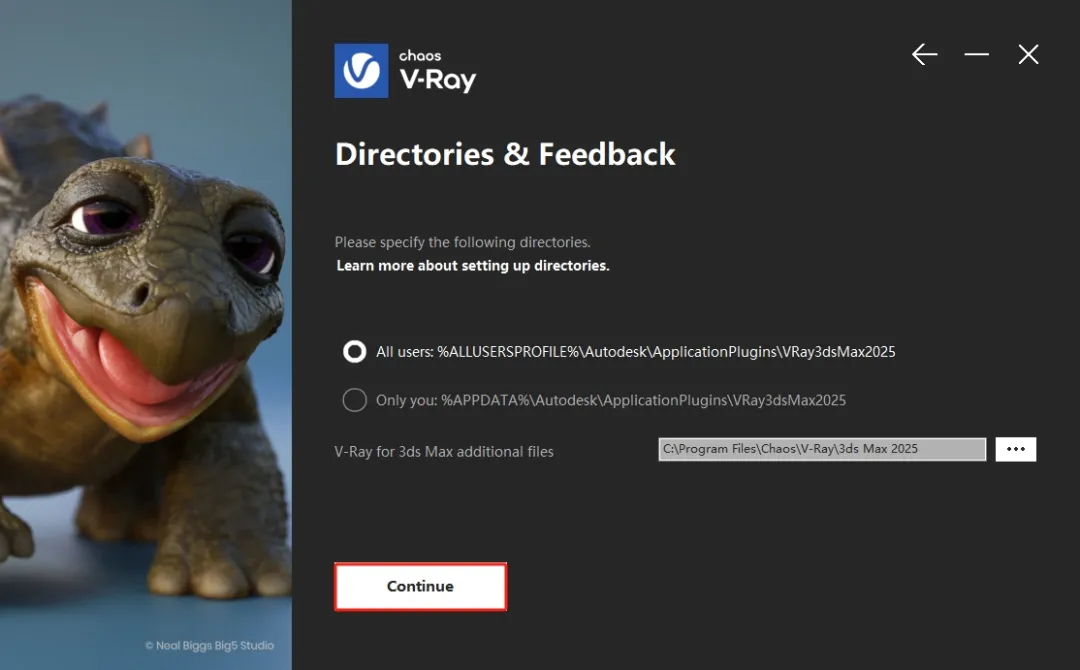
 5、VRay安装位置不变,直接点击Continue即可。
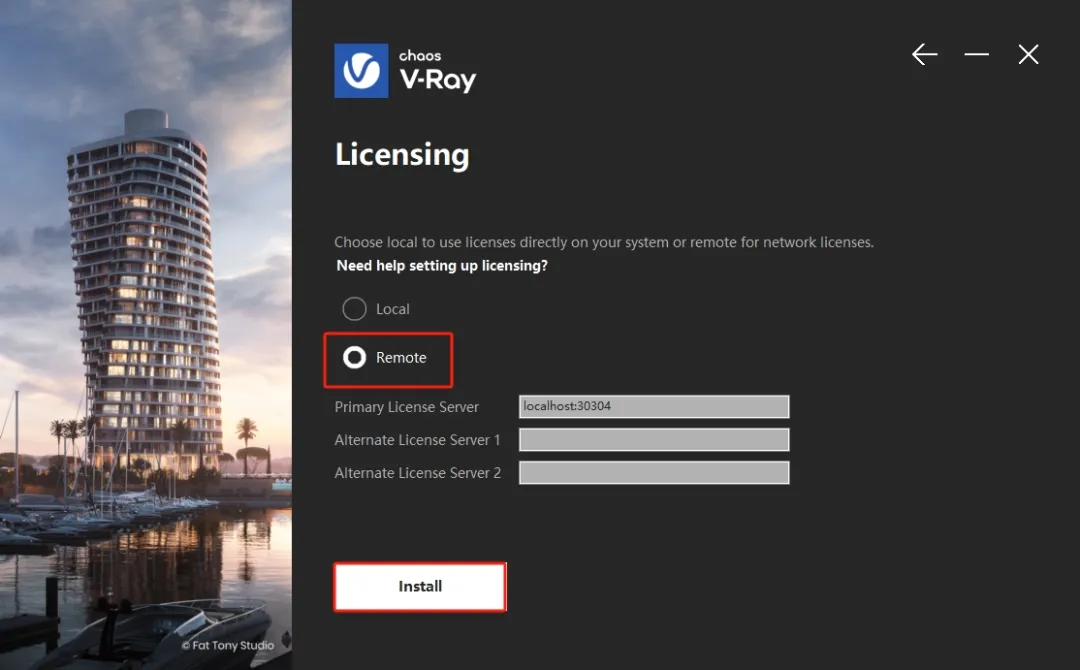
 6、许可类型,选择“Remote”,然后点击“Install”开始安装。
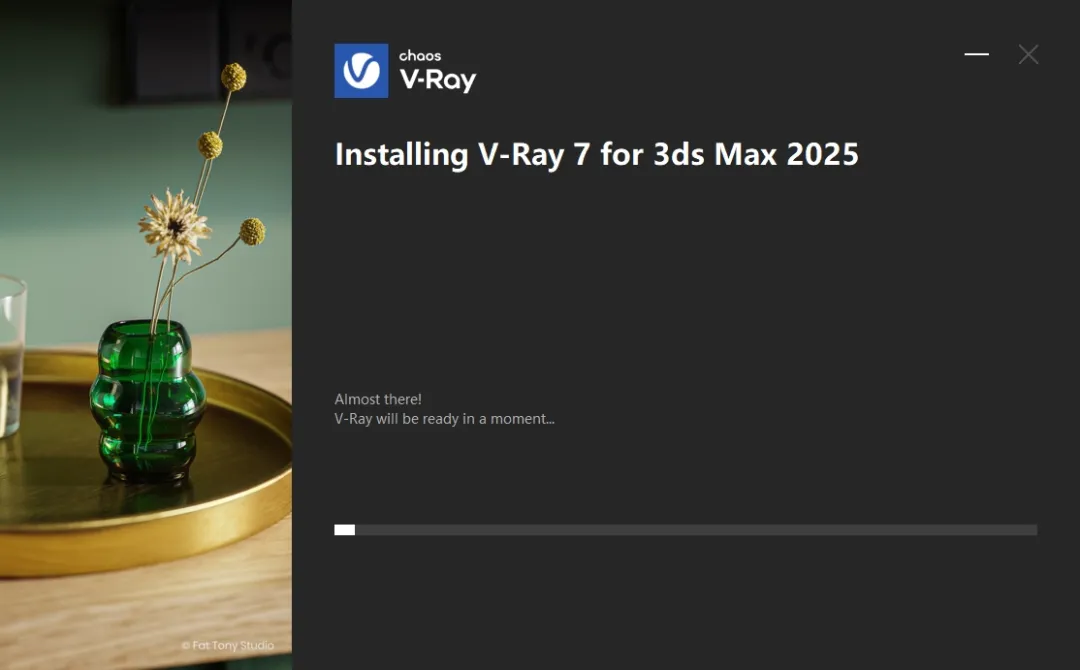
 7、VRay 7.0正在安装中。
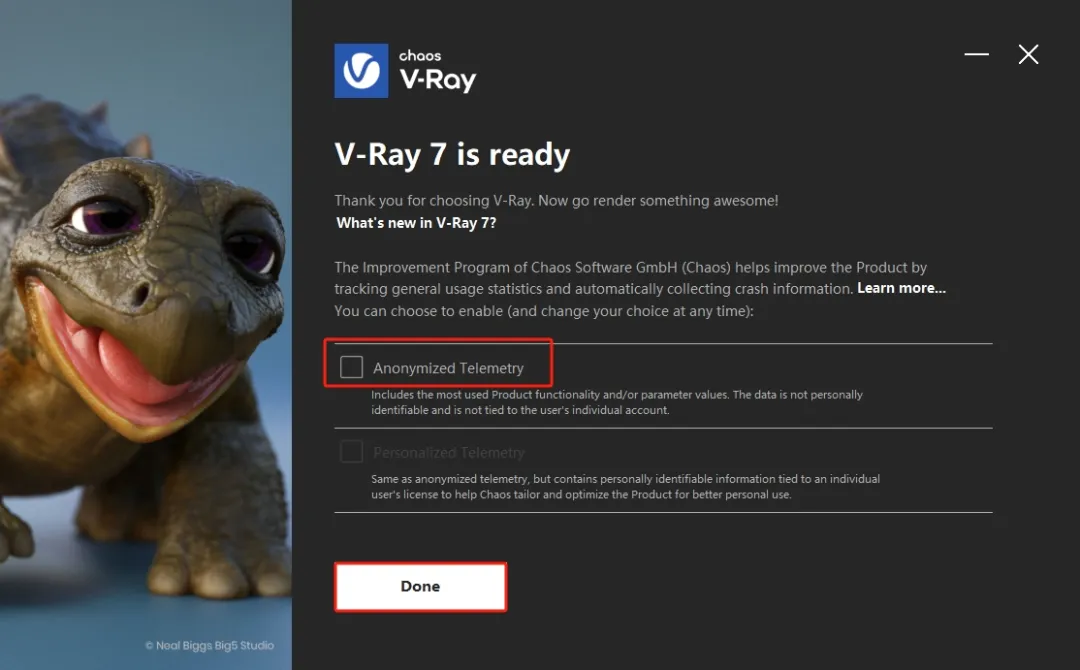
 8、VRay 7.0安装成功,将勾选项取消,然后点击“Done”完成。
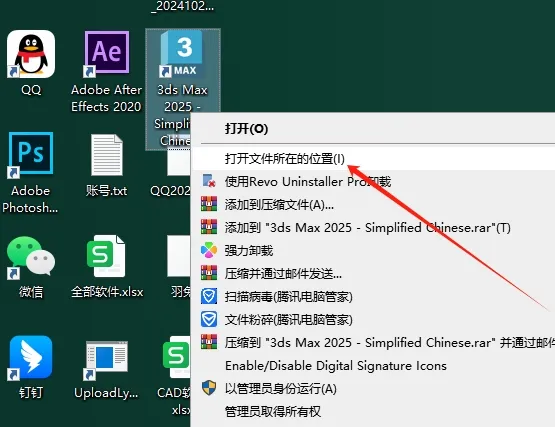
 9、在你电脑上找到3dmax软件,鼠标右键打开文件所在的位置进入安装目录位置。
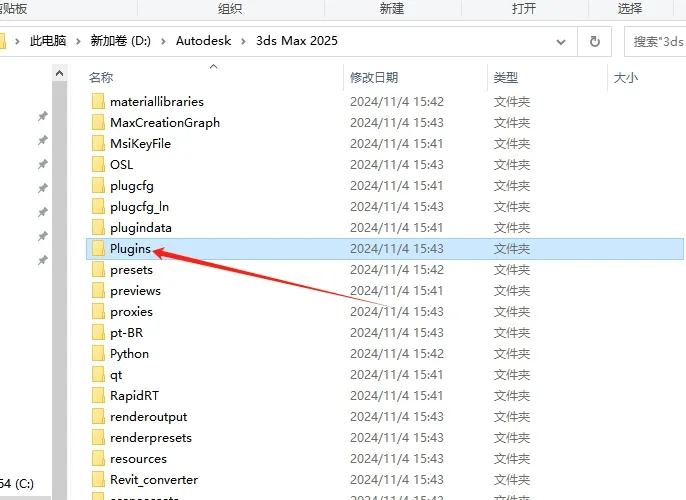
 10、打开Plugins文件夹。
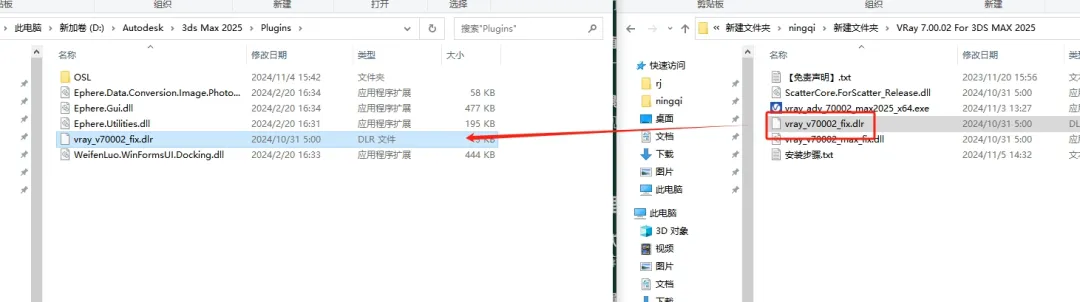
 11、复制vray_v70002_fix.dlr文件到刚才打开的Plugins文件夹下。
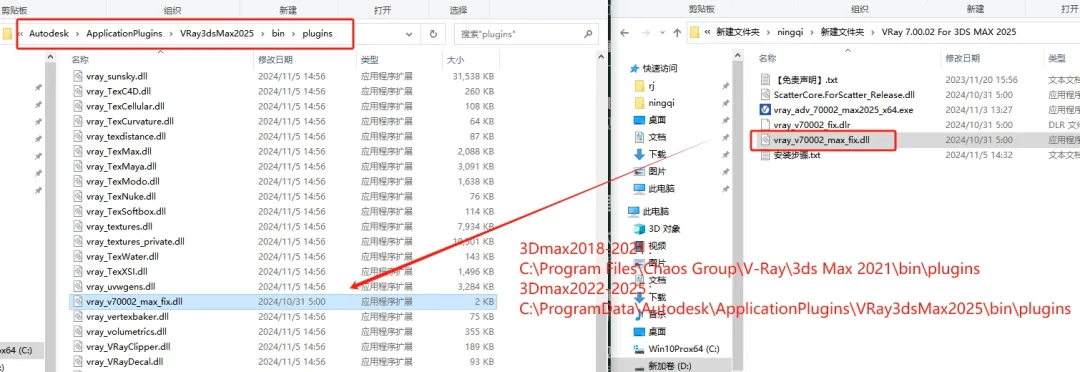
 12、复制vray_v70002_max_fix.dll到如下路径(注意:3Dmax版本不同,路径也不同):
【3Dmax2018-2021:C:\Program Files\Chaos Group\V-Ray\3ds Max 2021\bin\plugins】。
【3Dmax2022-2025:C:\ProgramData\Autodesk\ApplicationPlugins\VRay3dsMax2025\bin\plugins】。
12、复制vray_v70002_max_fix.dll到如下路径(注意:3Dmax版本不同,路径也不同):
【3Dmax2018-2021:C:\Program Files\Chaos Group\V-Ray\3ds Max 2021\bin\plugins】。
【3Dmax2022-2025:C:\ProgramData\Autodesk\ApplicationPlugins\VRay3dsMax2025\bin\plugins】。
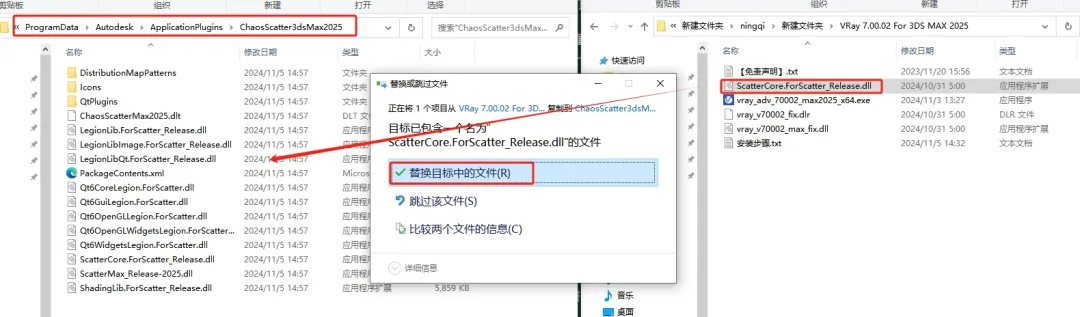
 13、复制ScatterCore.ForScatter_Release.dll文件到路径【C:\ProgramData\Autodesk\ApplicationPlugins\ChaosScatter3dsMax20xx】中替换。
20xx代表3dmax版本,这里我们演示的版本为3dmax2025,所以就是ChaosScatter3dsMax2025。
13、复制ScatterCore.ForScatter_Release.dll文件到路径【C:\ProgramData\Autodesk\ApplicationPlugins\ChaosScatter3dsMax20xx】中替换。
20xx代表3dmax版本,这里我们演示的版本为3dmax2025,所以就是ChaosScatter3dsMax2025。
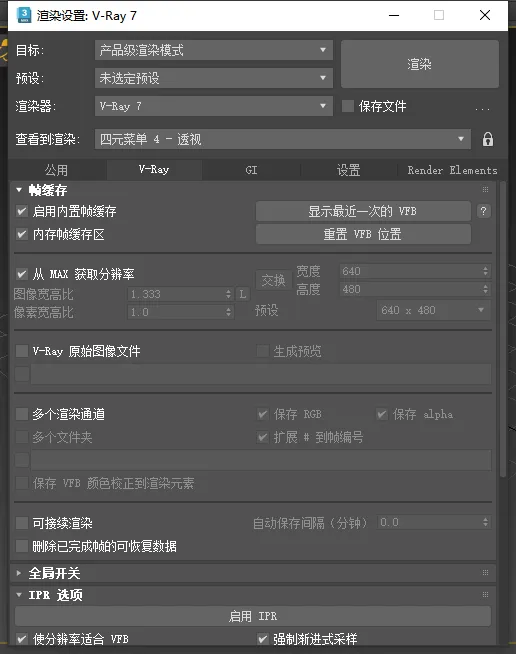
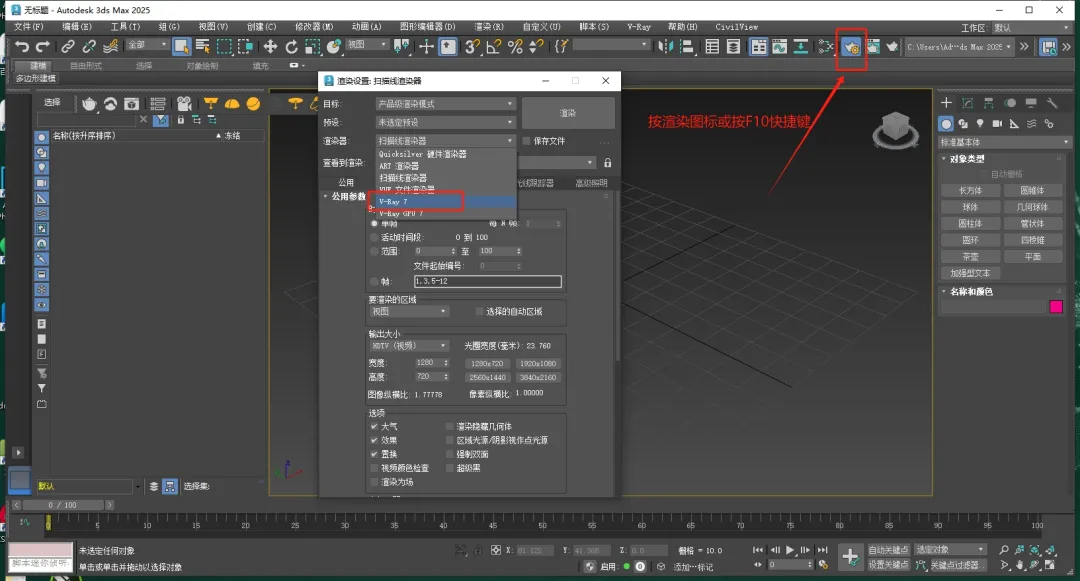
 14、打开3Dmax软件,进入界面。可以直接按快捷键F10打开渲染设置对话框,也可以点击功能栏里面的渲染设置图标打开。打开渲染设置对话框后,更改渲染器为:V-Ray 7。
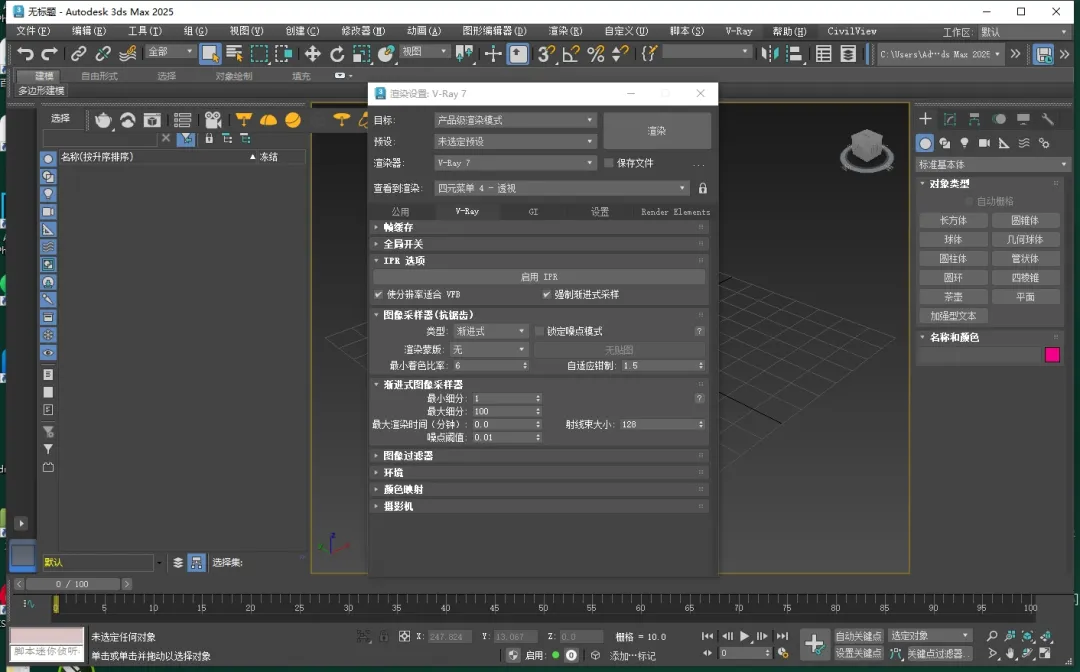
 15、此时可以看到VRay 7.0已经安装完毕!
VRay 7.0 for 3ds Max 2020-2025中文版安装激活教程
1、这里为大家提供了VRay for 3ds Max 2020——2025共6个版本,大家可根据自己的3dmax版本进行选择,小编这里以2025版本为例进行安装演示。
2、鼠标右键以管理员身份运行“vray_adv_70002_max2025_x64.exe”。
特别提醒:在安装VRay 7.0前,请务必将之前安装的VR版本删除干净,且结束3dmax软件运行。
3、插件许可协议接受,2个选项都勾选上,然后点击“Advanced”。
4、VRay类型,默认点击Continue即可。
5、VRay安装位置不变,直接点击Continue即可。
6、许可类型,选择“Remote”,然后点击“Install”开始安装。
7、VRay 7.0正在安装中。
8、VRay 7.0安装成功,将勾选项取消,然后点击“Done”完成。
9、在你电脑上找到3dmax软件,鼠标右键打开文件所在的位置进入安装目录位置。
10、打开Plugins文件夹。
11、复制vray_v70002_fix.dlr文件到刚才打开的Plugins文件夹下。
12、复制vray_v70002_max_fix.dll到如下路径(注意:3Dmax版本不同,路径也不同):
【3Dmax2018-2021:C:\Program Files\Chaos Group\V-Ray\3ds Max 2021\bin\plugins】。
【3Dmax2022-2025:C:\ProgramData\Autodesk\ApplicationPlugins\VRay3dsMax2025\bin\plugins】。
13、复制ScatterCore.ForScatter_Release.dll文件到路径【C:\ProgramData\Autodesk\ApplicationPlugins\ChaosScatter3dsMax20xx】中替换。
20xx代表3dmax版本,这里我们演示的版本为3dmax2025,所以就是ChaosScatter3dsMax2025。
14、打开3Dmax软件,进入界面。可以直接按快捷键F10打开渲染设置对话框,也可以点击功能栏里面的渲染设置图标打开。打开渲染设置对话框后,更改渲染器为:V-Ray 7。
15、此时可以看到VRay 7.0已经安装完毕!












