







123d design中文版是一款Autodesk推出的一款功能强大,并且能够免费使用的三维CAD软件,设计人员可以通过这款软件帮助自己快速的将构思成型化为现实,众多的智能工具能够让设计人员的作品设计的更加精确和切实可行。123d design的强大智能能够让用户通过绘制一些简单的形状,即可完成许多复杂的设计,而且强大的编辑、调整功能让复杂的设计也变的得心应手起来。
对于一些初次使用的用户来说,软件的使用可能会有困难,123d design提供庞大的社区来让我们的设计人员交流工作经验和一些设计的方案,相信许多热心的网友会帮助我们的用户排忧解难的。
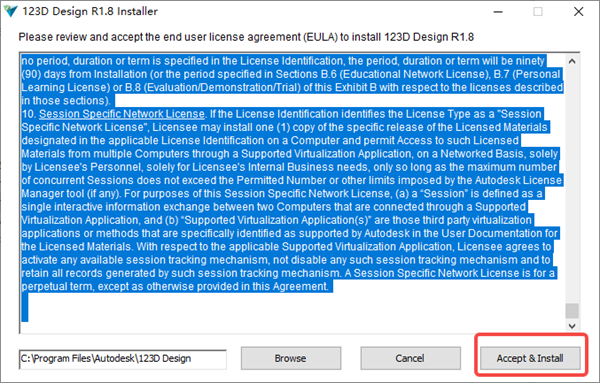
 2、选择同意进行安装;
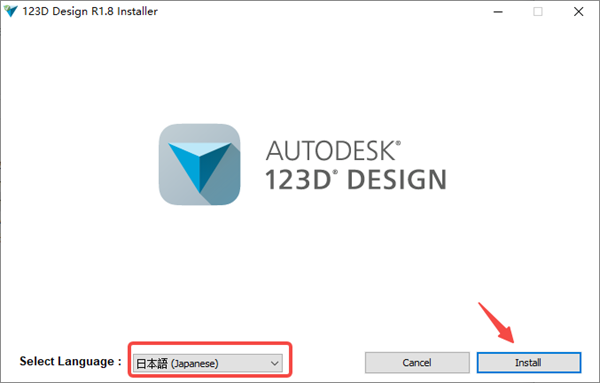
 3、下拉选择日本语,然后点击Install开始安装;
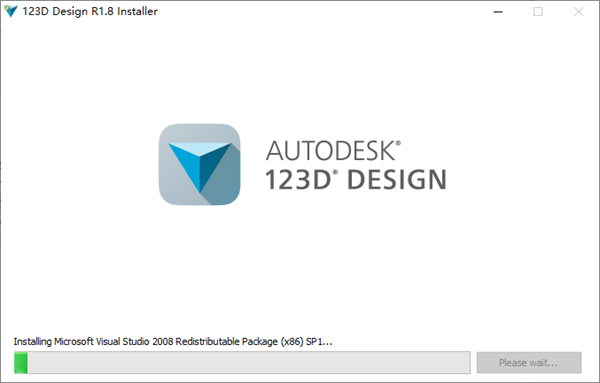
 4、耐心等待一下,软件正在安装中;
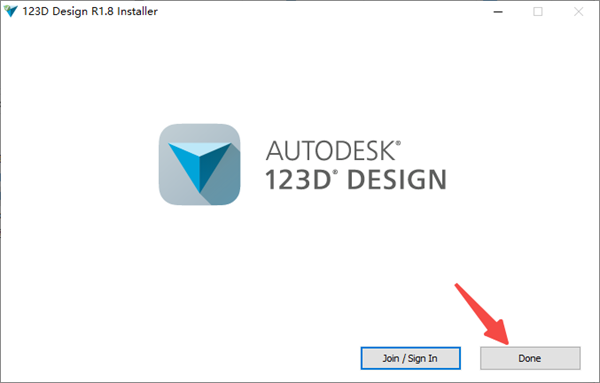
 5、安装完成后,点击Done完成,先不要运行软件;
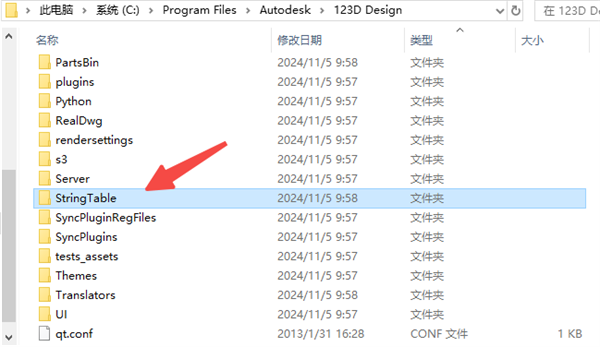
 6、右键打开软件打开安装目录:C:\Program Files\Autodesk\123D Design\StringTable,进入StringTable文件夹当中;
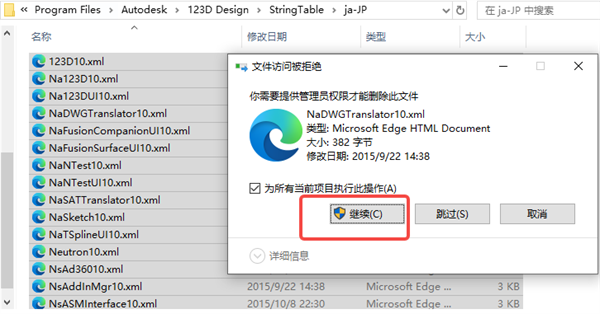
 7、找到ja-JP文件夹,删除文件夹内所有文件;
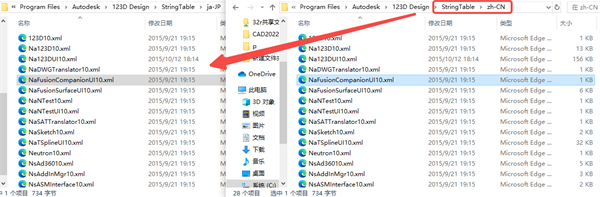
 8、打zh-CN文件夹,将文件夹的所有文件复制到ja-JP文件夹下;
 9、打开qtTranslations文件夹,然后将qmlja.qm和qtja.qm 文件删除;
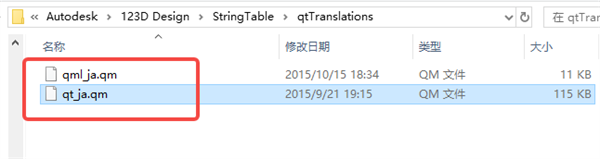
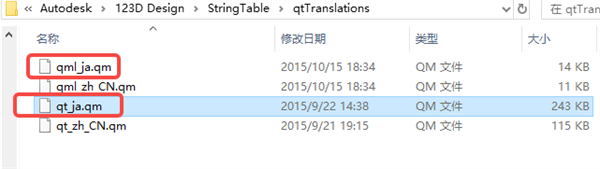 10、将剩下的“qml_zh_CN.qm”和“qt_zh_CN.qm”修改为:“qml_ja.qm”和“qt_ja.qm”;
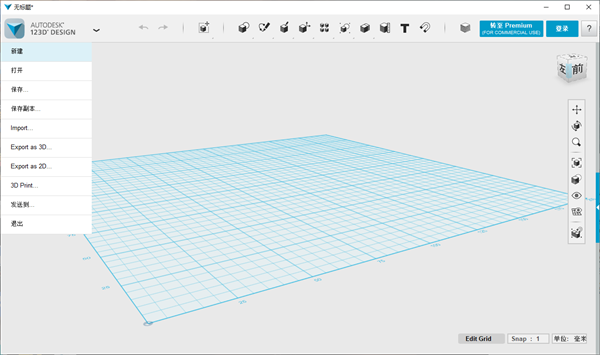
 11、随后启动软件,便可以看到123d design中文版语言界面啦,希望对大家有所帮助。
123d design中文版安装教程
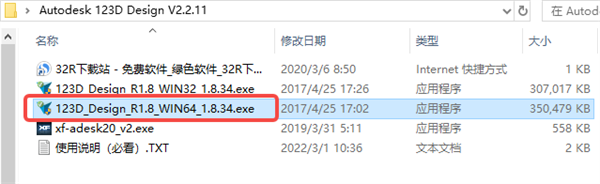
1、解压后,根据电脑配置选择对应的位数应用程序,提供了64位和32位的,大家可以根据自己的需求选择,以64位为例,双击应用程序打开;
2、选择同意进行安装;
3、下拉选择日本语,然后点击Install开始安装;
4、耐心等待一下,软件正在安装中;
5、安装完成后,点击Done完成,先不要运行软件;
6、右键打开软件打开安装目录:C:\Program Files\Autodesk\123D Design\StringTable,进入StringTable文件夹当中;
7、找到ja-JP文件夹,删除文件夹内所有文件;
8、打zh-CN文件夹,将文件夹的所有文件复制到ja-JP文件夹下;
9、打开qtTranslations文件夹,然后将qmlja.qm和qtja.qm 文件删除;
10、将剩下的“qml_zh_CN.qm”和“qt_zh_CN.qm”修改为:“qml_ja.qm”和“qt_ja.qm”;
11、随后启动软件,便可以看到123d design中文版语言界面啦,希望对大家有所帮助。












