







神奇照片加水印软件官方版是一款功能强大的图片处理软件,通过该软件可以快速的给图片加上各种不同的水印,制作专属于你的水印效果,自由添加设置图片的特效,还可以实现批量添加水印的操作,使用上手非常的简单方便。软件支持文字水日期时间水印、颜色块水印、图片水印、二维码水印、马赛克水印、扩展边框、花边相框等水印功能,超多的水印可以让你自由选择添加,设置好之后,就可以快速的处理多张不同的图片,效果非常的明显。需要添加各种不同水印的用户可以下载使用该软件,不仅可以用于商业用途,还可以很好的保护用户的作品,让用户将自己的信息添加到水印当中,较为常用的几种水印使用也是非常的方便快速,帮用户解决水印所带来的问题。有需要的朋友欢迎下载体验!
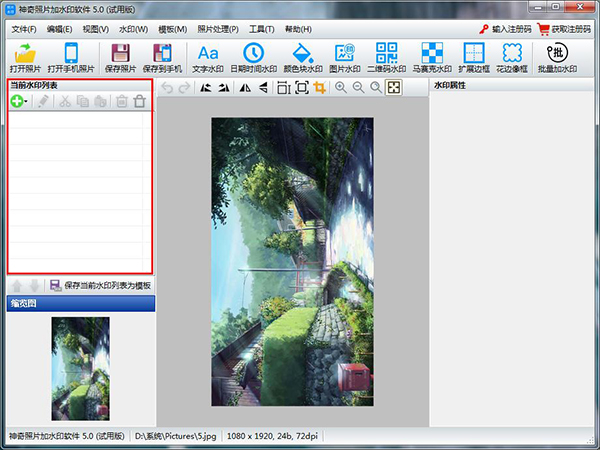
 可以看到,软件中间区域显示刚刚添加得照片文件,软件左侧“当前水印列表”为空,代表此时未添加任何水印到当前照片当中
 第二步:添加水印效果
软件支持的水印效果包括文字水印、日期时间水印、颜色块水印、图片水印、二维码水印、马赛克水印、扩展边框、花边相框等,以文字水印为例,点击“文字水印”按钮,弹出如下界面:
第二步:添加水印效果
软件支持的水印效果包括文字水印、日期时间水印、颜色块水印、图片水印、二维码水印、马赛克水印、扩展边框、花边相框等,以文字水印为例,点击“文字水印”按钮,弹出如下界面:
 在此界面中,可以设置文字水印的内容,内容可以任意输入或者使用“文字内容表达式”,“[N]”代表当前照片的文件名,“[N#-#]”代表从当前照片的文件名中从第几位取到第几位,“[C]”代表计数器功能,“[=?]宏”代表可以取到照片的一些属性信息,比如宽高、文件大小等。
示例:“文字水印示例:[N]_[C]”,效果如下:
在此界面中,可以设置文字水印的内容,内容可以任意输入或者使用“文字内容表达式”,“[N]”代表当前照片的文件名,“[N#-#]”代表从当前照片的文件名中从第几位取到第几位,“[C]”代表计数器功能,“[=?]宏”代表可以取到照片的一些属性信息,比如宽高、文件大小等。
示例:“文字水印示例:[N]_[C]”,效果如下:
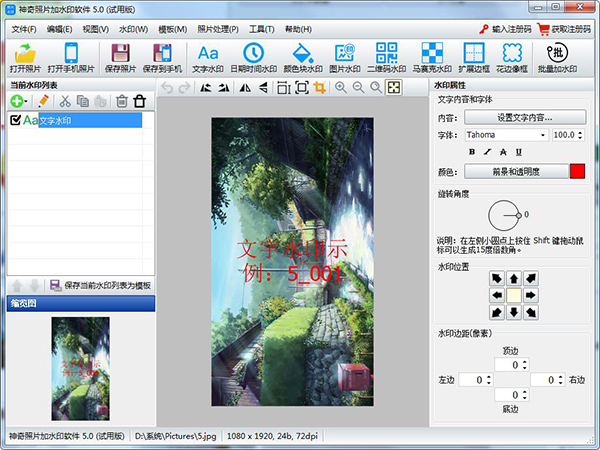 可以看到添加的水印已经按照规则显示到图片中,此时可以在右侧水印属性区域修改水印的位置、颜色、字体字号、水印边距等信息;
第三步:添加二维码水印
点击“二维码水印”按钮,弹出如下界面:
可以看到添加的水印已经按照规则显示到图片中,此时可以在右侧水印属性区域修改水印的位置、颜色、字体字号、水印边距等信息;
第三步:添加二维码水印
点击“二维码水印”按钮,弹出如下界面:
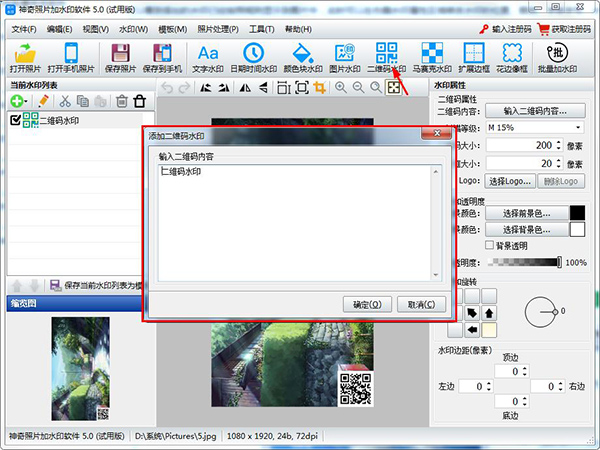 将二维码内容输入区域的内容修改为想要制作成二维码的内容,点击确定即可生成二维码,界面如下:
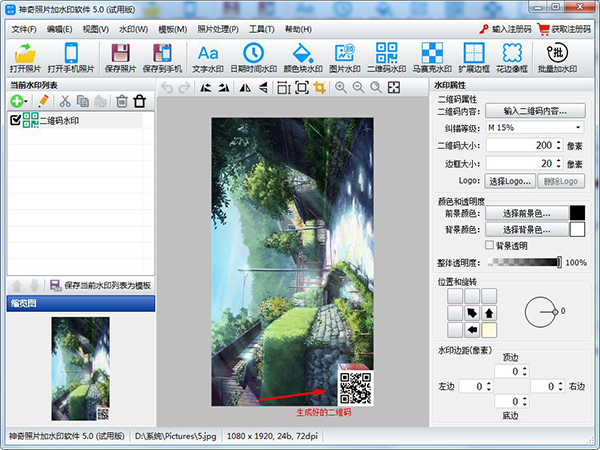 可以看到添加的二维码水印已经生成并显示到图片中,此时可以在右侧水印属性区域修改水印的位置、颜色、二维码大小、透明度、Logo图片、水印边距等信息;
第四步:保存图片
点击软件上方的“保存图片”按钮即可保存当前添加完水印效果的图片
可以看到添加的二维码水印已经生成并显示到图片中,此时可以在右侧水印属性区域修改水印的位置、颜色、二维码大小、透明度、Logo图片、水印边距等信息;
第四步:保存图片
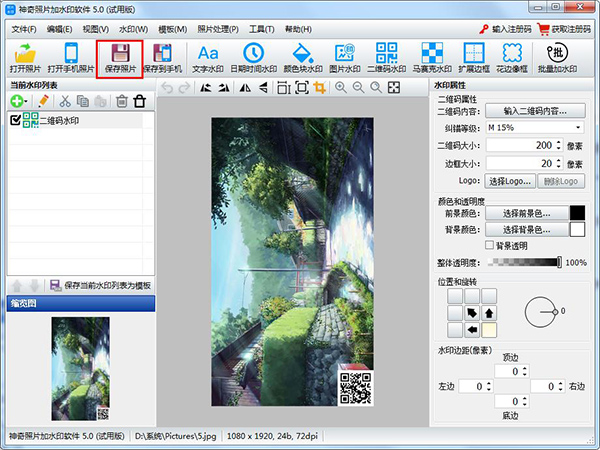
点击软件上方的“保存图片”按钮即可保存当前添加完水印效果的图片
使用教程
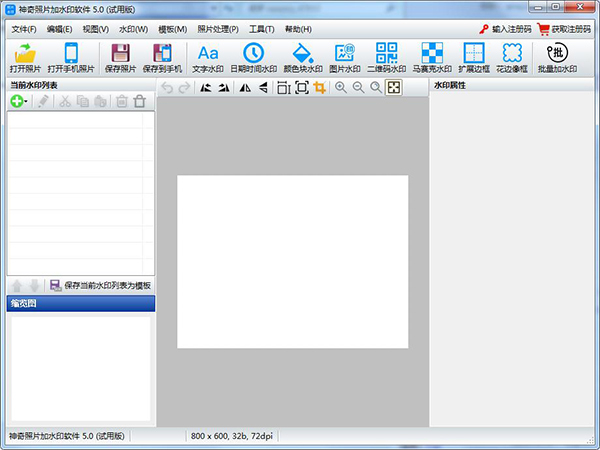
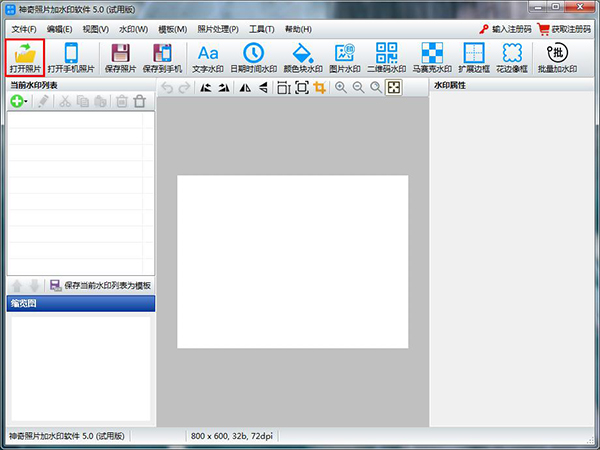
第一步:点击软件左上角“打开照片”按钮,选择您要添加水印的照片文件,界面如下:
可以看到,软件中间区域显示刚刚添加得照片文件,软件左侧“当前水印列表”为空,代表此时未添加任何水印到当前照片当中
第二步:添加水印效果
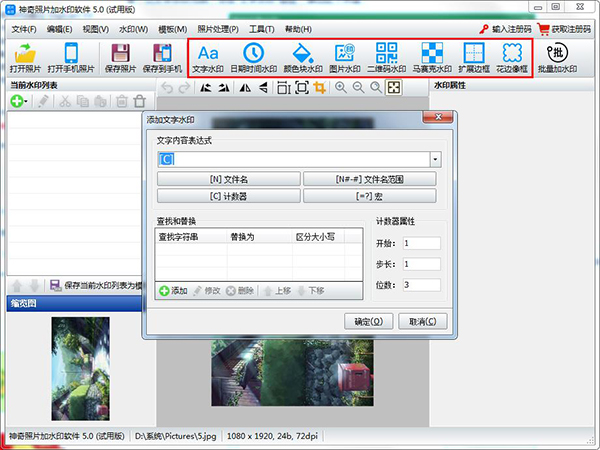
软件支持的水印效果包括文字水印、日期时间水印、颜色块水印、图片水印、二维码水印、马赛克水印、扩展边框、花边相框等,以文字水印为例,点击“文字水印”按钮,弹出如下界面:
在此界面中,可以设置文字水印的内容,内容可以任意输入或者使用“文字内容表达式”,“[N]”代表当前照片的文件名,“[N#-#]”代表从当前照片的文件名中从第几位取到第几位,“[C]”代表计数器功能,“[=?]宏”代表可以取到照片的一些属性信息,比如宽高、文件大小等。
示例:“文字水印示例:[N]_[C]”,效果如下:
可以看到添加的水印已经按照规则显示到图片中,此时可以在右侧水印属性区域修改水印的位置、颜色、字体字号、水印边距等信息;
第三步:添加二维码水印
点击“二维码水印”按钮,弹出如下界面:
将二维码内容输入区域的内容修改为想要制作成二维码的内容,点击确定即可生成二维码,界面如下:
可以看到添加的二维码水印已经生成并显示到图片中,此时可以在右侧水印属性区域修改水印的位置、颜色、二维码大小、透明度、Logo图片、水印边距等信息;
第四步:保存图片
点击软件上方的“保存图片”按钮即可保存当前添加完水印效果的图片












