







DxO PhotoLab是一款专业的raw图片处理软件,主要是可以帮助用户处理RAW和JPEG格式。DxO PhotoLab为用户提供了一套完整的智能辅助修正,可以随时且毫不费力的进行手动微调,控制自己照片的每一个方面。还能够对图像进行去噪和去马赛克的人工智能技术,可个性化设置的动态工作空间,批量重命名,水印工具等功能,极大的为你提高图像的质量。当然除了图片处理之外,这款软件也是支持各种主流图片格式的,而且还具备去除噪音、消除光的限制、恢复颜色细节、应用复杂的光学校正、并加强细节等实用功能,致力于带给你高效的修图体验。
全新的DxO PhotoLab带来许多新功能和提升,在新版本中提供严格的标准且美丽的图像,新一代HSL色相,饱和度和亮度工具是一种令人兴奋且极好的视觉方式来管理色彩,可以帮助您生成更具创意和自然外观的图像。与此同时,全新的DxO ColorWheel是一款出色的新型色彩调整工具,可用于从八个单独的通道中选择颜色范围。并且在原基础上推出了全新的色彩管理和调整方法,并新增了本地调整蒙版管理器和反转调整蒙版,重新设计的修复工具,具有新的克隆模式,是一款非常专业的raw图片处理软件。
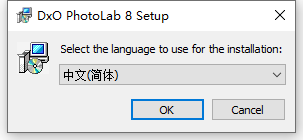
 2、点击OK。
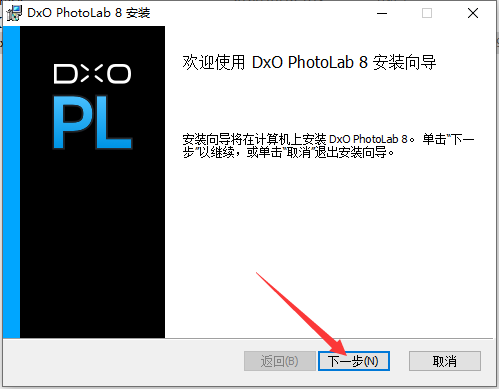
 3、欢迎使用安装向导,点击下一步。
 4、软件许可协议接受,勾选接受的选项,然后下一步。
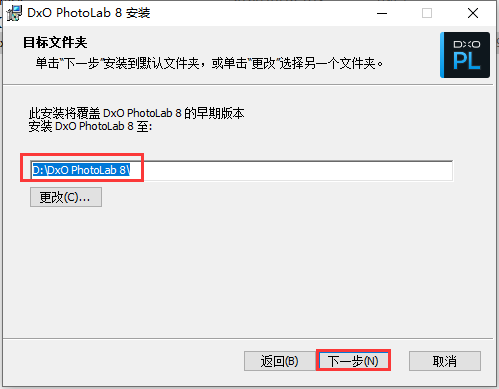
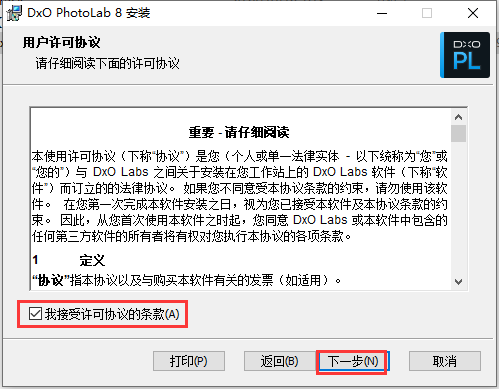 5、软件安装位置更改,可以直接在路径上更改(更改路径不能带中文或特殊符号),然后下一步。
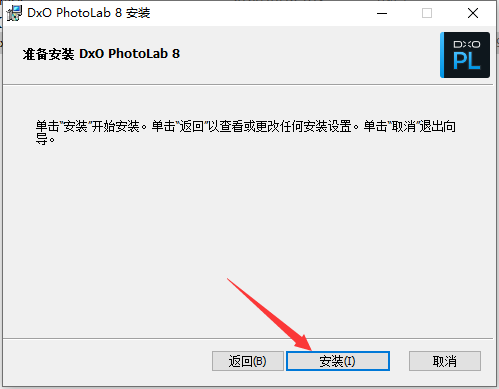
 6、准备安装,点击安装。
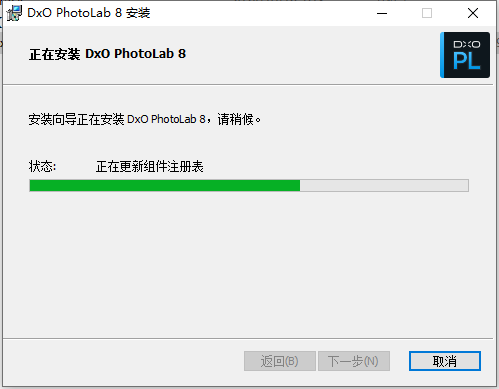
 7、正在安装中,请稍等。
 8、安装成功,将启动应用程序取消勾选,然后点击完成。
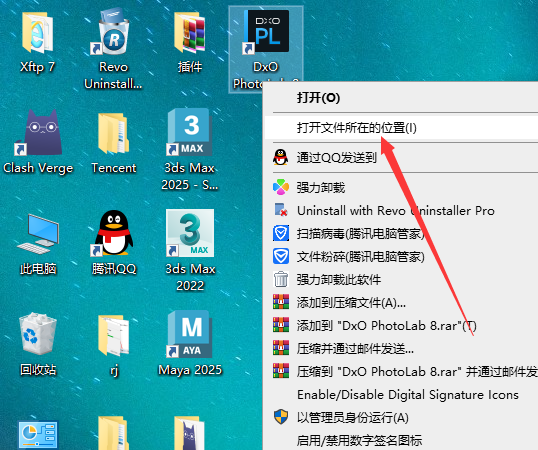
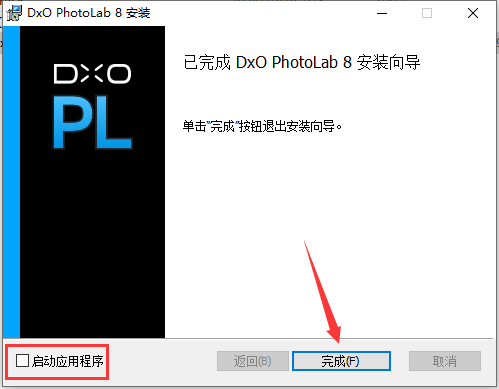 9、在电脑桌面找到软件,鼠标右键打开文件所在的位置进入安装目录位置。
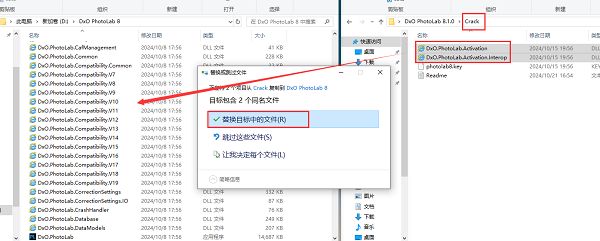
 10、将Crack文件夹里面的DxO.PhotoLab.Activation.dll和DxO.PhotoLab.Activation.Interop.dll复制到刚才打开的软件安装目录位置下替换。
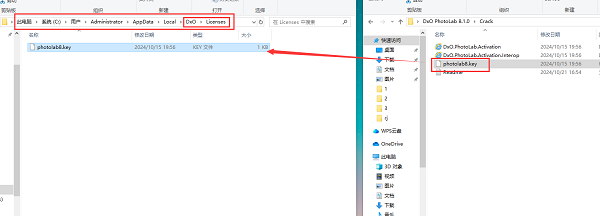
 11、复制photolab8.key到C:\Users\Administrator\AppData\Local\DxO\Licenses\中(如果没有DxO\Licenses文件夹的话,自己新建一个就好了)。
 12、打开软件,正在加载中请稍等。
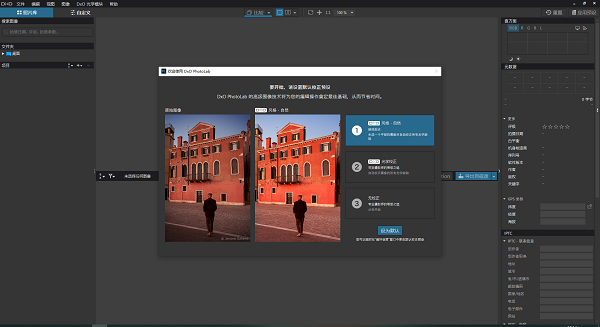
 13、进入软件界面,此时即可开始使用。
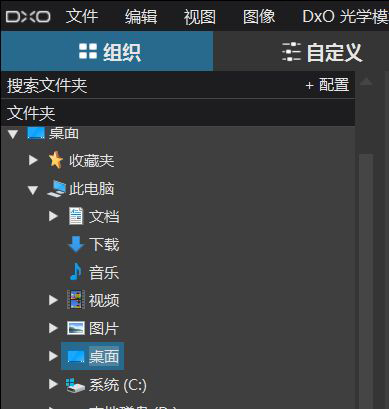 2、之后选择自定义选项调出dxo的图片调整工具;
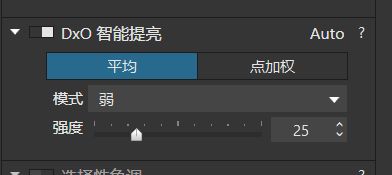
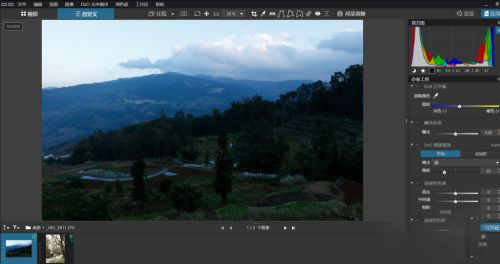 3、通过直方图我们可以发现,这张图的暗部显然是曝光不足的,需要提高其亮度,打开dxo智能提亮,它会自动提高其暗部的亮度,若亮度还是不够,点击下方的强度进行拖动调节;
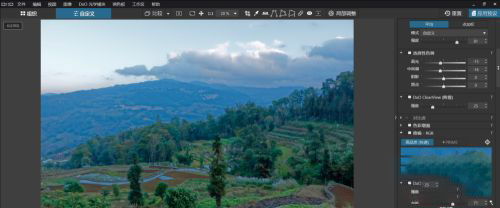
 4、图片明显比没调之前要好一些,但还是不够,还需进一步的优化图片。可以选择打开dxo中的除雾选项进行调节,
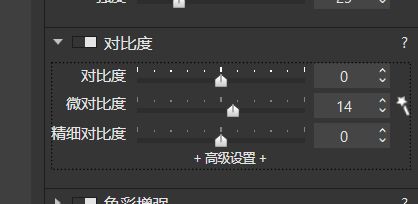
 5、若图片的对比度不够明显,可以点击打开对比度选项,对里面的三个参数进行适当的微调;
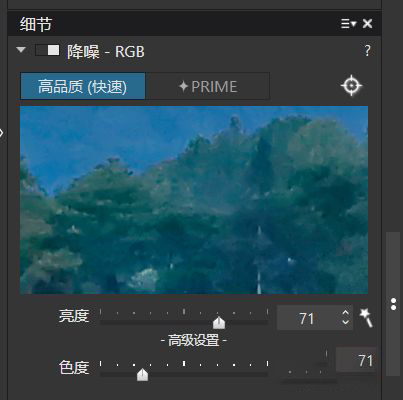
 6、图片中的噪点若比较多,可以打开降噪-RGB功能,对图片进行调整;
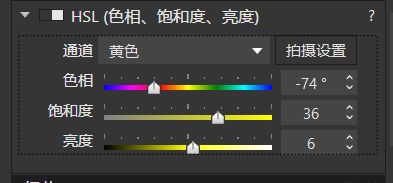
 7、颜色局部调整,打开HSL色相,饱和度,亮度选项进行调整,打开后在通道里单独对每个颜色进行调整;
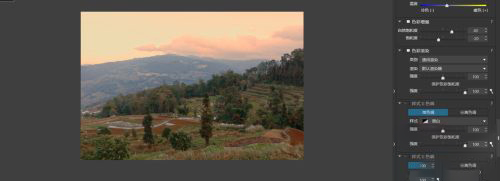
 8、最后再进行微调,达到自己想要的效果即可,若不想调整直接点击右上方的预设选项打开,选择相应的风格后,再对预设的某些参数进行调整也可以;
软件特色
1、PRIME去噪技术 DxO PhotoLab可以显着降低RAW文件中的噪音。DxO独有的去噪技术可有效降低在极端光照条件下拍摄的照片中的噪点,同时还可保留细节和色彩 2、强大 锐利和模糊元素之间的平滑过渡仍然保留,细节和颜色也很精细,特别是在阴影中。纹理也被保留,从而产生极高质量的图像 3、快速 凭借其新优化的算法,DxO PhotoLab的PRIME技术可将您的RAW文件处理速度提高四倍于以前版本的DxO OpticsPro。实际上,灵敏度值越高,处理时间越快 4、自动优化 使用DxO智能照明显示曝光不足或过度曝光区域的细节和纹理。此功能可立即显示您认为RAW文件中缺少的细节 - 即使背光强烈也是如此。使用“选择性色调”工具微调各种亮度范围 - 从图像中最暗到最亮的区域 5、现货加权模式 使用专色加权模式,您可以根据图像中的特定区域调整更正。智能照明通过分析您在手动模式下指定的面部或区域来确定适当的操作,并将操作应用于整个图像。此功能可以消除猜谜游戏 - 您可以根据需要推动滑块,而不会使主体显得不自然DxO PhotoLab中文版安装激活教程
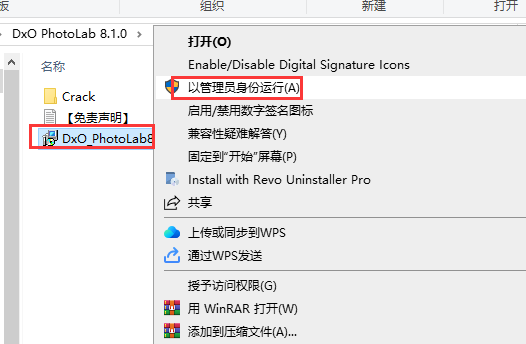
1、选择安装程序,鼠标右键以管理员身份运行。
2、点击OK。
3、欢迎使用安装向导,点击下一步。
4、软件许可协议接受,勾选接受的选项,然后下一步。
5、软件安装位置更改,可以直接在路径上更改(更改路径不能带中文或特殊符号),然后下一步。
6、准备安装,点击安装。
7、正在安装中,请稍等。
8、安装成功,将启动应用程序取消勾选,然后点击完成。
9、在电脑桌面找到软件,鼠标右键打开文件所在的位置进入安装目录位置。
10、将Crack文件夹里面的DxO.PhotoLab.Activation.dll和DxO.PhotoLab.Activation.Interop.dll复制到刚才打开的软件安装目录位置下替换。
11、复制photolab8.key到C:\Users\Administrator\AppData\Local\DxO\Licenses\中(如果没有DxO\Licenses文件夹的话,自己新建一个就好了)。
12、打开软件,正在加载中请稍等。
13、进入软件界面,此时即可开始使用。
功能介绍
1、曝光度 优化图像的动态范围,并从曝光不足和曝光过度的区域中提取细节。 2、对比度 智能提升本地对比度,有效消除遥远的阴霾。 3、降噪 自动去噪高ISO原始图像,并根据我们独有的算法恢复准确的细节和颜色。 4、光学校正 校正基于DxO在测量和校准方面的着名科学知识,利用您的设备进行量身定制的自动校正。 5、控制点 只需单击要调整的图像部分,即可手动选择编辑区域。 6、刷子工具 自由地绘制和手动调整图像的小部分或大部分区域。 7、渐变 渐变工具模拟一个渐变的ND滤镜,并让您应用艺术效果。 8、修复工具 允许您从照片中去除灰尘斑点或不需要的物体。 9、UPOINT@技术 Nik Software U Point技术现已经与DxO PhotoLab的非破坏性工作流完全整合。只需点击几下即可编辑RAW和JPEG文件! 10、滤镜 模拟渐变ND滤镜,并在本地调整曝光,对比度,活力和其他设置。 11、镜头锋校正 即使对于嘈杂的高ISO图像,也可以提高图像清晰度,这归功于定制的自动镜头校准算法。dxo photolab使用教程
1、打开dxolab软件,选择要进行图片处理的文件夹置入;
2、之后选择自定义选项调出dxo的图片调整工具;
3、通过直方图我们可以发现,这张图的暗部显然是曝光不足的,需要提高其亮度,打开dxo智能提亮,它会自动提高其暗部的亮度,若亮度还是不够,点击下方的强度进行拖动调节;
4、图片明显比没调之前要好一些,但还是不够,还需进一步的优化图片。可以选择打开dxo中的除雾选项进行调节,
5、若图片的对比度不够明显,可以点击打开对比度选项,对里面的三个参数进行适当的微调;
6、图片中的噪点若比较多,可以打开降噪-RGB功能,对图片进行调整;
7、颜色局部调整,打开HSL色相,饱和度,亮度选项进行调整,打开后在通道里单独对每个颜色进行调整;
8、最后再进行微调,达到自己想要的效果即可,若不想调整直接点击右上方的预设选项打开,选择相应的风格后,再对预设的某些参数进行调整也可以;












