







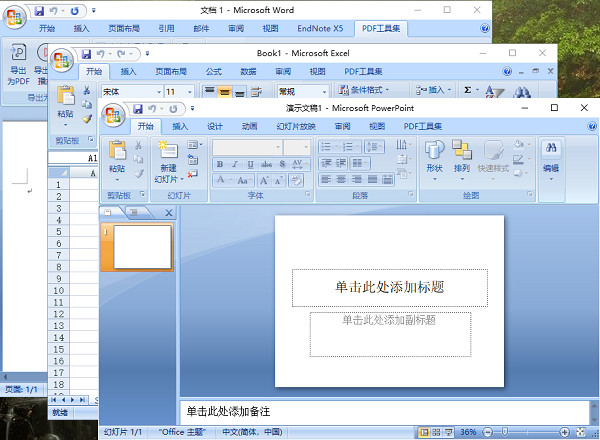
微软office2007专业版是office系列中一款经典的版本,该版本类别于office新版本而言具有自己独特的优势。首先界面简洁清爽,所有功能一目了然的呈现给用户。软件中也无任何广告打扰,用户无需担心使用时的各种问题。并且,包含了Word2007、Excel2007、PowerPoint、Outlook、Publisher、OneNote、Groove、 Access、InfoPath等所有的Office组件。其间Frontpage取消了,取而代之的是Microsoft SharePoint Web Designer作为网站的编辑体系。相信有了微软office2007专业版的加持,定能帮助许多用户提高工作效率。另外,为了防止小伙伴不知道如何安装,下文还整理了详细的安装图文教程供大家自由参考,感兴趣的朋友欢迎下载体验。
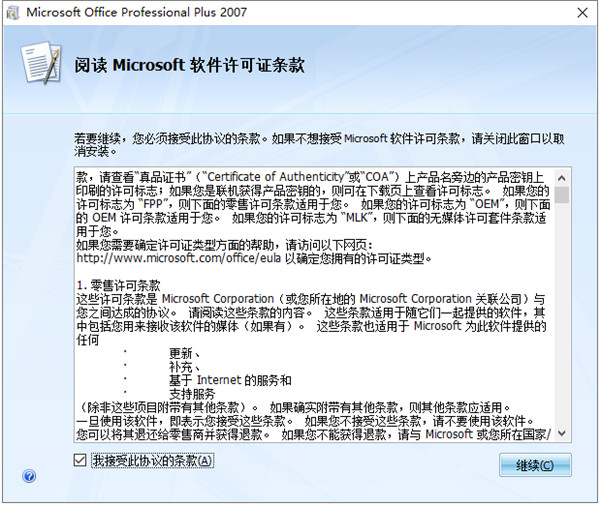
 2、点击我接受此协议的条款,点击继续。
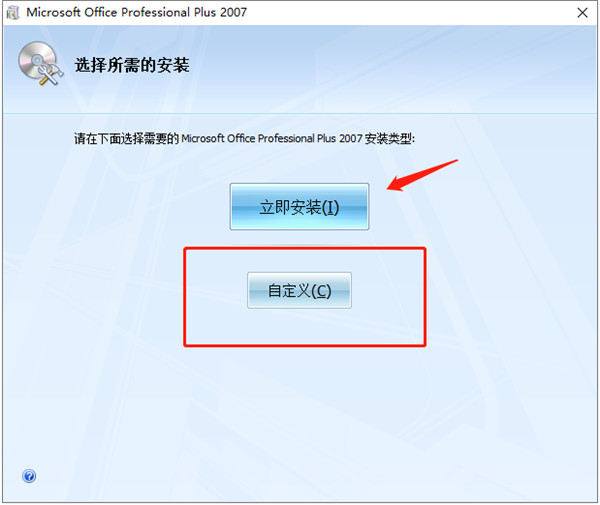
 3、你可以自定义修改安装目录,也可以点击立即安装。
 4、等待一会,这个过程有点长,请大家耐心一点,正在安装中。
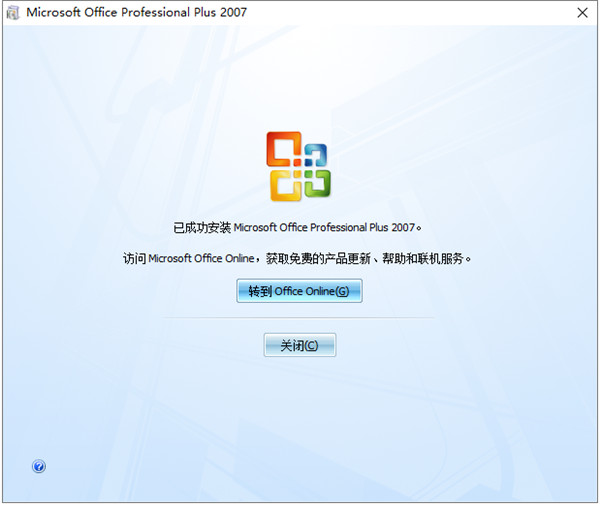
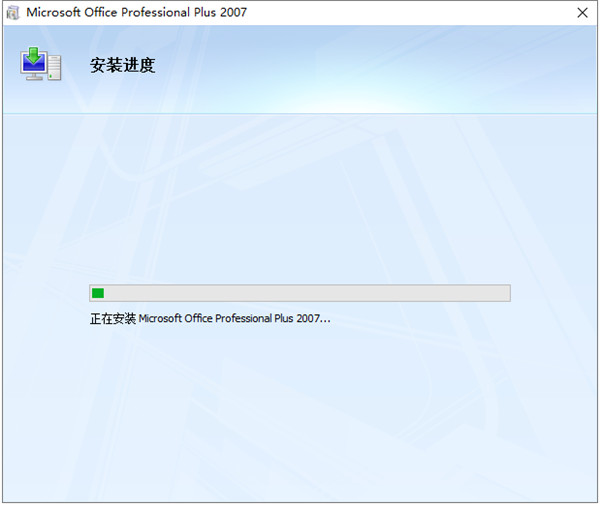 5、至此,以上就是office2007免费版sp3官方中文版详细安装教程,现在可随意免费使用啦。
 解决方法2:
运行命令符(win+r,输入cmd);
解决方法2:
运行命令符(win+r,输入cmd);
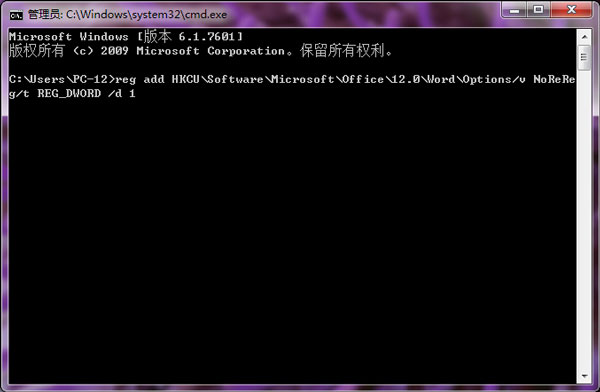
 输入reg add HKCU\Software\Microsoft\Office\12.0\Word\Options/v NoReReg/t REG_DWORD /d 1,然后运行;
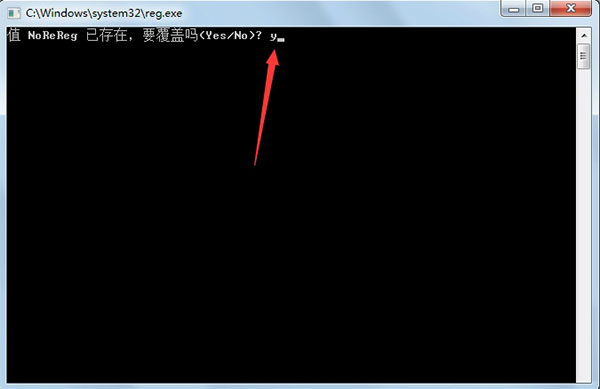
 如果弹出一个dos窗口,输入字母“y”,敲击“回车键”即可。(注册表已在该键值,提示是否覆盖原来的值,输入y然后回车,表示同意覆盖原值),如果没有弹出则不用管它,重新打开office2007即可恢复正常
 2、在弹出的对话框中,点击“excel选项”;
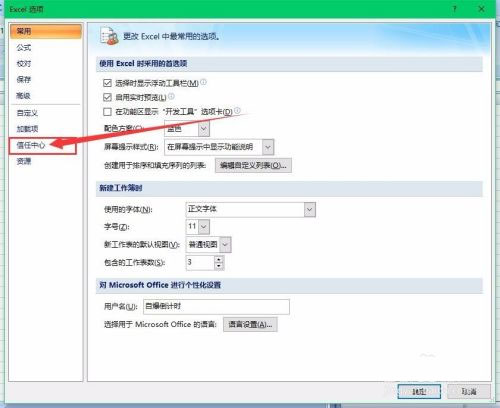
 3、弹出的对话框中,点击“信任中心”;
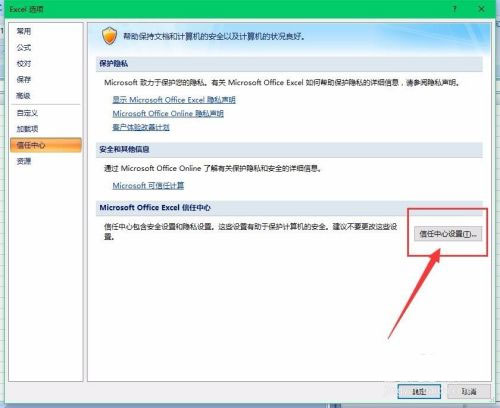
 4、点击“信任中心设置”,再点击“宏设置”;
 5、最后,点击“启用所有宏”,点击确定。
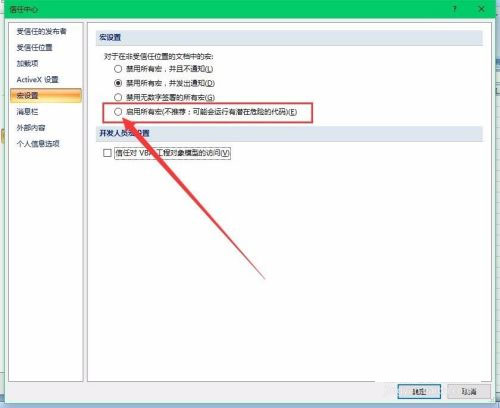 注意:不用的时候一定要关掉宏。以防中毒
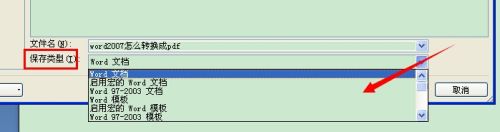
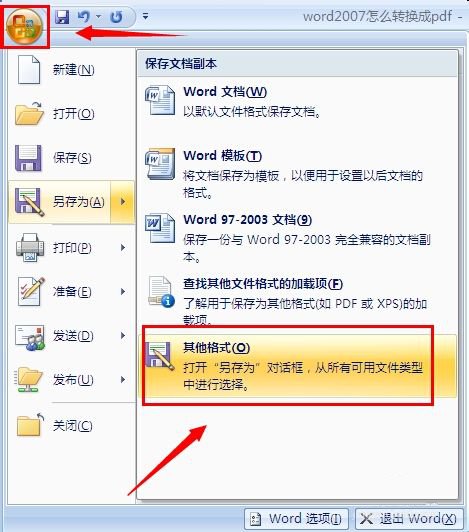 2、在其他格式那里再选择保存类型为“PDF或XPS”,但关键是很多人开始时在其他格式里的保存类型那里都没有“PDF或XPS”:
 3、别急,这只是说明你目前不能直接保存为pdf格式。但是,你只需要下载一个加载项就可以了。
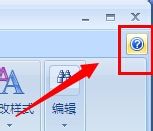
4、点击一下word2007文档右上角的那个?图标按钮,或者按快捷键F1打开帮助:
3、别急,这只是说明你目前不能直接保存为pdf格式。但是,你只需要下载一个加载项就可以了。
4、点击一下word2007文档右上角的那个?图标按钮,或者按快捷键F1打开帮助:
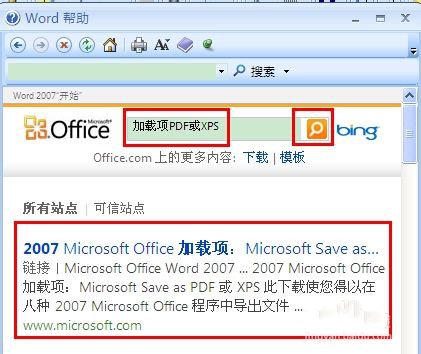
 5、然后在搜索框那里输入“加载项PDF或XPS”,点击搜索,再在搜索结果点击第一个链接:
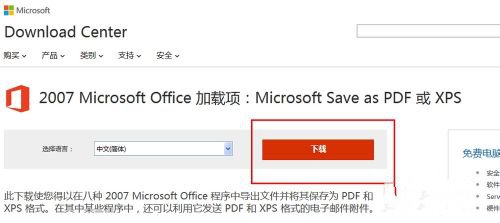
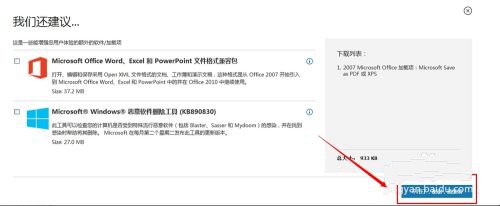
 6、然后就来到了官方网站下载这个2007 Microsoft Office 加载项:Microsoft Save as PDF 或 XPS,点击下载即可:
 7、推荐其他的可以不用去下载:
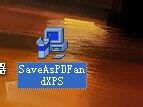
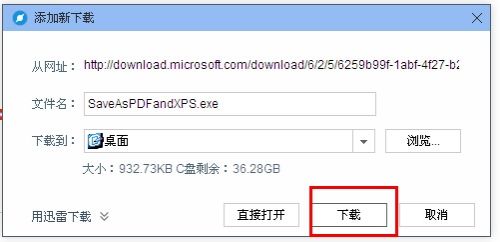 8、下载好后点击安装,很快就行了:
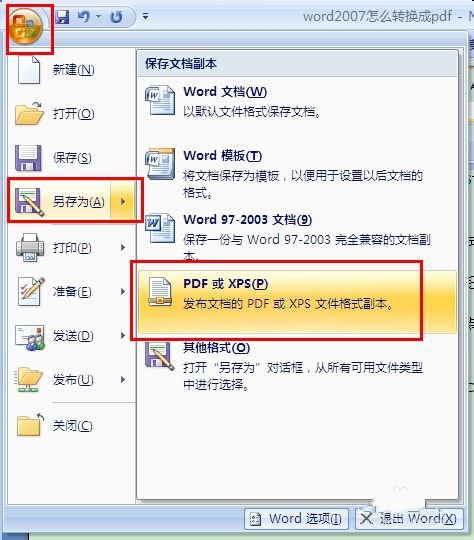
 9、现在再点击那个office按钮里的另存为,可以看到有个“PDF或XPS(P)”:
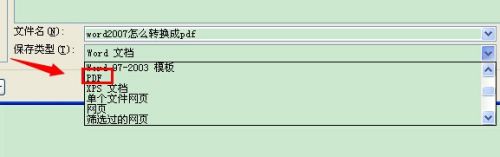
 10、其他格式的保存类型里也有了PDF选项:
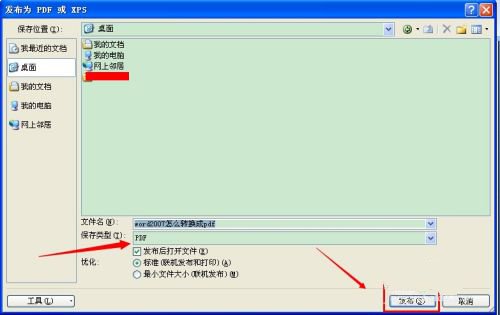
 11、所以你就随便选择一个地方进行保存了,点击发布:
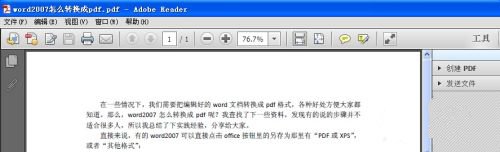
 12、现在这个就是PDF格式了,打开PDF格式的方法很多,一般都是下载个Adobe Reader 更好:
 综上,现在就知道了吧,很详细的说明。
微软office2007专业版安装教程:
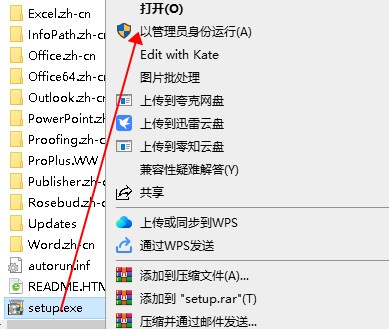
注意事项:office2007不带微软输入法的方法:选择“自定义”安装;点击“+”打开office共享功能,点击“小倒三角形”再点击“不可用”微软输入法。 安装Office sp3补丁的时间很长,请耐心等待。 1、下载解压,以管理员的身份运行下面的文件;
2、点击我接受此协议的条款,点击继续。
3、你可以自定义修改安装目录,也可以点击立即安装。
4、等待一会,这个过程有点长,请大家耐心一点,正在安装中。
5、至此,以上就是office2007免费版sp3官方中文版详细安装教程,现在可随意免费使用啦。
office2007每次打开都要配置进度怎么办?
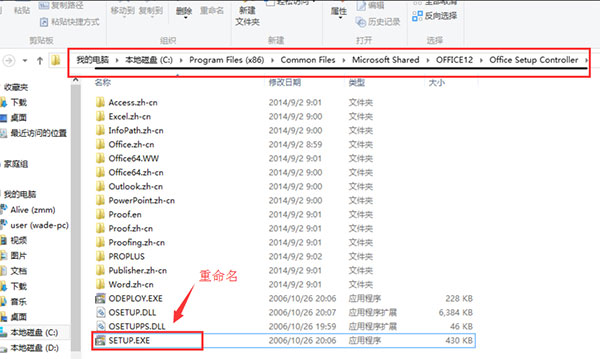
解决方法1: ”打开c盘-》progarm Files(x86)-》common Files-》microsoft shared-》office12-》office setup controller-》将setup.exe名字改成别的,比如SET重命名.exe
解决方法2:
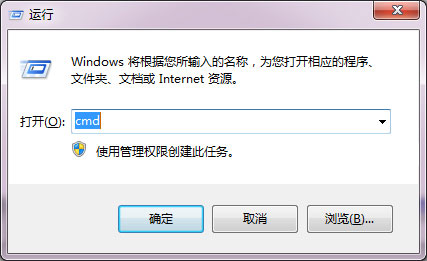
运行命令符(win+r,输入cmd);
输入reg add HKCU\Software\Microsoft\Office\12.0\Word\Options/v NoReReg/t REG_DWORD /d 1,然后运行;
如果弹出一个dos窗口,输入字母“y”,敲击“回车键”即可。(注册表已在该键值,提示是否覆盖原来的值,输入y然后回车,表示同意覆盖原值),如果没有弹出则不用管它,重新打开office2007即可恢复正常
office2007启用宏在哪里设置
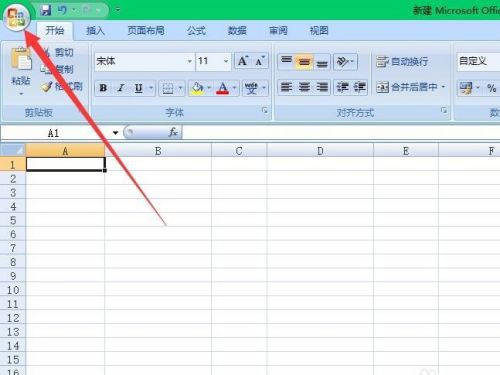
1、打开一张excel2007工作表,点击左上角的圆圈;
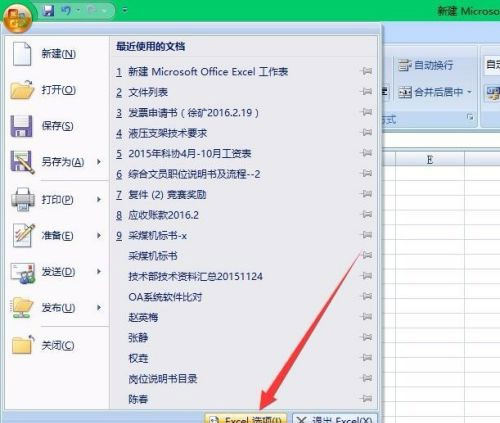
2、在弹出的对话框中,点击“excel选项”;
3、弹出的对话框中,点击“信任中心”;
4、点击“信任中心设置”,再点击“宏设置”;
5、最后,点击“启用所有宏”,点击确定。
注意:不用的时候一定要关掉宏。以防中毒
office2007怎么转换成PDF格式
1、直接来说,有的word2007可以直接点击office按钮里的另存为那里有“PDF或XPS”,或者“其他格式”里有:
2、在其他格式那里再选择保存类型为“PDF或XPS”,但关键是很多人开始时在其他格式里的保存类型那里都没有“PDF或XPS”:
3、别急,这只是说明你目前不能直接保存为pdf格式。但是,你只需要下载一个加载项就可以了。
4、点击一下word2007文档右上角的那个?图标按钮,或者按快捷键F1打开帮助:
5、然后在搜索框那里输入“加载项PDF或XPS”,点击搜索,再在搜索结果点击第一个链接:
6、然后就来到了官方网站下载这个2007 Microsoft Office 加载项:Microsoft Save as PDF 或 XPS,点击下载即可:
7、推荐其他的可以不用去下载:
8、下载好后点击安装,很快就行了:
9、现在再点击那个office按钮里的另存为,可以看到有个“PDF或XPS(P)”:
10、其他格式的保存类型里也有了PDF选项:
11、所以你就随便选择一个地方进行保存了,点击发布:
12、现在这个就是PDF格式了,打开PDF格式的方法很多,一般都是下载个Adobe Reader 更好:
综上,现在就知道了吧,很详细的说明。












