







神奇图片批处理软件是一款专门为图片批量添加水印的图像处理软件,支持为大量图片添加水印,效果包括文字水印、图片水印、边框水印等,可以满足大家的不同需求。软件功能强大,只需要极短的时间,便可实现图片处理的目的。此外,神奇图片批处理软件还提供非常多的功能,添加边框、花边、调整尺寸、限制图片尺寸、灰度化、反色、黑白图、替换颜色、调整颜色、交换颜色通道等十多种功能,让用户在处理图片的时候更加方便。有了它,您再也不用担心图片处理太复杂、太难操作,或因图片数量太大导致的工作效率极慢的问题。还在等什么,快来下载体验吧!
 第二步:选择图片处理动作
图片处理动作包括水印添加、边框添加、尺寸修改、颜色修改。
水印有文字水印和图片水印两种模式。以添加文字水印为例,双击“文字水印”,如图:
第二步:选择图片处理动作
图片处理动作包括水印添加、边框添加、尺寸修改、颜色修改。
水印有文字水印和图片水印两种模式。以添加文字水印为例,双击“文字水印”,如图:
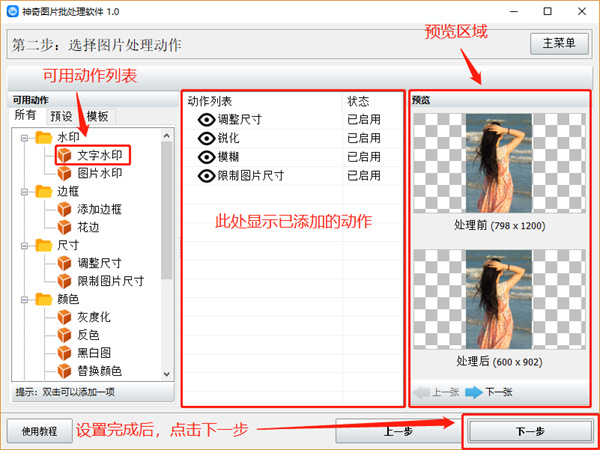 弹出“文字水印”设置界面:
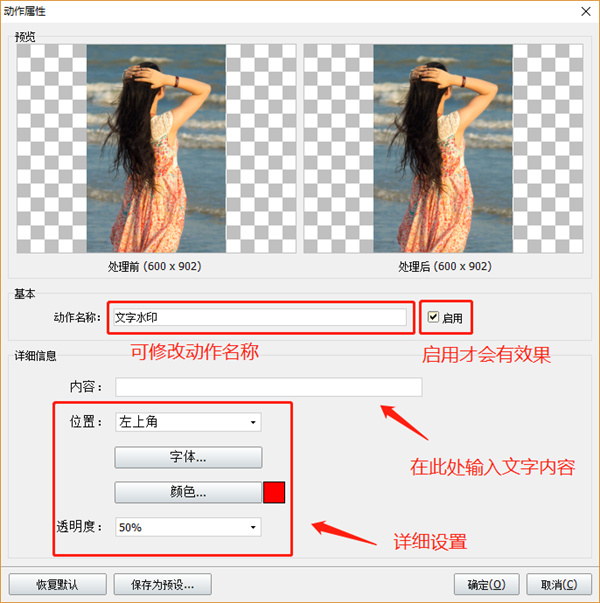 设置完成后,查看上面右侧图片查看效果,无误后,点击“确定”按钮,返回动作列表界面:
第三步:选择输出选项,开始处理
动作列表中可直接双击动作修改,也可以右键编辑或删除。动作添加完成后,点击右小角“下一步”,进入设置输出选项界面:
设置完成后,查看上面右侧图片查看效果,无误后,点击“确定”按钮,返回动作列表界面:
第三步:选择输出选项,开始处理
动作列表中可直接双击动作修改,也可以右键编辑或删除。动作添加完成后,点击右小角“下一步”,进入设置输出选项界面:
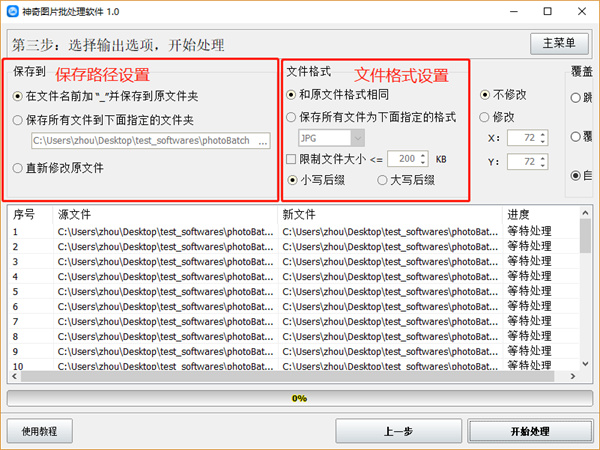 全部设置完毕后,点击“开始处理”按钮,即可完成!
神奇图片批处理软件特色
1、功能丰富,可以使用插值算法Bspline调整图片大小 2、如果你觉得图片尺寸比较大可以通过这款软件批量调整 3、支持增大图片边缘以适合新的宽高比 4、支持添加边缘颜色,在软件选择一种颜色运用到边缘 5、尺寸边缘的透明度:100%,可以自己调整 6、裁剪图片边缘以适合新的宽高比,拉伸图片以适合新的宽高比 7、支持限制图片宽度不小于:100像素,限制图片宽度不大于:1000像素 8、锐化、模糊、马赛克都是可以在软件添加的神奇图片批处理软件如何批量添加水印?
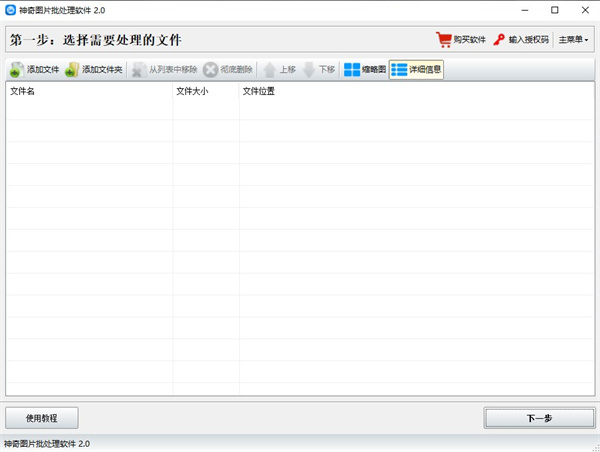
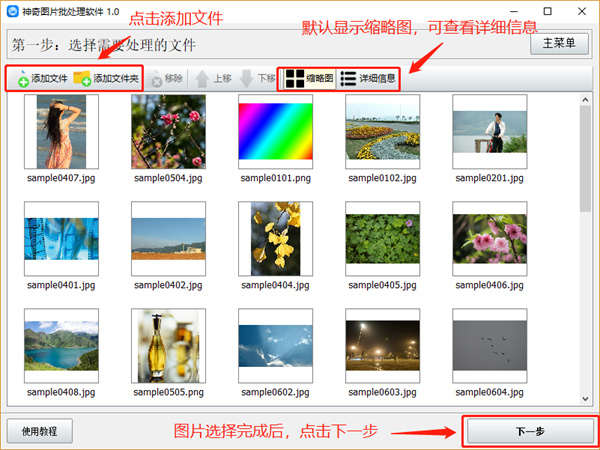
想要给图片批量添加水印吗?添加过程非常简单,只需简单几步即可实现。来吧,让我们一起领略一下如何将给图片批量添加水印的过程吧。 第一步:导入图片 点击‘添加文件’或者‘添加文件夹’导入需要处理的图片。如图:
第二步:选择图片处理动作
图片处理动作包括水印添加、边框添加、尺寸修改、颜色修改。
水印有文字水印和图片水印两种模式。以添加文字水印为例,双击“文字水印”,如图:
弹出“文字水印”设置界面:
设置完成后,查看上面右侧图片查看效果,无误后,点击“确定”按钮,返回动作列表界面:
第三步:选择输出选项,开始处理
动作列表中可直接双击动作修改,也可以右键编辑或删除。动作添加完成后,点击右小角“下一步”,进入设置输出选项界面:
全部设置完毕后,点击“开始处理”按钮,即可完成!












