







WinMerge是一款专业的文件对比,合并工具,比如说两篇文章,你就可以利用WinMerge来对比,看看不同之处在哪,当然也是可以合并的。不仅如此WinMerge还能不两个文件的不同之处用不同的颜色显示,让给我们一眼就能看出来,非常的实用,而且WinMerge软件小巧,使用简单,安全无毒,没有任何的恶意捆绑软件大家可以放心的下载使用!
 2、选择格式
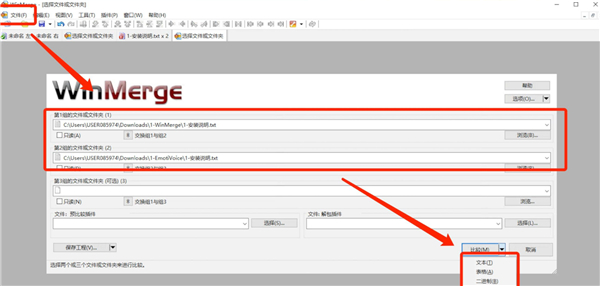
文本文件:直接点击【比较】按钮。
Word/Excel/PPT:点击下拉箭头,选择对应格式(如 "Word 文档")。
2、选择格式
文本文件:直接点击【比较】按钮。
Word/Excel/PPT:点击下拉箭头,选择对应格式(如 "Word 文档")。
 3、查看差异
快捷键:按F4逐行定位差异。
菜单操作:点击【导航】→【下一个差异】。
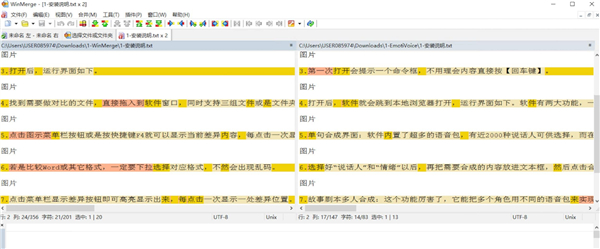
高亮显示:不同内容会以颜色区分(默认红色为删除,绿色为新增)。
3、查看差异
快捷键:按F4逐行定位差异。
菜单操作:点击【导航】→【下一个差异】。
高亮显示:不同内容会以颜色区分(默认红色为删除,绿色为新增)。
 注意事项
格式匹配:必须选择与文件类型一致的格式(如.docx 选 "Word 文档"),否则会乱码。
PDF 处理:不支持直接比较 PDF,需用 Acrobat 或 PDF-XChange 转为 Office 格式后再比较。
文件夹对比:自动显示文件内容、日期差异,可右键复制差异文件完成合并。
注意事项
格式匹配:必须选择与文件类型一致的格式(如.docx 选 "Word 文档"),否则会乱码。
PDF 处理:不支持直接比较 PDF,需用 Acrobat 或 PDF-XChange 转为 Office 格式后再比较。
文件夹对比:自动显示文件内容、日期差异,可右键复制差异文件完成合并。
软件特色
1、支持文件(Windows,Unix和Mac文本文件格式)及文件夹的比较; 2、对文本文档的可视化编辑以及合并; 3、灵活的编辑器,支持语法高亮、显示行号和自动换行,差异窗口显示; 4、在文件比较中检测移动过的段落; 5、基于正则表达式的文件过滤器,允许排除和包含项目; 6、支持比较文件夹内所有子文件夹; 7、以树状形式显示文件夹比较结果; 8、支持Windows 7 X64位系统; 9、将两个文件内容做对比,并在相异之处以高亮度的方式显示,让使用者可以很快的查知; 10、可以直接让左方的文件内容直接覆盖至右方,或者反过来也可,这对需要常常修改文件内容的朋友来说,会是相当便利的一个功能。WinMerge使用方法
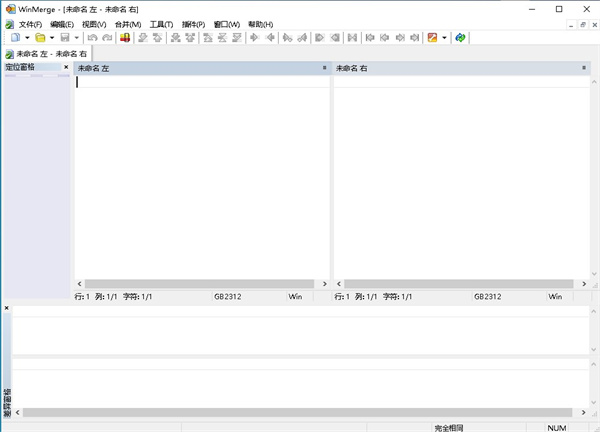
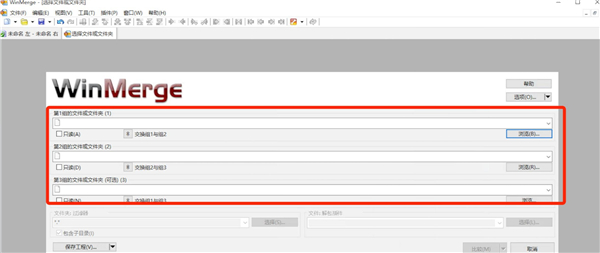
1、拖入文件 打开软件后,直接将需要对比的文件或文件夹拖入左右窗口(支持三组同时比较)。
2、选择格式
文本文件:直接点击【比较】按钮。
Word/Excel/PPT:点击下拉箭头,选择对应格式(如 "Word 文档")。
3、查看差异
快捷键:按F4逐行定位差异。
菜单操作:点击【导航】→【下一个差异】。
高亮显示:不同内容会以颜色区分(默认红色为删除,绿色为新增)。
注意事项
格式匹配:必须选择与文件类型一致的格式(如.docx 选 "Word 文档"),否则会乱码。
PDF 处理:不支持直接比较 PDF,需用 Acrobat 或 PDF-XChange 转为 Office 格式后再比较。
文件夹对比:自动显示文件内容、日期差异,可右键复制差异文件完成合并。












