
编程开发
-

Crystal Reports 2008
Crystal Reports 2008水晶报表是一款功能强大的报表解决方案软件,通过它可以帮用户轻松完成各种工作报表问题,并且它还可以帮助你网络设计、开发、可视化及发布报表嵌入到企业应用之中来解决问题。软件支持从报表自身出迅速执行决策,能够大幅减少对开发人员的依赖性,从而可以更快速、更方便地完成报表制作。而且软件采用可视化的的报表设计方式,用户可以利用可视化报表设计以及动态提示等功能轻松设计出符合要求的专业格式的报表!有需要的用户欢迎下载使用。 Crystal Reports 2008安装教程 1、打开安装程序,选择安装语言。 2、进入安装向导,点击下一步。 3、选择接受协议,点击下一步。 4、输入产品密钥,密钥为:CFKOA-YOTTM2M-OOUFAFF-N43M。 5、选择安装类型和安装路径。 6、选择安装的语言包。 7、开始安装。 8、然后打开软件,弹出注册窗口,点击下一步。 9、选择第二项,输入注册码。然后点击完成即可。 注册码:6707437608。 9、如下图所示,注册完成! 功能介绍 1、应用整合 请了解一下你如何能够利用 Crystal Reports 来将报表的查阅、创建和修改功能添加到你的应用之中。 2、数据的访问 利用超过35项数据驱动可以访问到任何一种数据,并对数据库的连接加以严格控制。 3、格式化与设计 利用可视化报表设计和动态提示等特性设计出专业格式的、交互式的报表。 4、报表的查阅和互动 通过对报表进行定制化开发,方便企业内的人员查看和使用报表,以满足他们的具体需求。 5、安全性、支持和维护 请了解一下 Crystal Reports 如何在你现有的安全架构中运行,以及如何与其他 Business Objects 工具加以配合。 6、增加报表的传递和管理 选择 Crystal Reports Server XI 来向最终用户传递报表,并从你的网络服务器上下载报表,提高工作效率。 图表类型介绍 1、条形图 大多数条形图(也称作柱形图)显示或比较多个数据组。两种有用的条形图是并排条形图和堆积条形图。 2、并排条形图 并排条形图以一系列垂直条显示数据。这种类型的图表最适于表示跨越一段时间的多组数据(例如 AZ、CA、OR 和 WA 地区去年的销售数字)。 3、堆积条形图 堆积条形图以一系列垂直条显示数据。这种类型的图表最适合表示三个系列的数据,每个系列的数据由一种颜色表示,堆积在一个条形中(例如,1997 年、1998 年和 1999 年的销售情况)。 4、折线图 折线图用一系列以线段相连接的点表示数据。这种类型的图表最适于表示大批分组的数据(例如过去几年的销售总额)。 5、面积图 面积图用填充了颜色或图案的面积来显示数据。这种类型的图表最适于显示有限数量的若干组数据(例如,AZ、CA、OR 和 WA 地区在销售总额中所占的百分比)。 6、饼图 饼图用分割并填充了颜色或图案的饼形来表示数据。饼图通常用来表示一组数据(例如销售占整个库存的百分比),然而,您也可以选择多个饼图来显示多组数据。 7、圆环图 圆环图类似于饼图,将数据显示在圆圈或圆环上。例如,如果在一个特定报表上绘制按地区分类的销售图表,会在圆环的中心看到销售总量(数据),各地区的销售额以不同颜色显示在圆环上。像饼图一样,您可以选择多个圆环图来显示多组数据。 8、三维柱\锥状图 三维上升体图以一系列三维对象显示数据,这些三维对象在三维平面并列排列。三维上升体图显示报表数据中的极端情况。例如,客户以及国家/地区间的销售额差异在此图表中可以动态地显示出来。 9、三维曲面图 三维曲面图展示多组数据的地形视图。例如,如果需要一张图表,以可视的动态及相互关联的格式、按客户及国家/地区显示销售数量,或许会考虑使用三维曲面图。 10、XY 散点图 XY 散点图是由代表信息池中特定数据的绘制点组成的集合。XY 散点图允许用户考察大范围的数据来确定趋势。例如,如果输入客户的信息(包括销售、产品、国家/地区、月份、年份),便会得到一个由代表客户信息池的绘制点组成的集合。通过查看 XY 散点图上的所有数据,可以推测出为什么某些产品的销量比其他产品好,或为什么某些地区的购买力比其他地区强。 11、雷达图 雷达图将国家/地区或客户等分组数据放置于雷达的边缘。雷达图将数值按升序从中心向边缘排列。通过这种方式,用户一看便知特定分组数据与全体分组数据的关系。 12、气泡图 气泡图(XY 散点图类型的扩展)将数据表示为一系列气泡,气泡的大小与数据量成正比。使用气泡图表示产品在某地区的销量很有效,气泡越大,此地区的销量就越大。 13、股票图 股票图用来表示数据值的高低。在监视金融或销售行为方面很有用。 注意:Crystal Reports 提供了两种可能的股票图格式:“最高-最低价位”和“开盘-最高-最低-收盘价位”。其中每种类型都需要一系列值,这些值是按其名称中指定的顺序排列的。 14、数轴图 数轴图是以数值字段或日期/时间字段作为其“更改主体”字段的条形图、折线图或面积图。数轴图提供了一种缩放 X 轴的值的方法,从而创建真正的数值 X 轴或真正的日期/时间 X 轴。 15、量表 量表图以图形化的方式将数值显示为量表上的点。同饼图类似,量表图通常用于一组数据(例如,整个库存中销售所占的百分比)。 16、甘特图 甘特图是一种水平条形图,通常用于时间计划表的图形化表示。横轴显示时间范围,纵轴显示一系列任务或事件。图表上的水平条表示纵轴各项的事件序列及时间范围。在创建甘特图时应仅使用日期字段。为数据轴选择的字段应设置为“对于每个记录”,并且应将开始和结束日期字段添加到“图表专家”中“数据”选项卡的“显示值”区域。 17、漏斗图 漏斗图通常用于表示销售过程的各个阶段。例如,为每个阶段显示的潜在收入金额。这种图表也可用于确定组织的销售过程中存在的潜在问题区。漏斗图与堆积条形图之间的相似之处在于,它们都表示图表中包含的分组的 100% 汇总值。 18、直方图 直方图是一种用于描绘测量值与平均值有何不同的条形图。借助分布的形状和分布的宽度(偏差),它可以帮助用户确定过程中的问题的原因。在直方图中,频率由条形的面积而不是条形的高度表示。
更新时间:01-02 星级: 大小:345.88M查看详情 -

dbsync(数据库同步工具)
dbsync是一款异构数据库之间进行数据同步用的工具,软件支持众多主流的数据库,比如MySQL、Access、DB2、Oracle等等,能够轻松实现对各种数据库的数据同步,让用户可以在完成数据库的创建后,仍然可以选择改变数据库的格式。 dbsync实现了对二进制字段的同步支持,还会逐渐支持其他类型的数据库,软件还提供批量脚本更新功能,让我们的用户能够更好的进行数据库开发,有需要的用户不要错过这款好用的数据同步工具。 dbsync(数据库同步工具)介绍 1、非侵入式,独立运行 非侵入式,无需改动数据库,无需注入脚本或触发器,不影响现有系统运行。只需连接上即可同步,独立运行,简单易用。 2、支持各种数据库 支持 Oracle、MySQL、SQL Server、Access、PostgreSQL、MongoDB、DB2、ES、SQLite、Firebird...等等,各种数据库都可同步。 3、支持异构同步 既支持同构之间同步,如 Oracle 到 Oracle、MySQL 到 MySQL,又支持异构同步,如 SQL Server 到 MySQL、MySQL 到 Oracle 等。 4、支持异地同步 既支持本地之间同步,又支持异地同步,例如,云端与本地间的数据库同步。只要网络相通、能连接上,就能同步。 5、支持增量同步 既支持简单的全量同步,又支持增量同步。软件能快速扫描数据表,找出相互间的差异(即增量),只对增量进行同步。 6、任选同步范围 以表为单位进行同步,既可同步个别表,又可同步整个库,还可以仅同步表中的部分数据,同步范围自由选择。 7、支持一对多同步 有些单位的数据包含一个总库、若干分库,总库可向分库分发数据,分库也可向总库汇总数据,1 对 N、N 对 1 同步均可。 8、支持双向同步 参与同步的数据,可根据需要进行切分,按区块指定同步方向,实现整体上的双向同步,满足分布式系统的同步要求。 9、支持二进制字段 有些字段的数据类型为 binary,byte[],image,object 等,它们是用于存放图片、文件等二进制数据的,这类字段也可进行同步。 10、秒级实时同步 重复同步的时间间隔最短可设置为 1 秒,源数据库发生变更后,1 秒后就同步过去,几乎等同于实时同步。 11、高可靠无遗漏 能长期无人值守同步,即使发生断网、断电等故障,也只影响当时;一旦故障解除,同步就会自动恢复,且不会遗漏数据。 12、异常提醒通知 软件具有提醒通知功能,每当同步程序出现异常,就会自动发送Email通知,让您及时知晓、及时处理。 工作原理 DBSync 工作原理并不复杂,它不依靠数据库日志、触发器、脚本等内部过程,只读取双方数据,采用独有高效算法,快速扫描比较,找出增量并写入目标库,从而使双方保持一致。 DBSync 采用驱动程序连接数据库,任何可用 OLEDB 或 ODBC 连接的数据均可同步,因此它支持各种数据库,包括 SQL 型、NoSQL 型、数据文件等。 使用时,先设置数据库连接字串,使得 DBSync 能连接双方数据库,再指定双方表与字段的对应关系,再设置同步方式(如增量同步)、同步频度(如每分钟一次),即可开始同步。 运行环境 Windows 系统的电脑均可运行,可以运行在源数据库端,也可以运行在目标数据库端,还可以运行在第三方电脑上。任选一台电脑,只要能连接数据库即可。绿色软件,免安装,下载后解压即可运行。 这种不介入数据库内部、按表同步的特征,使得 DBSync 适用范围广、灵活性强、可靠性高,不会遗漏数据,且简单易用。
更新时间:01-02 星级: 大小:1.78M查看详情 -

ASP.NET Maker 2019
ASP.NET Maker 2019是一款功能强大的ASP.NET自动化代码生成工具。它将生成一个列表页面,添加/copypage,查看页面,编辑页面,删除页面和搜索页面所有链接的upproperly。从Microsoft SQL Server,MySQL,PostgreSQL,Oracle,SQLite或Microsoft Acces数据库中快速生成C#中的ASP.NET Core 2.1 MVC Web应用程序,支持导出CSV、HTML、Excel、Word、XML、PDF、电子邮件等数据格式,帮助用户立即创建允许个人查看,编辑,搜索,添加和删除记录的网站。另外,通过它,用户还能使用Bootstrap和AdminLTE进行响应式布局,在列表页面中进行可选网格添加,网格编辑,内联添加,内联复制,内联删除,内联编辑等操作,有效提高用户工作效率。通过使用ASP.NET Maker,您可以 立即创建允许用户查看,编辑,搜索,添加和删除记录的网站。 ASP.NET Maker旨在实现高度灵活性,众多选项使您能够生成最适合您需求的Web应用程序感兴趣的朋友可以下载看看哦。 使用说明 支持以下数据库: Microsoft Access Microsoft SQL Server Oracle 或任何具 ADO 或 ODBC 连接的数据库。 软件功能 1、使用Font Awesome 4(替换Bootstrap 3 Glyphicons) 2、带有顶部导航栏菜单项的垂直菜单 3、所有顶级导航栏菜单项(垂直菜单自动隐藏) 移动菜单(也显示顶部导航栏中的菜单项) 4、导航栏菜单项 同时允许垂直菜单项和顶部导航栏菜单项 如果所有项目都是顶部导航栏项目,则自动隐藏垂直菜单 5、API 允许表的CRUD操作(具有高级安全性) 支持SQLite数据库 从Excel / CSV导入 支持通用数据保护法规(GDPR) 字段加密扩展(仅限注册用户)使用个人信息加密选定的字段 同意和隐私页面(v2018 +) 下载和删除个人数据页面(v2018 +) 为网格编辑分页 使用返回页面选项返回列表页面或网格添加/编辑页面 6、新的高级设置 数据库时区(对于SET TIME ZONE) 导出场图像(由iTextSharp / EPPlus导出) 使用没有秒的日期/时间 查找缓存计数 仅按插入导入记录 按交易导入记录 导入支持的文件扩展名 从CSV分隔符导入 从CSV引号字符导入 从CSV EOL导入 从CSV SkipLinesBeginning导入 从CSV SkipLinesEnd导入 从CSV编码导入 从CSV文化导入 加密管理员和数据库用户名和密码 用于数据保护的加密密钥 API JWT签名密钥 API JWT签名算法 API JWT授权标头 登录后的API访问时间(秒) 登录后的API到期时间(秒) API Access-Control-Allow-Origin标头 7、新的服务器事件和客户端脚本 添加选项页面和详细信息网格页面的服务器事件和客户端脚本 Page_Importing Row_Import Page_Imported ApiController_Action 8、更多 使用async和await进行异步编程 查找缓存以提高“列表”页面中的查找字段性能 非管理员用户(部分)管理用户级别权限(动态用户级别) 通过HtmlSanitizer改进XSS处理 使用URL连接优化链接表的同步 在Master / Detail-View页面中显示聚合和详细记录计数 支持预览扩展的模态链接(仅限注册用户) TimePicker扩展的短时格式(AM / PM)(仅限注册用户) 支持电子邮件地址,名称为“John Smith ”(用于Email_Sending服务器事件) JsRender,Moment,jQuery文件上传,TimePicker,Mobile-Detect,CKEditor和tinyMCE更新 许多其他小改进
更新时间:01-02 星级: 大小:41.97M查看详情 -
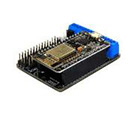
ESP8266调试工具绿色版
ESP8266调试工具是专门为ESP8266芯片而研发的一款调试辅助工具,使用这款调试工具可以对esp8266芯片进行调试,该软件芯片是一款低功耗、高级程度的wifi芯片,是专为移动设备、可穿戴电子产品和物联网应用而设计的芯片,它工作温度范围大,可以保持非常稳定的性能,可以在任何操作环境下使用。该软件支持设置路由模式及设置WIFI名称及密码,设置服务超时时间,设置客户端或服务端模式,AP模式连接WIFI,测试AT命令,进行模块复位重启,扫描WIFI,设置秀传模式及联网升级等多种功能,功能十分强大,而且软件界面简洁、操作简单,是一款非常好用的软件调试工具,本次小编给大家带来的是ESP8266调试工具电脑版,中文操作界面,免去了安装过程,双击应用即可使用,有需要的朋友赶快来本站下载吧! ESP8266调试工具简介 该软件低功耗、高集成度的 Wi-Fi 芯片 仅需 7 个外围元器件 超宽工作温度范围:-40°C 至 +125°C ESP8285 - ESP8266 内封 8 Mbit Flash 32 位 Tensilica 处理器 软件特点 1、2 位 Tensilica 处理器 ESP8266EX 内置超低功耗 Tensilica L106 32 位 RISC 处理器,CPU 时钟速度最高可达 160 MHz,支持实时操作系统 (RTOS) 和 Wi-Fi 协议栈,可将高达 80% 的处理能力留给应用编程和开发。 2、低功耗 ESP8266EX 专为移动设备、可穿戴电子产品和物联网应用而设计,通过多项专有技术实现了超低功耗。 ESP8266EX 具有的省电模式适用于各种低功耗应用场景。 3、高度集成 ESP8266EX 集成了 32 位 Tensilica 处理器、标准数字外设接口、天线开关、射频 balun、功率放大器、低噪放大器、过滤器和电源管理模块等,仅需很少的外围电路,可将所占 PCB 空间降低。 4、性能稳定 ESP8266EX 的工作温度范围大,且能够保持稳定的性能,能适应各种操作环境。
更新时间:01-02 星级: 大小:3.43M查看详情 -

Arduino IDE(电子原型设计)
Arduino是一款便捷灵活、方便上手的开源电子原型平台,Arduino IDE则是目前比较主流的一款电子元件开发软件,软件构建于原始码simple I/O介面版,并且软件具有类似java、C语言的Processing/Wiring开发环境,主要包含连个主要的部分:硬件部分是可以用来做电路连接的Arduino电路板,另一个则是arduino ide,用户只需要在IDE中编写程序代码,讲程序上传到Arduino电路板后,程序变回告诉Arduino电路板要做些什么了。 arduino ide具有众多的特点,首先最令用户们比较喜欢的就是跨平台性,你可以在Mac、Linux、windows三大主流系统上轻松运行这款软件,而其他同类软件仅能够在windows平台上使用。其次,基于Processing IDE开发的界面对于初学者来说极易掌握,同时有着足够的灵活性,,让我们的用户能够轻而易举的进行开发,不必拥有太多的单片机基础、编程基础等。 Arduino IDE安装教程 1、从本站下载Arduino IDE安装文件,直接启动安装即可 2、选择安装任务 3、设置软件安装位置 4、耐心等待Arduino IDE安装完毕,新版本支持直接启动,不需要另外安装环境了 5、启动Arduino IDE,界面如下图所示 软件特色 1、跨平台 Arduino IDE可以在Windows、Macintosh OS X、Linux三大主流操作系统上运行,而其他的大多数控制器只能在Windows上开发。 2、简单清晰 Arduino IDE基于processing IDE开发。对于初学者来说,极易掌握,同时有着足够的灵活性。Arduino语言基于wiring语言开发,是对 avr-gcc库的二次封装,不需要太多的单片机基础、编程基础,简单学习后,你也可以快速的进行开发。 3、开放性 Arduino的硬件原理图、电路图、IDE软件及核心库文件都是开源的,在开源协议范围内里可以任意修改原始设计及相应代码。 4、发展迅速 Arduino不仅仅是全球最流行的开源硬件,也是一个优秀的硬件开发平台,更是硬件开发的趋势。Arduino简单的开发方式使得开发者更关注创意与实现,更快的完成自己的项目开发,大大节约了学习的成本,缩短了开发的周期。 因为Arduino的种种优势,越来越多的专业硬件开发者已经或开始使用Arduino来开发他们的项目、产品;越来越多的软件开发者使用Arduino进入硬件、物联网等开发领域;大学里,自动化、软件,甚至艺术专业,也纷纷开展了Arduino相关课程。 软件功能 让您可以快速使用Arduino与Macromedia Flash, Processing, Max/MSP, Pure Data, SuperCollider等软件结合,作出互动作品。 Arduino可以使用现有的电子元件例如开关或者传感器或者其他控制器件、LED、步进马达或其他输出装置。 Arduino也可以独立运行,并与软件进行交互,例如: Macromedia Flash, Processing, Max/MSP, Pure Data, VVVV或其他互动软件…。 Arduino的IDE界面基于开放源代码,可以让您免费下载使用,开发出更多令人惊艳的互动作品。 *基于创用CC开放原始码的电路图设计 *基于创用CC开放原始码的程式开发环境 *免费下载,也可依需求自己修改!!遵照姓名标示。您必须按照作者或授权人所指定的方式,表彰其姓名 *依相同方式分享,若您改变、转变著作,当散布该衍生著作时,您需采用与本著作相同或类似的授权条款 * Arduino可使用ICSP线上烧入器,将「bootloader」烧入新的IC晶片 *可依据官方电路图,简化Arduino模组,完成独立运作的微处理控制 *可简单地与传感器,各式各样的电子元件连接(例如:红外线,超声波,热敏电阻,光敏电阻,伺服马达等) *支援多样的互动程序例如: Macromedia Flash、Max/Msp、VVVV、PD、C、Processing等 *使用低价格的微处理控制器(ATMEGA 8-168) * USB接口,不需外接电源。另外有提供9V直流电源输入 *应用方面,利用Arduino,突破以往只能使用鼠标,键盘,CCD等输入的装置进行互动内容的设计,可以更简单地达成单人或多人游戏互动。 更新日志 v2.3.2版本 固定的;不变的 某些第三方平台禁用调试 安全性 更新ip来解决
更新时间:01-02 星级: 大小:142.37M查看详情 -

DbWrench(可视化数据库设计工具)
DbWrench电脑版是一款优秀的数据库设计建模工具,可以快速的设计出专业的数据库实体关系模型,兼容主流的数据库,并拥有强大的SQL查询编辑器,主要功能包括:一款语法加强的SQL查询编辑器,支持大多数当今最为流行的数据库,一个绘图ERD(实体关系图表)设计器,“推进”(向前)和“倒退”(反向)工程数据库的能力。同时DbWrench电脑版是用纯粹的java语言编写的,这使得其可以运行于大部分操作系统平台。对不同种类的数据库环境来说,DbWrench电脑版为一个理想的选择。所以在使用DbWrench电脑版的时候必须安装Java1.7及以上的运行环境。有需要的用户可以下载体验! DbWrench(可视化数据库设计工具)特色 1、生产力 我们的首要任务是实现将数据库开发人员的数据库设计任务节省时间的特性。 2、可靠性 我们使用广泛的测试和持续的发布周期来构建用户可以依赖的产品。 3、跨平台的支持 在Windows、Mac OS X和Linux上运行DbWrench。都有一个许可证。 4、跨数据库支持 使用当今最流行的数据库系统运行DbWrench。再一次,所有的都有一个许可证。 DbWrench电脑版使用说明 将此文件提取(解压缩)到任意文件夹。 提取的文件夹结构将如下所示: 转到bin子文件夹。 要启动 DbWrench,请运行dbwrench64.exe。 注意:如果将 DbWrench 解压到任一Program Files 文件夹中,则可能必须以管理员身份运行 DbWrench 。 如果将其提取到常规文件夹中,则不需要以管理员身份运行。 软件功能 1、生成数据库设计的HTML文档 2、将ERD导出为PNG和JPEG格式 3、数据库表和外键的颜色编码 4、表模板可以简单添加常用列 5、单击添加foriegn键 6、针对每个特定的DBMS定制SQL 7、基于当前服务器数据库模式 8、生成的同步脚本生成正向工程结果和错误日志 9、选择要执行的SQL脚本部分 10、反向工程现有数据库 11、将数据库模式从一个DBMS转换为另一个DBMS 12、全面的往返工程,包括生成更新脚本 13、目前支持MySQL,PostgreSQL,Microsoft SQL Server和访问 14、多操作系统支持 15、语法突出显示编辑器 16、为常用命令和实体名称创建缩写 17、同时执行多个查询 18、以表格或文本形式显示查询结果 19、点击表头对结果集进行排序 20、翻译公共专有DBMS命令到另一个DBMS 21、支持大多数PSQL命令将常见的专有DBMS命令转换到另一个DBMS 支持大多数PSQL命令将常见的专有DBMS命令转换到另一个DBMS 支持大多数PSQL命令
更新时间:01-02 星级: 大小:40.39M查看详情 -

Cmd Markdown编辑器
Cmd Markdown是一款独特而强大的Markdown编辑工具。对于Markdown大家一定不陌生了,但是每种编辑器都有它的优缺点。但是这款工具可以说已经做到了尽善尽美了。对于基本的编辑、阅读能做到赏心悦目。还有常用的代码编辑,支持的种类及其丰富,高亮、自动填充都很完善。另外对于专业文档排版工具LaTeX的公式方面也是支持的。可以说基本达到了所见即所得的效果。更令人感动的是,开发者会认真倾听使用者的回馈,一次又一次的改进。非常的良心。对于Mac平台的用户,效果更是完美。无论是Windows、Mac、Linux用户,想要挥洒文字的都可以来本站下载体验。 功能特色 1、实时同步预览 我们将 Cmd Markdown 的主界面一分为二,左边为编辑区,右边为预览区,在编辑区的操作会实时地渲染到预览区方便查看最终的版面效果,并且如果你在其中一个区拖动滚动条,我们有一个巧妙的算法把另一个区的滚动条同步到等价的位置,超酷! 2、编辑工具栏 也许您还是一个 Markdown 语法的新手,在您完全熟悉它之前,我们在 编辑区 的顶部放置了一个如下图所示的工具栏,您可以使用鼠标在工具栏上调整格式,不过我们仍旧鼓励你使用键盘标记格式,提高书写的流畅度。 3、编辑模式 完全心无旁骛的方式编辑文字:点击 编辑工具栏 最右侧的拉伸按钮或者按下 Ctrl + M,将 Cmd Markdown 切换到独立的编辑模式,这是一个极度简洁的写作环境,所有可能会引起分心的元素都已经被挪除,超清爽! 4、实时的云端文稿 为了保障数据安全,Cmd Markdown 会将您每一次击键的内容保存至云端,同时在 编辑工具栏 的最右侧提示 已保存 的字样。无需担心浏览器崩溃,机器掉电或者地震,海啸——在编辑的过程中随时关闭浏览器或者机器,下一次回到 Cmd Markdown 的时候继续写作。 5、离线模式 在网络环境不稳定的情况下记录文字一样很安全!在您写作的时候,如果电脑突然失去网络连接,Cmd Markdown 会智能切换至离线模式,将您后续键入的文字保存在本地,直到网络恢复再将他们传送至云端,即使在网络恢复前关闭浏览器或者电脑,一样没有问题,等到下次开启 Cmd Markdown 的时候,她会提醒您将离线保存的文字传送至云端。简而言之,我们尽最大的努力保障您文字的安全。 6、管理工具栏 为了便于管理您的文稿,在 预览区 的顶部放置了如下所示的 管理工具栏: 通过管理工具栏可以: 发布:将当前的文稿生成固定链接,在网络上发布,分享 新建:开始撰写一篇新的文稿 删除:删除当前的文稿 导出:将当前的文稿转化为 Markdown 文本或者 Html 格式,并导出到本地 列表:所有新增和过往的文稿都可以在这里查看、操作 模式:切换 普通/Vim/Emacs 编辑模式 7、阅读工具栏 通过 预览区 右上角的 阅读工具栏,可以查看当前文稿的目录并增强阅读体验。 工具栏上的五个图标依次为: 目录:快速导航当前文稿的目录结构以跳转到感兴趣的段落 视图:互换左边编辑区和右边预览区的位置 主题:内置了黑白两种模式的主题,试试 黑色主题,超炫! 阅读:心无旁骛的阅读模式提供超一流的阅读体验 全屏:简洁,简洁,再简洁,一个完全沉浸式的写作和阅读环境 8、阅读模式 在 阅读工具栏 点击 或者按下 Ctrl+Alt+M 随即进入独立的阅读模式界面,我们在版面渲染上的每一个细节:字体,字号,行间距,前背景色都倾注了大量的时间,努力提升阅读的体验和品质。 9、标签、分类和搜索 在编辑区任意行首位置输入以下格式的文字可以标签当前文档: 标签以后的文稿在【文件列表】(Ctrl+Alt+F)里会按照标签分类,用户可以同时使用键盘或者鼠标浏览查看,或者在【文件列表】的搜索文本框内搜索标题关键字过滤文稿 10、文稿发布和分享 在您使用 Cmd Markdown 记录,创作,整理,阅读文稿的同时,我们不仅希望它是一个有力的工具,更希望您的思想和知识通过这个平台,连同优质的阅读体验,将他们分享给有相同志趣的人,进而鼓励更多的人来到这里记录分享他们的思想和知识,尝试点击 (Ctrl+Alt+P) 发布这份文档给好友吧 基本语法 一、基本符号 1.*,-,+ 3个符号效果都一样,这3个符号被称为 Markdown符号 2.空白行表示另起一个段落 3.`是表示inline代码,tab是用来标记 代码段,分别对应html的code,pre标签 二、段首缩进 1.全角空格,切换到全角模式下(一般的中文输入法都是按 shift + space)输入两个空格 2.//半角空格(英文) //全角空格(中文) 3.半方大的空白 或 全方大的空白 或  不断行的空白格或 4.连续3个符号,然后是空行,表示 hr横线 三、换行 1.单一段落( ) 用一个空白行 2.连续两个空格 会变成一个 3.连续3个符号,然后是空行,表示hr横线 四、标题 1.生成h1--h6,在文字前面加上 1--6个# 来实现 2.文字加粗是通过 文字左右各两个符号 五、引用 在第一行加上 “>”和一个空格,表示代码引用,还可以嵌套 六、列表 1.使用*,+,-加上一个空格来表示 2.可以支持嵌套 3.有序列表用 数字+英文点+空格来表示 4.列表内容很长,不需要手工输入换行符,css控制段落的宽度,会自动的缩放的
更新时间:01-02 星级: 大小:20.72M查看详情 -

Jailer数据文件提取工具
Jailer是一款功能十分强大的智能数据提取工具,它可以帮助你从关系数据库中直接导出连续、相关的行数据,然后你可以将这些数据直接在你自己的开发测试环境使用,并且支持DB2、Firebird、Derby等应用,例如你可以在不损害其它数据完整性的情况下删除某一特定数据行从而提高数据库的运行效率,使用起来极为方便,最为酷炫的是Jailer是一个独立运行的平台,所以你即使没有运行该数据库文件所需要的对应应用程序也不要紧,它可以直接生成DbUnit数据集,以拓扑方式排序的SQL-DML以及阶级性结构的XML文档。 软件特色 1、出口的一致性和引用完整的行集从你的生产数据库和输入数据到你的开发和测试环境 2、通过删除和归档过时的数据,不违反完整性,提高数据库性能 3、生成层次结构的XML,拓扑排序sql-dml和DbUnit数据集 4、开放源代码、完全用java写的、平台独立性、DBMS无关 更新日志 1、增加了在数据浏览器界面编辑和执行任意 SQL 语句的功能 2、可以基于行对 SQL 语句执行结果的数据进行编辑 3、提升了语法高亮 4、在数据浏览窗口中集成了数据库模式映射对话框
更新时间:01-02 星级: 大小:38.09M查看详情 -

汇编工具64位版
汇编工具64位版是一款由网友制作的编译神器,许多Windows 7 64位系统的用户在Dos环境下无法使用masm汇编工具,是又有时候无奈需要使用DOSbox来进行调试,于是网友“草编的戒指”制作了一款绿色免费、功能强大的编译神器,Windows 7 64位系统的用户无法使用masm,只能用DOSbox来调试的尴尬,工作原理是利用DOSbox搭建Win_32位环境,调用masm进行编译,过程全手动,不需要手动编译,使用这款汇编工具让你轻松进行调试。 汇编工具电脑版特色 1、快速静态反编译PE格式文件(Exe、Dll等) 2、提供hex文件编辑功能,功能强大 3、提供内存Dump、内存编辑、PE文件Dump、PE内存ImageSize修正等多种实用功能 4、提供内存反汇编功能,提供汇编语句直接修改功能,免去OPCode的直接操作的繁琐 5、提供反编译语句彩色语法功能,方便阅读分析,能方便自定义语法色彩 6、提供输入表、输出表、参考字符、跳转、调用、PE文件分析结果等显示 7、提供方便的跳转、调用目标地址的代码显示 8、提供汇编语句逐字节分析功能,有助于分析花指令等干扰代码
更新时间:01-02 星级: 大小:2.58M查看详情 -

Smarty模板引擎
smarty是一个非常强大的php模板引擎,在行业内几乎每个人都知道,它离了逻辑代码和外在的内容,创造提供出一个更加易于使用和管理的方法,用来将原本与HTML代码混杂在一起PHP代码逻辑分离。换句话说,目的就是要使PHP程序员同前端人员分离,使程序员改变程序的逻辑内容不会影响到前端人员的页面设计,前端人员重新修改页面不会影响到程序的程序逻辑,在多人合作项目中,smarty模板提供了极大的帮助。本站提供smarty模板引擎下载! smarty特色 1.速度:相对于其他的模板引擎技术而言,采用smarty编写的程序可以获取最大速度的提高,最主要的是可以提高开发速度,程序员、美工能够 快速开发部署,易于维护。 2.编译型:采用smarty编写的程序运行时要编译(组合)成一个非模板技术的PHP文件,这个文件采用PHP和HTML混合的方式,在下一次访问模 板时将Web请求直接转换到这个文件中,而不再进行模板重新编译(在源程序没有改动的情况下),使后续的调用速度更快 3.缓存技术:smarty提供了一个可选择使用的缓存技术,它可以将用户最终看到的HTML文件缓存成一个静态的HTML页面。当用户开启smarty 缓存时,并在设定的时间内,将用户的Web请求直接转换到这个静态的HTML文件中来,这相当于调用一个静态的HTML文件。 4.插件技术:smarty模板引擎是采用PHP面向对象技术实现的,不仅可以在源代码中修改,还可以自定义一些功能插件(就是一些按规则自 定义的功能函数)。 5.强大的表现逻辑:PHP负责后台,smarty模板负责前端。在smarty模板中能够通过条件判断及迭代地处理数据,它实际上也是一种自定义的 程序设计语言,客户在开发中富有弹性。并抛弃应用程序中PHP与其他语言杂糅的描述方式,使之统一样式,从PHP独立出来,比较安全,另 外,语法简单,容易理解,不必具备PHP知识。 6.模板继承:模板的继承是smarty 3的新事物,它也是诸多伟大新特性之一。在模板继承里,我们将保持模板作为独立页面而不用加载其他页 面,可以操纵内容块继承它们。这使得模板更直观,更有效和易管理。 smarty数据包说明 下载本站提供的数据包,解压缩会得到两个主要文件夹demo和libs demo文件夹为示例文件夹,里面包含默认文件夹结构,是我们要进行编写程序代码的主要文件夹。demo里文件夹的名称都是smarty默认的目录结构名称,可以通过改smarty对应属性值,再把文件夹名改成我们想要的名称。 libs为smarty代码源文件夹,一般不动。 /libs/smarty.class.php #主文件 /libs/sysplugins/ #内部plugin /libs /plugins/ #外部plugin,可自由扩充 /demo/cahce/ #放置缓存文件 /demo/configs / #放置可以载入的配置文件 /demo/templates/ #放置模板文件 /demo/templates_c/ #放置对模板编译后的文件 可以把解压文件夹名改成我们想要的项目名,demo也可以改成我们想要的具体存放编码的文件夹的名称 相关问题 1.phpcms模版引擎跟smarty模版引擎有什么不同? smarty模板,在php文件里面的查询数据库,然后经由过程smarty语句传到模板里面,然后显示。phpcms模版引擎,页面经由过程 include template() 调用 function template($module = \'phpcms\', $template = \'index\') ,return $compiledtplfile页面返回编译的 2.PHP模板引擎smarty3.0以上版本怎么清除缓存? $smarty->clear_cache()清除的是你之前设置显示的缓存页面,里面有两个参数,一个是模板页面名称,一个是缓存ID。 如果你在用命令$smarty->display()显示一个模板页面时设置了缓存ID,那么这个页面就会一直缓存,以后你显示此模板页面的都将是这次缓存的内容。想要清除此缓存页面就要用到$smarty->clear_cache(); 例如:如果你在显示test.html模板时指定页面缓存ID为123:$smarty->display("test.html",123); 那么只有使用了$smarty->clear_cache("test.html",123);这行代码才能清除缓存。 3.用smarty模版引擎的网站总是打不开且出现错误报告 Internal Server Error The server encountered an internal error or misconfiguration and was unable to complete your request. Please contact the server administrator, pp@sina.com and inform them of the time the error occurred, and anything you might have done that may have caused the error. More information about this error may be available in the server error log 该问题是配置错误,先试一下把assign display 等代码删掉,只留加载smarty配置文件代码,没错的话一句句加,看在哪行的时候出了错误。
更新时间:01-02 星级: 大小:580K查看详情 -
XmlToAccess官方版
XmlToAccess官方版是一款小巧但实用的XML数据导入Access数据库工具。拥有向导和命令行两种操作模式,能够自动匹配表和字段,并且支持定时自动导入功能。向导模式更为简单易懂,命令行模式更为高效,能够快捷的将XML数据导入Access数据库。并且支持定时自动导入功能,轻松解决开发人员和数据库维护人员的XML导入Access问题。XmlToAccess还能够自动匹配表和字段,可以保存配置并重复运行、命令行、计划任务,功能非常的实用。对于可以重复的任务,您还可以单击“保存会话”按钮来保存配置,然后下次直接运行,非常方便。 软件特色 1、能够自动匹配表和字段。 2、支持立即导入并查看结果。 3、可以保存配置并重复运行,命令行,计划任务。 4、支持向导模式,一步一步操作,也可以直接导入,更为快捷高效。 5、界面简洁,支持可视化操作。 使用方法 1、导入XML数据到访问的向导。 2、单击任务对话框中的“导入向导”。 3、然后显示向导。 4、打开xml文件。 5、选择表和配置字段。 6、预览数据。 7、导入。 ps:对于可重复的任务,您可以单击“保存会话”按钮来保存配置,然后下次运行。 软件功能 1、支持向导和命令行两种操作模式,向导模式更为简单易懂,命令行模式更为高效。 2、支持定时自动导入功能,轻松解决开发人员和数据库维护人员操作量庞大的问题。 3、支持用户将XML数据导入Access数据库。 4、支持私人数据库连接。
更新时间:01-02 星级: 大小:6.02M查看详情 -

MS SQL Maestro电脑版
MS SQL Maestro电脑版是一款非常优秀的MS SQL服务器管理和数据库开发的强大的Win图形界面的解决方案,包含简单易用的数据库管理器、数据库设计工具等,提供SQL Server2000/2005版本的支持,并且提供几乎所有重要的SQL Server 功能,包括XML数据类型和XML索引支持,计划安排功能,对于CRL产品的支持,同义词,汇编,公制和非对称键,认证功能,还提供了新的登录类型的支持。MS SQL Maestro支持最新的MS SQL功能,如模式,同义词,xml模式集合,程序集,对称和非对称密钥,凭证,证书,日程表等等,可快速地访问SQL服务器安全功能,还支持编辑,分组,排序和过滤等数据管理操作,创建新数据库和连接到数据库链接允许您开始使用新的和现有的数据库。通过该窗口,您可以快速访问“创建数据库对象”对话框,架构设计器,SQL编辑器和SQL脚本编辑器最近使用的数据库配置文件,在页面底部显示最新的公司新闻和当前的折扣计划,还为您提供了一种选择(选项|应用程序)您最喜爱的用户界面的可能性。 功能介绍 1、已经实现了对行级安全策略的支持(SQL Server 2016及更高版本)。这些策略使您能够对数据行访问实施限制。例如确保工作人员只能访问与其部门相关的那些数据行,或者限制客户的数据访问权限,只能访问与其公司相关的数据。 2、可以使用适当的向导创建新策略,从而允许您定义策略属性以及向策略添加谓词。 3、可以通过相应的编辑器查看/修改现有的策略。除此之外,编辑器还提供了“依赖关系”选项卡,可让您快速确定受策略影响的表。 4、从该版本开始,可以在数据库浏览器树中为服务器节点指定自定义标签和/或字体颜色。 5、统计信息选项卡已添加到编辑数据库配置文件对话框中,在这里您可以找到配置文件创建时间、连接总数、上次连接时间等信息 软件特色 1.支持所有的Microsoft SQL Server版本,从7.0至2016年 2.支持微软Azure SQL数据库11和12 3.简单的数据库对象管理 4.数据库设计 5.舒适的访问SQL Server的安全功能 6.数据管理:编辑,分组,排序和过滤能力 7.方便的SQL编辑器代码折叠和多线程 8.可视化查询生成器与子查询和工会支持 9.数据导入/导出/从最流行的格式 10.功能强大的BLOB查看器/编辑器 使用帮助 1、连接到数据库 要使用MS SQL Maestro管理现有的数据库,您必须首先创建相应的数据库配置文件。配置文件存储数据库连接设置,以及用于定制软件与数据库配合使用的其他选项。创建数据库配置文件显示为左侧资源管理器树中的节点(配置文件属性稍后可以使用数据库配置文件编辑器进行更改)。当创建配置文件时,您可以连接到数据库。为此,请在资源管理器树中选择数据库,或者选择数据库|连接到数据库主菜单项或使用弹出菜单的连接到数据库项目。您还可以双击浏览器树中的数据库节点。如果连接成功,数据库节点将展开显示数据库对象(表,视图,过程等)的树。数据库已准备好用于您的活动。 2、从数据库断开连接 为了断开与数据库的连接,您应该首先在资源管理器树中选择数据库,然后选择·选择数据库|从数据库主菜单项断开连接,要么,使用弹出菜单中的数据库断开项目。 3、连接参数 MS SQL Maestro允许您使用Windows和SQL Server身份验证模式连接到Microsoft SQL服务器。 4、服务器 您想要连接的SQL Server的全名。 可以指定为computer_name(对于缺省SQL Server实例)或指定为computer_name \ server_name(对于指定实例)。 要连接到在非默认端口上运行的SQL Server,请将此字段的值指定为computer_name,port_number(或computer_name \ server_name,port_number)。 按箭头按钮扫描网络中可访问的SQL Server。 5、提供商 该应用程序允许您使用计算机上安装的任何SQL Server客户端连接到SQL Server。 要选择要使用的客户端,请在提供程序组合框中选择适当的项目。 下表显示了在此组合框中选择的值与要使用的SQL Server客户端之间的对应关系。 6、Windows身份验证(更可取) Microsoft Windows身份验证模式允许用户通过Windows用户帐户进行连接。 7、SQL Server身份验证 当用户使用来自不可信连接的指定登录名和密码进行连接时,SQL Server通过检查SQL Server登录帐户是否已设置以及指定的密码是否与先前记录的密码相匹配来执行身份验证。 8、解释用户界面 SQL Maestro Group产品因其清晰直观的用户界面而闻名。 这些程序围绕三窗格工作区构建,其中包括数据库浏览器和由导航栏和工作区组成的子窗口。本主题提供了MS SQL Maestro用户界面组件的简要指南。 9、第一次开始 这是MS SQL Maestro第一次运行时的外观。 创建新数据库和连接到数据库链接允许您开始使用新的和现有的数据库。 通过该窗口,您可以快速访问“创建数据库对象”对话框,架构设计器,SQL编辑器和SQL脚本编辑器最近使用的数据库配置文件。 在页面底部显示最新的公司新闻和当前的折扣计划。 10、标签式MDI MS SQL Maestro为您提供了一种选择(选项|应用程序)您最喜爱的用户界面的可能性。 在经典的MDI风格中,标签式MDI风格也是可用的。应用这种风格,您可以在单独的工作表上打开所有对象编辑器。 您可以通过单击工作区域底部的工作表选项卡从一个工作表移动到另一个工作表。 活动工作表的选项卡以您选择的颜色加下划线; 非活动页面的选项卡完全着色。 您可以在相应的工作表选项卡之间切换或使用Ctrl + Tab切换。 如果您没有看到所需的工具,请单击选项卡滚动按钮以显示选项卡,然后单击选项卡。 您也可以移动工作表。 11、窗口列表 “窗口列表”对话框允许您快速切换子应用程序窗口。 要打开对话框,请选择Windows | 窗口列表...主菜单的项目或使用Alt + 0热键组合。大多数窗口根据其活动数据库链接并以树的形式显示,例如, 表编辑器,SQL编辑器,图表查看器等。整个程序中常见的Windows显示为树的单独节点。
更新时间:01-02 星级: 大小:13.59M查看详情 -

MinGW编译器官方版
MinGW不是软件,确是一个非常重要的东西,和jre的功能有点一样,jre是为我们的java程序提供环境,而它则是为我们的C/C++提供环境的运行库。这个环境的全称为Minimalist GNU for Windows,是一个可自由使用和自由发布的windows特定头文件和使用GNU工具集导入库的集合,允许用户在GNU/Linux和windows平台生成本地的windows程序而不需要第三方C运行时(C Runtime)库。 MinGW包含了众多的文件和端口库,在安装的时候用户还可以选择是否安装一些工具以方便开发C/C++程序,如果用户想要成功的编译C/C++程序,那么这款编译环境是必须的,就像使用jre那样,有需要的用户不要错过哦。 MinGW安装及配置方法 1、首先运行安装程序安装文件。 2、然后再bin目录里面就可以找到g++.exe或者gcc.exe: 3、完成后开始配置,打开计算机的属性,点击高级系统设置。 4、点击环境变量,找到系统变量的path变量,在最后加上“;C:\MinGW\bin”。 5、然后在开始菜单点击运行,打开cmd进行验证。输入gcc -v查看。 MinGW功能 在基本层,MinGW 是一组包含文件和端口库,其功能是允许控制台模式的程序使用微软的标准C运行时库(MSVCRT.DLL),该库在所有的 NT OS 上有效,在所有的 Windows 95 发行版以上的 Windows OS 有效,使用基本运行时,你可以使用 GCC 写控制台模式的符合美国标准化组织(ANSI)程序,可以使用微软提供的 C 运行时扩展。该功能是 Win32 API 不具备的。下一个组成部分是 w32api 包,它是一组可以使用 Win32 API 的包含文件和端口库。与基本运行时间相结合,就可以有充分的权利既使用 CRT(C Runtime)又使用 Win32 API 功能。
更新时间:01-02 星级: 大小:132.03M查看详情 -
seraph脚本编辑器
seraph脚本编辑器是一款行内顶尖的脚本控制软件,不知道大家接触过鼠标点击器没有,其中有一个功能就是脚本来实现的,而seraph脚本编辑器就是这样的一样脚本生成器,设置键盘上的任意一个按键,然后seraph脚本编辑器就会直接生产脚本代码,非常的使用且方便!而且集编辑器、代码编写器、程序运行器为一体,配有专用的图像捕捉、友好的功能向导和录制工具,强大的图像内存搜索引擎,完善的后台脚本支持,以及全面的第三方插件支持。功能空前的强大吗,而且seraph脚本编辑器实际操作非常的简单,易上手,也可以进行代码编写,非常的灵活。而且本站提供的这款seraph脚本编辑器是终身免费使用的,不用你花一分钱去注册。安全无毒,没有任何的恶意插件。有需要的朋友可以放心的下载使用! seraph脚本编辑器使用说明 1.安装完成后进入软件界面,点击鼠标按键 2.选择安装类型和那个按键,在点击预览代码 3.完成啦,代码已经生成,复制即可 ps:别的代码生成和以上差不多参照即可 功能特色 1、全兼容VB语法 Basic语言是最简单和最容易被大家理解、接受的语言,Seraph就是使用Basic语法,使得Seraph代码的阅读和书写变得非常简单和自然。Seraph支持所有VB的内部函数,从数学运算到字串处理,让您从容应对程序写作。 2、超亲和脚本向导 真正为初学者所想,手把手带您进入Seraph的神奇世界!所有关键函数运用均可由“新手向导”步步指引,所想即所得,初学者无需死记众多函数,极大降低了编程门槛。 3、驱动及模拟核心 当内核技术被滥用在游戏的保护上,系统已脆弱不堪。Seraph强悍的模拟核心不但能穿透主流Rootkit保护,更能兼容XP-VISTA-WIN7操作系统、与众多安全软件以及Rootkit和睦共处,祝您轻松应对各种环境! 4、强大丰富的集成函数 除了常用的通用函数外,Seraph还最大量的集成了丰富、强大的功能函数,从键盘、鼠标模拟、图像识别到进程操作、窗体操作、文件操作。有每秒搜索30M的多数据项地址位移搜索函数、有屏幕直接识别字符、支持脚本参数设置……几乎无需再调用其他DLL和系统函数就能完成复杂的超强功能脚本。 5、完善的脚本在线充值收费系统 Seraph能方便地将您的劳动转化为商业价值,仅需鼠标轻点,一站式解决脚本商业化的所有烦扰。 6、超强图像搜索引擎 针对DX游戏、窗体,Seraph内置的超级图形引擎找图仅需0.1秒,相比同类软件速度提升数十倍。脚本的图形识别从此不再缓慢!! 支持第三方插件 您可以将您所需要的功能写在DLL中,脚本能方便的调用外部DLL。事实上已经有很多的插件被爱好者们开发出来,展示了脚本无可限量的前景! 更新日志 v8.0版本 - 积累的bug修复与函数支持。 - 程序结构调整以支持应对一些恶意屏蔽。更多信息见帮助区置顶贴。
更新时间:01-02 星级: 大小:3.76M查看详情 -

Maplesoft Maple数学软件
Maplesoft Maple,简称Maple。这是一款功能强大且易于使用的数学软件,广泛应用于数学家、教育工作者、学生、工程师和科学家对数学问题进行分析、探索、可视化和解决。Maple软件提供超过了6000个计算命令、100多个不同领域的算法函数包,以及丰富的数学知识等,既可以轻松帮助广大如学生,教育者,研究人员群体从简单的数字计算到高度复杂的非线性问题进行更专业、高效的分析探索,也可以在单一的环境中完成多领域物理系统建模和仿真、符号计算、数值计算、程序设计、技术文件、报告演示、算法开发、外部程序连接等功能,满足各个层次用户的需要,带来专为数学设计的复杂编程语言开发复杂的解决方案。大大提升你的工作效率,欢迎下载使用! 软件特色 1、轻松准确地求解数学问题,而不必担心手工失误。 2、快速求解数学问题,求解那些手工计算难以实现的问题,并且省时省力。 3、可以在单一文件中组合计算、文字、图形、视频、声音、和模型等,不需要浪费时间重建您的思路过程。 4、易学易用的编程语言,可以开发复杂算法、高级应用程序、或者计算书,并且代码更短、易于编写、易于调试、易于维护。 5、创建交互式应用程序 ,无需是专业程序猿,并且可以通过网络分享应用。 6、解决几乎所有数学领域或者依赖于数学的相关领域的问题,内置超过6,000个计算命令,100多个算法函数包,包括:微积分函数包、线性代数函数包、统计和数据处理函数包、金融建模函数包、信号处理函数包、深度学习函数包、图论函数包、微分几何函数包、组合数学函数包、离散变换函数包、动态系统函数包、优化函数包、物理函数包等。 7、洞察您的问题、答案、数据、概念,通过提供广泛类型的 二维和三维图形、动画,包括隐式、等高图、复数、极、向量场、密度、保角变换、常微分方程、偏微分方程、统计图、时域和频域响应图、根轨迹图、根轮廓图等 Maplesoft Maple数学软件通用安装教程示例 1、从本站下载解压后,即可得到Maple源程序和补丁文件 2、双击“setup_Windows.exe”文件运行,勾选接受协议 3、选择软件安装路径,一般默认即可 4、许可安装类型选择Single Use License 5、注意:此处去掉升级勾选 6、耐心等待安装完成,先将默认启动程序取消,暂不运行 7、此时,先将补丁文件“maple.dll”复制到软件安装目录下进行替换 默认安装目录为【C:\Program Files\Maple\bin.X86_64_WINDOWS】 8、接着再将补丁文件“license.dat”复制粘贴到软件许可证目录下 默认安装目录为【C:\Program Files\Maple\license】 9、至此,软件Maplesoft Maple即为安装激活成功,所有功能可无限制免费使用哦! 基本使用教程 1、点击新建,新建个文档 2、或者点击文件中的文件模式进行新建 3、输入(1-x^2),按“/”键会发现自动为分子,再输入1+x^2变为分母 4、输入x^2+5-2函数,点击回车,输出结果 5、再在输出结果中右击选择选项,例如选择积分integrate 6、积分选择后,显示积分的结果 7、在积分结果右击选项选择plot中的2D-plot选项,绘制函数的图像 怎么用Maple求函数的导数 1、Maple的基本界面如下 我们在下面箭头所指的地方贴代码,并得到运行结果,也可以创建新文档 2、举个简单的例子,求f(x)=sin(x)的导数。 先定义函数:f:=x->sin(x) 3、Diff(f(x),x); 这个命令的运行,并非求导,而是返回求导符号 4、求导,可以使用diff(f(x),x);也可以使用D(f,x); 比较一下二者的区别 5、如果要输出一个完整的求导公式,就这样:Diff(f(x),x)=diff(f(x),x) 6、还可以这样:Diff(f(x),x)=D(f)(x) 7、如果要计算函数在x=2的导数:D(f)(2); pi在Maple里面表示π:D(f)(pi/3); 8、如果我们在数字后面加上小数点,就得到数值形式: D(f)(2.);D(f)(pi/3.) 软件亮点 1、支持任意精度的符号和数值计算 2、基本和特殊的数学函数库 3、复数和区间运算 4、有理数,有限域,代数数域和代数函数域上的多元多项式的算术,最大公约数和分解 5、微分代数 6、矩阵操作工具,包括对稀疏数组的支持 7、数学函数图形和动画工具 8、方程组,丢番图方程,ODE,偏微分方程,DAE,DDE和递归关系的求解器 9、用于离散和连续微积分的数字和符号工具,包括确定和不定积分,有限和无限求和,自动微分和连续和离散积分变换 10、受约束和不受约束的局部和全局优化 11、统计包括模型拟合,假设检验和概率分布 12、用于数据处理,可视化和分析的工具 13、概率和组合问题的工具 14、支持时间序列和基于单位的数据 15、连接到在线收集财务和经济数据 16、财务计算工具,包括债券,年金,衍生品,期权等
更新时间:01-02 星级: 大小:3.38G查看详情 -

hex-rays(反编译工具)
hex-rays电脑版号称史上最强的反编译工具,可以直接进行反编译VB VC BCB Delphi等等一切 x86/x64代码为C代码,而且还可以快速的执行各种的伪代码文本等,总而言之hex-rays电脑版对于编程的人员来说帮助是非常之大。尤其是本站提供的这款hex-rays电脑版全程提供了中文界面,让你使用时更加的得心应手,最关键的还是hex-rays电脑版本身使用非常的简单。安全无毒,没有任何的恶意捆绑插件,有需要的朋友千万不要犹豫,赶快来下载使用吧! hex-rays(反编译工具)特色 1、多目标反汇编程序 2、大量处理器的拆卸模块。我们的免费SDK甚至允许您滚动自己的自定义反汇编程序。 3、完全的交互性和可扩展性 4、直接通过键盘交互。 5、通过内部编程语言。 6、通过外部插件(无限制的电源:我们的调试器是插件)。 7、尽可能接近高水平的源代码 8、调情技术(快速库识别和识别技术)。 9、类型系统和参数跟踪和识别,代码图表多 10、目标调试器,调试器为反汇编器静态收集的信息添加动态分析。提供调试器和更多的所有功能:远程调试器,跟踪。远程调试器:以Windows,Linux,Mac OS X和其他机器为目标。 hex-rays电脑版使用说明 1、解码器输出列表.这两个档案都包含反汇编列表和反编译列表。注意列表大小和可读性之间的差异! hexrays_listing.zip malware_decompilation.zip 虽然第一个存档包含自动结果,但第二个文件已使用反编译器的交互功能进行了改进。 2、比较页面,您可以访问我们的比较页面,查看并排反汇编器和反编译器输出 比较页面v1.0 - > v1.1(x86) 比较页面v1.1 - > v1.2(x86) 比较页面v1.2 - > v1.3 比较页面v1.5 - > v1.6 比较页面v1.6 - > v1.7 软件优势 1、它是十分迅速的。大多数程式能够被瞬间分析 2、它能处理任何主流的C/C++编译器产生的代码。 3、浮点指令(也就是XMM/MMX/SSE)是不支援的。 4、它拥有互动和批次处理模式。 5、它是一个IDA Pro插件的载体。IDA 5.1或者更高的版本都是必须的。 6、Hex-Rays Decompiler支持 IntelX86的32位生成编译器源码 7、异常情况处理在当前版本中是不支援的。
更新时间:01-02 星级: 大小:820K查看详情 -

ControlStar(艾默生PLC编程软件)
ControlStar是一款专业的艾默生PLC的专业编程软件,因为PLC是一种数字运算操作的电子系统,专为工业环境下应用而设计的,所以使得plc编程软件非常受欢迎。ControlStar含有仿真软件和许多的辅助工具,可以对可编程控制器进行设置、编程、调式和维,ControlStar支持三种常用的语言:梯形图(LD)、指令列表(IL)和顺序功能图(SFC)。主程序可使用上述三种语言中的任意一种来编写,但子程序和中断子程序只能使用梯形图或者指令列表编写。另外,顺序功能图中的内置程序只能使用梯形图编写。有需要的朋友千万不要错过哦,赶快来下载使用吧! ControlStar(艾默生PLC编程软件)介绍 1、支持模拟性能的加快,支持更大规模的集中模拟,使得原型规模更大更复杂的工厂系统可以更快速地运行。 2、针对程序错误和磁盘空间不足等各种情况,拥有强大的报警功能,及时发现并及时解决问题。 3、拥有强大的团队协作功能,多人可同步进行编程,提升工作效率。 ControlStar工具栏介绍 1、标准工具栏 标准工具栏包含编辑PLC程序最常用的基本功能。 例如: 新建工程、打开工程、保存文件、保存全部,剪切、拷贝、粘贴,撤销/恢复,删除,查找,打印预览、打印,显示/隐藏工程管理器、显示/隐藏信息输出窗口。 2、编译工具栏 编译工具栏包含编译当前程序和全部编译两个编译最常用的功能:编译当前窗口中的用户程序/编译全部用户程序。 3、梯形图工具栏 梯形图工具栏包含编辑梯形图程序最常用的功能。 4、顺序功能图工具栏 顺序功能图工具栏包含编辑顺序功能图程序最常用的功能。 5、标签工具栏 标签工具栏主要应用在指令列表、数据块两个文本编辑器中,功能是在文本窗口中使用可供快速定位的标签。 6、PLC工具栏 PLC工具栏提供了操作、访问PLC硬件最常用的功能。 每个工具栏的功能都可以在界面菜单中找到对应的菜单项。可以根据需要自定义工具栏,也可以添加新的工具栏,加入常用的图标。 7、缩放工具栏 在梯形图程序和顺序功能图程序中,可以通过缩放工具栏的调整显示比例。 快捷键 一、通用快捷键 CTRL + N 新建工程 CTRL + O 打开工程 CTRL + A 全选 CTRL + C 拷贝 CTRL + X 剪切 CTRL + V 粘贴 CTRL + F 查找 CTRL + H 替换 CTRL + G 定位 CTRL + Z 撤销 CTRL + Y 恢复 CTRL + S 保存 CTRL + P 打印 Delete 删除所选内容 F1 打开联机帮助 F5 PLC运行 F6 PLC停止 F7 编译所有文档 CTRL + F7 编译当前文档 F8 下载 F9 监控 二、梯形图编辑快捷键 CTRL + 1 常开触点 CTRL + 2 常闭触点 CTRL + 3 上升沿触点 CTRL + 4 下降沿触点 CTRL + 5 步进点 CTRL + 6 比较触点 CTRL + 7 线圈 CTRL + 8 应用指令 CTRL + 9 子程序调用 CTRL + ↓ 竖线 CTRL + SHIFT + ↓ 删除竖线 CTRL + → 横线 CTRL + B 插入块注释 CTRL + E 编辑元件注释 CTRL + R 元件反转 CTRL + I 插入行 CTRL + L 删除行 三、顺序功能图编辑快捷键 CTRL + 1 梯形图块 CTRL + 2 初始步进符 CTRL + 3 普通步进符 CTRL + 4 转移符 CTRL + 5 跳转符 CTRL + 6 重置符 CTRL + 7 选择分支 CTRL + 8 选择汇合 CTRL + 9 并行分支 CTRL + 0 并行汇合 O 打开内置梯形图 CTRL + ↓ 竖线 CTRL + → 横线 CTRL + I 插入行 CTRL + L 删除行 软件特色 1、显示关于工具栏的提示 2、在屏幕提示中显示快捷方式 3、对图标进行快速的选择 4、也支持对上下文菜单进行快速的选择 5、支持进行全部的编译 6、从RAM生产数据块 7、也支持对密码进行快速的设置 8、也支持对PLC格式化进行操作 9、也可对程序进行相互的比较 10、对窗口进行快速与的选择管理
更新时间:01-02 星级: 大小:21.2M查看详情 -

MySQL GUI Tools(MySQL可视化管理工具)
MySQL GUI Tools是MySQL 官方提供的可视化管理工具,它提供了四个非常好用的图形化应用程序,可让用户方便查看和修改数据库,通过其MySQL可视化管理工具可以大大提高用户的数据库管理、备份、迁移和查询以及管理数据库实例效率!有需要的用户欢迎下载体验! 功能介绍 1、支持Mysql数据库新对象,例如事件。 2、导入导出支持多达17种格式(slk、dif、wk1、wq1、rtf、mdb、sav、ldif等特殊的格式)。 3、报表设计,打印及定制。 4、具有结构同步,数据同步功能而且速度快。 5、调度,创建Batch Job,设置任务调度. 创建一个设定的计划批处理工作,以计划执行一个或多个定期的,指定开始及结束的日期及时间。批处理可以创建的对象包括查询,报表打印,备份,数据传送,数据同步,导入和导出。发送计划工作的电子邮件通知,产生通知电子邮件给你指定的收件人。 6、安装下载非常方便,占用内存少,运行速度很快。 Mysql GUI Tools支持图形化应用程序 1、MySQL Workbench:DB Design工具。 2、MySQL Migration Toolkit:数据库迁移 。 3、MySQL Query Browser:用于数据查询的图形化客户端 。 4、MySQL Administrator:MySQL管理器 。
更新时间:01-02 星级: 大小:16.05M查看详情 -

luaeditor(lua编辑调试器)
luaeditor官方版是一款功能非常实用的LUA编译和调试工具,它可以直接的注到宿主程序内对lua脚本进行编译调式。而且luaeditor拥有丰富的编程接口,由于Lua脚本可以很容易的被C/C++ 代码调用,也可以反过来调用C/C++的函数,所以被广泛的应用,尤其是游戏的开发。luaeditor就可以非常的方便我们调试程序,省去了繁琐的调试步骤。 软件特色 1、可以直接的注到宿主程序内对lua脚本进行编译调式。 2、拥有丰富的编程接口。 3、界面简洁,操作简单。 4、小软件不占用系统资源,提高工作效率。 程序接口(API) 1、这个部分描述了 Lua 的 C API ,也就是宿主程序跟 Lua 通讯用的一组 C 函数。所有的 API 函数按相关的类型以及常量都声明在头文件 lua.h 中。 2、虽然我们说的是“函数”,但一部分简单的 API 是以宏的形式提供的。所有的这些宏都只使用它们的参数一次(除了第一个参数,也就是 lua 状态机),因此你不需担心这些宏的展开会引起一些副作用。 3、在所有的C库中,Lua API 函数都不去检查参数的有效性和坚固性。然而,你可以在编译 Lua 时加上打开一个宏开关来开启 luaconf.h 文件中的宏 luai_apicheck 以改变这个行为。 相关问题 1、使用了LuaEditor,在这款编辑器中输入中文注释,或代码字符串中输入中文字符,都是显示字符"?"为什么会这样 答:格式栏,选转成UNIX格式,编码转成utf-8 更新日志 1、出现Crash会弹出对话框,用户确认才会发DUMP文件 2、取消安装文件的制作,继续使用绿色压缩包 3、优化了运行速度 4、修复了一个多文件查找BUG、(多文件查找还存在BUG,由于改动较大,没有修复,LuaStudio7.16版本后已经完全修复)
更新时间:01-02 星级: 大小:1022K查看详情 -

R语言环境(r for windows)
R语言是一款简便而强大的编程工具,多用于统计分析、绘图的语言和操作环境。在语法上与C语言类似,但是R语言对Lisp 以及 APL有很强的兼容性。尤其是它允许在“语言上计算”(computing on the language)。这使得它可以把表达式作为函数的输入参数,而这种做法对统计模拟和绘图非常有用。需要的可以下载使用! 功能特色 1、具有数据存储和处理系统 2、数组运算工具(其向量、矩阵运算方面功能尤其强大) 3、完整连贯的统计分析工具;优秀的统计制图功能 4、可操纵数据的输入和输入,可实现分支、循环,用户可自定义功能 R语言优势 1、免费开源 R语言是一种开源软件,可以免费获取和使用。它的开源性质使得用户能够查看和修改源代码,以满足自身需求,并由全球的开发者社区维护和更新。 2、强大的统计和数据分析功能 R语言提供了丰富的统计方法和数据处理函数,涵盖了广泛的统计和数据科学领域。无论是基本的描述统计分析还是高级的机器学习和深度学习算法,R语言都有相应的扩展包和工具。这使得R语言成为进行数据分析和统计建模的首选工具。 3、多样化的数据可视化能力 R语言具有强大的数据可视化功能,使用户能够生成各种类型的图表和图形。无论是简单的散点图、箱线图,还是复杂的热力图、网络图等,R语言提供了丰富的绘图函数和扩展包,让用户可以直观地展示和解释数据。 4、扩展包生态系统 R语言拥有一个庞大的扩展包生态系统,其中包含了数以千计的扩展包。这些扩展包提供了各种各样的功能和工具,涵盖了不同领域的数据分析需求。用户可以轻松地通过安装和加载扩展包来拓展R语言的功能,从而满足特定的数据处理和分析任务。 5、跨平台支持 R语言可在多个操作系统上运行,包括Windows、Mac和Linux等。这使得使用R语言的用户不受操作系统的限制,能够在不同的工作环境中灵活使用。 6、社区支持 R语言拥有一个庞大的全球开发者社区,有许多活跃的论坛、邮件列表和社交平台专门用于R语言的讨论和交流。用户可以从社区中获取支持、分享经验,并且参与到R语言软件的进一步发展中。 更新日志 v4.5.1版本 新功能: • unzip() 的内部方法现在与 unzip 6.00 版本一致,处理包含“../”的解压文件路径。 安装: • 独立的 nmath 可以使用 2025 年初版本的基于 clang 的编译器构建,例如 LLVM clang 20、Apple clang 17 和 Intel icx 2025.0。 • Tcl/Tk 9 可用于构建软件包 tcltk:这已成为某些 Linux 发行版的默认设置。*注意*:一些第三方软件包目前需要 Tcl/Tk 8 甚至 8.6,而无需声明。 错误修复: • javareconf 中的 Java 检测无法检测到 JDK 零版本中的 libjvm.* (PR#18884)。自 JDK 24u 起,所有有效变体均受支持。 • factanal(.., rotation=*) 现在可以正确更新 rotmat,修复了 PR#18886。 • dnbinom(,, ..) 现在可以正确显示为 0,而不是有时显示为 NaN 或 Inf。 • dbinom(, n=Inf, ..) 现在可以正确显示为 0,而不是 NaN。 这也修复了许多 dnbinom() 的情况,尤其是在 PR#16727 注释 #5 中提到的情况。 • 修复 C 语言中针对极端参数的“二项式偏差” bd0() (防止溢出/下溢),解决了更多 PR#16727 中的问题,同时也防止了 dbinom()、 dnbinom() 以及通过 dbinom_raw() 可能产生的 dgeom()、dhyper()、 dbeta() 和 df() 等函数在这些情况下的完全精度损失。 • signif(1.**e308, digits) 不再进行不必要的截断(但 仍然是为了防止溢出到 Inf),修复了 PR#18889。 • prettyNum(*, zero.print={>=1-char}, replace.zero=TRUE) 现在可以正常工作了, 感谢 Marttila Mikko 和 Ivan Krylov 在 R-devel 上留言。 • 对于非常大的 a,b,pbeta(x, a,b, ..) 不再返回 NaN,而是 正确的值(0 或 1,或者 log.p = TRUE 时返回它们的对数)。 这改进了 Mathlib 的 C 语言级 bratio() 函数,因此也改进了 pnbinom() 等函数。
更新时间:01-02 星级: 大小:85.42M查看详情 -

Visustin流程图制作软件
Visustin官方版是一款非常专业好用,且主要面向软件开发者和文档编写人员所量身设计的自动化流程图程序。其主要功能便在于通过自动代码可视化节省文档工作,将您的源代码逆向设计为流程图、或UML活动图,一键读取if和else语句、循环和跳转,并构建图表等操作。Visustin流程图制作软件在功能方面也更为的强大,兼容性广,不但支持42种编程语言任你自由切换,可以直接将程序源代码转换为流程图,又或是成批地将图表保存为DCX、GIF以及MHT压缩文件。还拥有UML建模、将制作好的流程图导出到visio重写、导到PPT编辑以及与Visual Studio 2005集成进行开发等一系列的特色亮点等你来体验,以此更好的扩展你的思路,获取最佳的Visustin样式的布局。欢迎下载体验哈! 软件特色 1、【流程图代码自动】 Visustin 自动将源代码转换为流程图。自动化布局可确保视觉上获得最佳结果。只需按下一个键,你就完成了。图表可视化您的代码和可选的注释。 2、【编辑流程图】 Visustin Editor 可让您编辑自动创建的图表。插入评论、添加形状、突出重点、调整链接、微调布局。[专业版] 3、【手动绘制流程图】 Visustin Editor 允许您使用鼠标从头开始绘制流程图。记录您的业务流程。在构建系统之前规划您的系统。[专业版] 4、【UML】 更喜欢 UML 风格?没问题!Visustin 支持流程图和 UML 活动图。 5、【多页打印】 将大型流程图打印为多页马赛克。挤压以适合一张纸。 6、【PDF流程图】 保存高质量的 PDF 图表。它们非常适合缩放和平移。 7、【保存图表】 在您的项目文档中使用流程图。以 BMP、GIF、JPEG、PNG、TIFF、MHT、EMF 或 WMF 格式保存文件。创建同时显示代码和流程图的网页。 8、【导出到 Visio】 节省您的绘图工作。将您的源代码转换为 Microsoft Visio 图表。详细了解 Visio 导出 [专业版] 9、【导出到 Word】 将流程图添加到技术文档中。 10、【批量图表】 在一次运行中绘制所有源文件的流程图。创建无人值守的 Visio 图表。批量运行流程图作业。添加自动流程图作为应用程序构建过程的一部分。每天晚上更新您的技术文件 软件功能 1、可以将创建的图表导出至PowerPoint格式,创建一个流程图幻灯片放映。 2、可以将创建的图表导出至Word格式,将流程图转换成.doc或者.docx格式的文件。 3、可以将流程图文档保存为PPT和DOC格式。 4、可以成批地将图表保存为DCX、GIF和MHT压缩文件,将所有图表无损地压缩至一个文件。 5、可以将流程图重新载入Visustin,缩放和打印图表。 6、Visustin具有一个选项,使用该选项可以生成统一建模语言风格的图表来代替传统的流程图风格的图表 7、支持Visual Studio 2005集成研发环境,包含Visual C++ 2005、C# 2.0、用于SQL Server 2005的T-SQL和Sybase Adaptive Server v15 8、支持Windows Vista。本产品4.0版本已在Windows Vista RC2系统上经过测试。因此本产品可以在Windows 95/98/ME/NT4/2000/XP/2003/Vista上运行 9、Visustin软件可以将创建的图表导出致Visio重写。在Visio中还可以获取最佳的Visustin样式的布局,并且具有直观的链接。本产品支持的Visio版本有Visio 2002、2003和2007 10、可以以PNG和GIF格式的图像文件保存代码(可选),使用流程图来维护您的代码,恢复丢失的代码,使用新的选项为旧的图像文件重新绘制图表,使用本产品可以有选择性地将源代码保存为PNG和GIF格式的图像文件 Visustin流程图制作软件使用教程 1、运行软件,在菜单栏点文件->打开,然后选择要分析的C++文件,打开 2、下面生成流程图,把光标放到函数名之前,而后点击生成流程图的按钮 载入需要分析的应用程序代码即可开始生成流程图 3、这是生成的流程图样式 4、在这里您可以为流程图添加文字注释,点击相应的框可以看到流程图与源代码的对应关系 4、如何编辑流程图 5、首先,为了将整个流程图导出到一张visio页面上,点击菜单栏的流程图->visio的导出设置 6、设置“在一个页面全流程图” 7、然后在流程图页面右键,点击visio的出口 8\如此即可导出成visio,进行编辑了 快捷键大全 1、Ctrl+O:打开 2、Ctrl+S:节省 3、Ctrl+E:导出到 Visio 4、Ctrl+W:导出到 Word 5、Ctrl+B:批量流程图 6、Ctrl+P和Ctrl+F2:打印预览 7、Shift+Ctrl+P和Shift+Ctrl+F2:一页打印预览 8、Ctrl+C和Ctrl+插入:复制到剪贴板 9、Ctrl+Alt+C和Ctrl+Alt+插入:无论当前焦点如何,都将流程图复制到剪贴板 10、Ctrl+V:Shift+插入粘贴 11、Ctrl+R:粘贴和替换 12、Ctrl+D:粘贴和绘制(绘制剪贴板内容) 13、Ctrl+U:取消缩进 14、Ctrl+A:全选 15、F2和Ctrl+F6:开关面板(代码=图表) 16、Ctrl+F:寻找 17、F3:再次查找 18、F4:飞涨 19、F5:绘制流程图 20、F6:绘制鸟瞰流程图 21、F7:绘制到编辑器 22、F9:显示/隐藏概览 23、F11和Shift+Alt+Enter:弹出(全屏视图) 24、Alt+F5:恢复窗口大小 25、Alt+F10:最大化窗口 26、Shift+F10:应用密钥:显示上下文菜单 27、Ctrl+Tab:在代码和结构选项卡之间切换 28、Ctrl+Alt+向上/向下:选择上一个/下一个语言 29、Ctrl+Alt+左/右:调整垂直分割(移动分割条) 30、Shift+Ctrl+Alt+左/右:调整垂直分割(显示/隐藏面板) 31、Ctrl + <:缩小字体 32、Ctrl + >:增长字体 33、Alt + +:查看下一个加载的图像 34、Alt + -:查看以前加载的图像 35、Ctrl+中断:断长操作
更新时间:01-02 星级: 大小:5.5M查看详情 -

HTTP Debugger Pro中文便携版
HTTP Debugger Pro中文便携版是一款非常专业的网站调试工具,用来测试和调试复杂的网站应用功能。本款工具功能非常强大,可以对客户端浏览器和网站服务器之间的通信进行捕获、分析和调试。网站开发程序员能利用HTTP Debuger来分析他们的程序和互联网之间的通信。HTTP Debugger Pro中文便携版是一个可定制的代理服务器,能够实时跟踪显示浏览器和网站服务器之间的所有信息。本款软件可查看和拦截浏览器与其他程序之间的流量,以及 Web 服务器等。 HTTP Debugger 还可用于网络管理员,以及Web开发人员,用于分析和查看 HTTP 参数,错误代码以及Cookie 等。当然作为一款非常优秀的网络分析工具,此外,HTTP Debugger Pro中文便携版也是非常受到web开发人员的喜爱。欢迎广大web开发人员前来下载本款网站调试工具! HTTP Debugger Pro(网站调试工具)特色 1、Debug HTTP API 调用 HTTP Debugger 是一个无代理的 HTTP 嗅探器,具有干净的 UI 并且非常易于使用。不会更改浏览器的代理配置。可以显示来自任何浏览器和 JAVA/.NET 应用程序的 HTTP(s) 流量。 2、编辑并重新提交 HTTP 会话 编辑调整后的 HTTP 会话并将其重新提交回您的服务器,并检查它如何处理此类请求,例如:使用或不使用特殊标头、cookie 等测试安全性或授权流程。 3、突出显示错误和慢速请求 HTTP Debugger 会自动突出显示错误、慢速和大型请求。您可以一键创建自定义突出显示规则。 4、可视化您的流量 以图表的形式可视化您的流量。查找最慢和最大的请求、请求最多的域和内容类型。 HTTP Debugger Pro中文便携版安装教程 1、安装正版 2、运行注册机点“Gen”再点“Activate”再点“Cancel” 3、复制“HTTPDebuggerUI_zh.exe”到安装目录 4、运行一次“HTTPDebuggerUI_zh.exe” 5、再次运行注册机点“Gen”再点“Activate”再点“Cancel” 6、以后都运行“HTTPDebuggerUI_zh.exe” 软件亮点 1、各种数据类型的内置查看器 HTTP Debugger 包含许多针对各种数据类型的内置查看器,包括 HTTP 标头查看器、具有语法高亮显示的 HTML/JS/CSS 查看器、XML/JSON 树查看器、Cookies 查看器、URL 参数查看器、图像查看器、HTTP 会话摘要查看器等等. 2、动态修改 HTTP 流量 使用 HTTP 调试器,您可以模拟各种服务器行为,而无需在服务器端实际进行所需的代码更改。您可以添加/删除 HTTP 标头、更改 HTTP 内容、将请求从一台服务器重定向到另一台服务器等等。 3、远程调试问题 您的客户可以使用 HTTP Debugger FREE Express 版本在本地记录 HTTP 流量并向您发送包含问题再现流程的会话文件。 4、查看本地服务器的传入 HTTP 流量 使用 HTTP 调试器,您可以查看本地运行的 Web 服务器的传入 HTTP 流量,由 Node.js、IIS Express、Apache 等提供支持。 软件优势 1、将数据转换为各种格式 用于解码(或编码)URL、Base64 或十六进制编码字符串的内置 URL/文本转换器。 2、准确计时 准确衡量页面的网络性能并查看提高其速度的机会。 3、将数据导出到 Microsoft Excel HTTP Debugger 可以将所有捕获的 HTTP/HTTPS 流量导出到 Microsoft Excel 或以 XML、JSON、CSV、TXT 或二进制格式将其保存到磁盘以进行特征分析。 4、高级过滤 使用 Microsoft Excel 之类的过滤器或创建更高级的过滤器,轻松过滤掉不必要的数据。 5、请求编号 HTTP Debugger 自动按时间顺序对所有请求进行编号。 6、保存和恢复会话 HTTP Debugger 可能会将您当前的会话保存到一个文件中。从会话文件恢复后,您将在 HTTP 调试器中拥有与保存时完全相同的数据。 7、灵活的用户界面 以您喜欢的方式自定义 HTTP 调试器。
更新时间:01-02 星级: 大小:13.43M查看详情 -

Adobe ExtendScript Toolkit CC中文版
Adobe ExtendScript Toolkit CC中文版是一个集成开发环境(IDE),主要用于编写和调试 Adobe 应用程序的 JavaScript 脚本,也称为 ExtendScript 脚本。这款工具可以帮助开发人员快速轻松地编写和调试脚本,从而提高工作效率。 ExtendScript Toolkit CC 专门为 Adobe 应用程序定制,包含了许多与 Adobe 应用程序集成的工具和功能。例如,它可以直接访问 Adobe 应用程序的 DOM(文档对象模型)、自动完成代码、直接运行脚本以快速测试等等1。此外,它还提供了许多有用的调试工具,如语法突出显示、错误提示和调试日志等,这些工具可以帮助开发人员快速识别和解决脚本中可能出现的问题。 Adobe ExtendScript Toolkit CC 还可以用于创建、编辑和调试扩展脚本语言,适用于 Adobe Creative Suite 5 和 Bridge,Photoshop,Illustrator,InDesign 和 After Effects 等应用程序随附的 JavaScript 脚本。 总的来说,Adobe ExtendScript Toolkit CC 是一款非常实用的工具,可以帮助开发人员快速轻松地编写和调试 Adobe 应用程序脚本!有需要的朋友欢迎下载体验! 软件特色 1、可用性改进。 2、APIP/Headlights 集成。 3、通过 CCM 删除和提供 STI。 4、包含一个 JavaScript 调试器,可让您。 5、在一个应用程序内单步执行 JavaScript 脚本(JS 或 JSX 文件)。 6、检查正在运行的脚本的所有数据。 7、设置和执行断点。 8、ESTK 4.0 可用性和稳定性改进。 9、自动文档备份。 10、在浮动窗口中打开新文档的选项。 11、在可停靠窗口中显示对象模型查看器的选项。 12、快速访问以清除“控制台”面板。 13、改进的调试会话输出。
更新时间:01-02 星级: 大小:93.47M查看详情 -

IAR embedded Workbench
IAR embedded Workbench电脑版是一款业内顶级的集成开发环境,同时也是由世界知名的瑞典IAR Systems公司为微处理器开发的一个集成开发环境,软件支持用于ARM Cortex-M XL调试跟踪探头的IAR I-jet Trace仿真器,I-jet Trace追踪内存达到256兆字节,是现有的trace接头中内存较大的一种。IAR embedded Workbench电脑版能够让用户拥有更小、更快、更智能的开发环境,比如新的8位微控制器tinyAVR是针对那些需要性能,电源效率和易用性在小包装的应用程序。同时为了减轻开发人员的工作量,提高在调试阶段的效率。提供的在线调试探头的完整产品组合以及其他的工具,能够让开发人员访问非侵入式跟踪调试准备和用256兆放大跟踪内存容量,这种试试程序跟踪捕获缓冲区使广泛的执行时间的分析,提供了一个详细视图到系统的实时操作,捕捉中断和实现精确函数分析和覆盖分析。 IAR embedded Workbench(集成开发环境)特色 1、高度优化的IAR ARM C/C++ Compiler 2、一个通用的IAR XLINK Linker 3、IAR XAR 和XLIB 建库程序和IAR DLIB C/C++运行库 4、功能强大的编辑器 5、项目管理器 6、命令行实用程序 7、IAR C-SPY 调试器(先进的高级语言调试器) 8、使用汇编,C和C编译和调试嵌入式系统应用。它提供了一个完全集成的开发环境,包括项目经理,编辑器,编译工具和C-SPY调试器。IAR C / C编译器是众所周知的高效代码生成已知的; 每个编译器包含通用的全局优化以及低级别的特定芯片的优化,以确保小的代码尺寸,同时充分利用所选设备的所有特定功能。 本平台提供IAR For 8051注册机,欢迎下载使用! 9、IAR系统公司日前宣布嵌入式Workbench?为8051版的编译器和调试器的开发工具套件IAR的新版本9.30增加了一个新的编辑器和代码浏览器,Subversion集成和增强的调试器的驱动程序。 10、通过包括一个新的文本编辑器和代码浏览器,IAR Systems的简化代码的编写和项目管理8051开发者。新用户友好的编辑器提供的功能,如自动完成,参数提示,代码折叠,块选择,块缩进,括号匹配,缩放和字/段导航。新中源的浏览器通过方便的功能,如项目导航转到宣言和查找所有引用。 11、随着集成到IDE中的版本控制系统,开发人员可以在一个项目中共享文件和跟踪源代码版本。IAR Embedded Workbench包括使用Subversion(SVN),是市场上最流行的版本控制系统的一个积分。开发过程大大简化了开发者,因为他们现在可以从IAR嵌入式工作台IDE内执行Subversion的命令,看到项目文件和文件夹的当前状态。 12、要进行的更新全面的C-SPY调试与Silicon Laboratories的8051微控制器工作时,增加对特殊功能寄存器(SFR)分页支持和扩展数据存入银行。与DAS接口英飞凌装置,C-SPY现在支持在程序存储器XRAM区域设定软件断点。 软件亮点 1、完整的开发工具链,包括IAR C / C ++编译器,汇编器,链接器,库管理,文本编辑器,项目经理,和C-SPY调试器 2、全面的文档,包括证书,安全指南和报告从TüV南德意志集团 3、根据IEC 61508认证的软件开发(高达SIL 3),ISO 26262(高达ASIL D)和EN 50128 4、基于所有ARM内核设备的广泛支持,来自所有主要供应商 5、制定符合语言标准 6、严格模式禁用语言扩展 7、宽松模式允许扩展为特定嵌入式编程 8、综合MISRA-C规则检查器 9、建立与IAR集成的visualSTATE 10、内置RTOS插件Micrium公司,Express Logic公司,Sciopta等。 11、集成Subversion和其他源代码控制系统 软件优势 1、率曲线图 功率图表显示了电源消耗在一个共同的时间表与中断活动和选定的变量值的可视化在一起。电源图提供的系统事件和功耗的图形相关性,很容易也理解当系统本身是非常复杂的。 2、动力分析 除了显示多少个时钟周期已经由各个功能或任务中度过,在IAR功能分析器Embedded Workbench中还显示多少电源已通过各功能度过。功率曲线是基于采样的功率数据提供的统计数据。它显示能量百分比,平均值,最小值和当前罪耗的最大值。功率分析器可以用于精确定位,其中该软件可以为更低的功耗进行优化。 3、电源日志 电源日志窗口一起提供一切权力样本的详细文本日志,时间戳和PC值。 与正在运行的应用程序相关 功率样本和源代码之间的相关性使得能够在Power图形点击显示或在电力日志窗口突出在编辑器窗口以及在反汇编窗口相应的源代码语句。 4、选择尺寸或速度 优化级别和类型可以为整个应用程序,并为各个文件来指定。在源代码中的#pragma优化指令允许你甚至个别功能做到这一点。 优化的目的是为了减少代码大小和提高执行速度。只有当这两个目标可以被满足,编译器根据您指定的设置优先。 探索不同的变换的效果可能导致更好的结果。作为一个例子,这一事实函数内联为速度优化更积极使得在速度设定比在尺寸设置小一些程序。 5、适应运行时环境 默认情况下,运行时库的规模最高的优化级别编译。您应该重建他们,如果你在优化速度。 通过选择库配置选择对某些标准库功能,例如,语言环境,文件描述符和multibytes支持所需要的水平。 根据您的需要选择scanf函数的输入和printf输出格式化库选项。最小的格式化不会被默认选中。
更新时间:01-02 星级: 大小:3.13G查看详情 -

YALMIP工具箱
YALMIP官方版是一款用于求解线性规划、整数规划、非线性规划、混合规划的MATLAB工具箱,它允许用户以MATLAB语法的方式轻松构建和解决各种类型的优化问题,包括线性规划、整数规划、非线性规划和混合整数非线性规划等等!并且,YALMIP工具箱还支持复变量运算,主函数为 solvesdp.m,函数调用简洁方便!有需要的用户欢迎下载使用。 YALMIP工具箱怎么使用 1、yalmip解压以后,将解压以后的文件夹放在matlab下的toolbox。 2、设置路径,打开matlab,如下: 3、选择以后,保存即可,到此设置成功,可以在命令窗口输入‘yamiptest’测试是否成功。 具体示例 假设我们有一个简单的整数规划问题,要求最大化目标函数f = 17x + 72y + 35z,在满足限制条件0 <= x <= 3,0 <= y <= 50的情况下,找到最优的x,y,z。我们可以这样操作: 运行上述代码,将会输出x,y,z的值,这就是我们的最优解!(以上只是YALMIP工具箱的基本使用方法)
更新时间:01-02 星级: 大小:1.22M查看详情 -

Gcc编译器(Gcc For Windows)
Gcc编译器是GNU开发的编程语言编译器,由GPL许可证所发现的自由软件。它可处理多种编程语言,如C语言、Fortran、Pascal、Objective-C、Java和Ada以及各类处理器架构上的汇编语言等。Gcc编译器的外部接口类似一个标准的Unix编译器,用户可在命令列下键入Gcc之程序名,以及一些命令参数,以此可方便用户决定每个输入档案使用的个别语言编译器,并为输出程序码使用适合此硬件平台的组合语言编译器,并且选择性地执行连接器以制造可执行的程序。在Gcc编译器中每个语言编译器都是独立程序,而这些程序可处理输入的原始码,并输出组合语言码。同时全部的语言编译器都拥有共通的中介架构:一个前端解析符合此语言的原始码,并产生一抽象语法树,以及一翻译此语法树成为GCC的暂存器转换语言〈RTL〉的后端。Gcc编译器的接口主要分为前端接口、中介接口和后端接口,每个接口都为用户提供不同的功能。其中前端接口主要是用于产生一个可让后端处理之语法树,而中介接口主要有消解死码、消解重复运算与全域数值重编码等功能。 gcc编译器安装教程 一、安装了MinGW,在其根目录下的bin文件夹中发现有等文件。为了测试,在该文件夹中新建了一个test.bat文件,将其中内容写为:gcc test.cpp 二、在该文件夹中创建test.cpp文件并将其内容设置为: 1.双击test.bat文件,发现该文件夹中产生了一个a.exe文件,执行该exe文件,发现其与预期编译效果一致,说明编译成功。gcc –o name test.cpp 2.可以生成名为name.exe的可执行程序 3.把指令改为gcc –e test.cpp >test.txt 后,提示错误gcc: no input files 4.而把参数E改为大写之后问题即解决:gcc –E test.cpp > test.txt Gcc编译器电脑版使用方法 一、Gcc编译器常用选项 1.编译选项 gcc有超过100个的编译选项可用。具体的可以使用命令man gcc察看 2.优化选项 用GCC编译C/C++代码时,它会试着用最少的时间完成编译并且编译后的代码易于调试。易于调试意味着编译后的代码与源代码有同样的执行顺序,编译后的代码没有经过优化。有很多的选项可以告诉GCC在耗费更多编译时间和牺牲易调试性的基础上产生更小更快的可执行文件。这些选项中最典型的就是-O和-O2。-O选项告诉gcc对源代码进行基本优化。-O2选项告诉GCC产生尽可能小的和尽可能快的代码。还有一些很特殊的选项可以通过man gcc察看 3.调试和剖析选项 GCC支持数种调试剖析选项。在这些选项中最常用的是-g和-pg.-g选项告诉gcc产生能被GNU调试器(如gdb)使用的调试信息,以便调试用户的程序。-pg选项告诉gcc在用户的程序中加入额外的代码,执行时,产生gprof用的剖析信息以显示程序的耗时情况 二、使用GDB方法 1.在命令行中键入gdb并按回车就可以运行gdb了,启动gdb后,能在命令行上制定很多的选项,也可以下面的方式来运行gdb: gdb filename 用这种方式运行gdb时,能直接指定想要调试的程序。在命令行上健入gdb -h得到一个有关gdb的选项的说明简单列表 2.编译代码以供调试,为了使gdb工作,必须使程序在编译时包含调试信息,调试信息包含程序里的每个变量的类型,在可执行文件里的地址映射以及源代码的行号。gdb利用这些信息使源代码和机器码相关联 三、内容错误查找 1.运行 gdb bugging 命令,装入 bugging 可执行文件 2.执行装入的 bugging 命令 3.使用 where 命令查看程序出错的地方 4.利用 list 命令查看调用 gets 函数附近的代码 5.唯一能够导致 gets 函数出错的因素就是变量string,用print命令查看string的值 6.在 gdb 中,我们可以直接修改变量的值,只要将 string 取一个合法的指针值就可以了,为此,我们在第11行处设置断 7.程序重新运行到第11行处停止,这时,我们可以用 set variable 命令修改 string 的取值 8.然后继续运行,将看到正确的程序运行结果 使用示例 一、示例代码 int main(void) {printf("hello\n") return 0 二、预编译过程 1.这个过程处理宏定义和include,并做语法检查 2.可以看到预编译后,代码从6行扩展到了910行 三、编译过程 这个阶段,生成汇编代码 四、汇编过程 1.这个阶段,生成目标代码 2.此过程生成ELF格式的目标代码 五、链接过程 链接过程。生成可执行代码。链接分为两种,一种是静态链接,另外一种是动态链接。使用静态链接的好处是,依赖的动态链接库较少,对动态链接库的版本不会很敏感,具有较好的兼容性;缺点是生成的程序比较大。使用动态链接的好处是,生成的程序比较小,占用较少的内存 六、程序运行 七、以hello.c为例子,在这四个步骤中可以设置选项分别生成hello.i, hello.s, hello.o以及最终的hello文件: hello.c: 最初的源代码文件 hello.i: 经过编译预处理的源代码 hello.s: 汇编处理后的汇编代码 hello.o: 编译后的目标文件,即含有最终编译出的机器码,但它里 面所引用的其他文件中函数的内存位置尚未定义 hello / a.out: 最终的可执行文件 Gcc编译器结构 GCC的外部接口长得像一个标准的Unix编译器。使用者在命令列下键入gcc之程序名,以及一些命令参数,以便决定每个输入档案使用的个别语言编译器,并为输出程序码使用适合此硬件平台的组合语言编译器,并且选择性地执行连接器以制造可执行的程序 每个语言编译器都是独立程序,此程序可处理输入的原始码,并输出组合语言码。全部的语言编译器都拥有共通的中介架构:一个前端解析符合此语言的原始码,并产生一抽象语法树,以及一翻译此语法树成为GCC的暂存器转换语言〈RTL〉的后端。编译器最佳化与静态程序码解析技术(例如FORTIFY_SOURCE,一个试图发现缓冲区溢位〈buffer overflow〉的编译器)在此阶段应用于程序码上。最后,适用于此硬件架构的组合语言程序码以Jack Davidson与Chris Fraser发明的算法产出。几乎全部的GCC都由C写成,除了Ada前端大部分以Ada写成 1、前端接口 前端的功能在于产生一个可让后端处理之语法树。此语法解析器是手写之递归语法解析器 直到2004年,程序的语法树结构尚无法与欲产出的处理器架构脱钩。而语法树的规则有时在不同的语言前端也不一样,有些前端会提供它们特别的语法树规则 在2005年,两种与语言脱钩的新型态语法树纳入GCC中。它们称为GENERIC与GIMPLE。语法解析变成产生与语言相关的暂时语法树,再将它们转成GENERIC。之后再使用"gimplifier"技术降低GENERIC的复杂结构,成为一较简单的静态唯一形式(Static Single Assignment form,SSA)基础的GIMPLE形式。此形式是一个与语言和处理器架构脱钩的全域最佳化通用语言,适用于大多数的现代编程语言 2、中介接口 一般编译器作者会将语法树的最佳化放在前端,但其实此步骤并不看语言的种类而有不同,且不需要用到语法解析器。因此GCC作者们将此步骤归入通称为中介阶段的部分里。此类的最佳化包括消解死码、消解重复运算与全域数值重编码等。许多最佳化技巧也正在实作中 3、后端接口 GCC后端的行为因不同的前处理器宏和特定架构的功能而不同,例如不同的字符尺寸、呼叫方式与大小尾序等。后端接口的前半部利用这些讯息决定其RTL的生成形式,因此虽然GCC的RTL理论上不受处理器影响,但在此阶段其抽象指令已被转换成目标架构的格式 GCC的最佳化技巧依其释出版本而有很大不同,但都包含了标准的最佳化算法,例如循环最佳化、执行绪跳跃、共通程序子句消减、指令排程等等。而RTL的最佳化由于可用的情形较少,且缺乏较高阶的资讯,因此相比较起来,增加的GIMPLE语法树形式,便显得比较不重要 后端经由一次重读取步骤后,利用描述目标处理器的指令集时所取得的信息,将抽象暂存器替换成处理器的真实暂存器。此阶段非常复杂,因为它必须关注所有GCC可移植平台的处理器指令集的规格与技术细节 后端的最后步骤相当公式化,仅仅将前一阶段得到的汇编语言代码藉由简单的子例程转换其暂存器与内存位置成相对应的机器码 文件类型 .c为后缀的文件,C语言源代码文件 .a为后缀的文件,是由目标文件构成的档案库文件 .C,.cc或.cxx 为后缀的文件,是C++源代码文件且必须要经过预处理 .h为后缀的文件,是程序所包含的头文件 .i 为后缀的文件,是C源代码文件且不应该对其执行预处理 .ii为后缀的文件,是C++源代码文件且不应该对其执行预处理 .m为后缀的文件,是Objective-C源代码文件 .mm为后缀的文件,是Objective-C++源代码文件 .o为后缀的文件,是编译后的目标文件 .s为后缀的文件,是汇编语言源代码文件 .S为后缀的文件,是经过预编译的汇编语言源代码文件 Gcc编译器参数 在使用GCC编译器的时候,我们必须给出一系列必要的调用参数和文件名称。GCC编译器的调用参数大约有100多个,这里只介绍其中最基本、最常用的参数。具体可参考GCC Manual: GCC最基本的用法是∶gcc [options] [filenames]其中options就是编译器所需要的参数,filenames给出相关的文件名称 -c 只编译,不链接成为可执行文件,编译器只是由输入的.c等源代码文件生成.o为后缀的目标文件,通常用于编译不包含主程序的子程序文件。 -o output_filename,确定输出文件的名称为output_filename,同时这个名称不能和源文件同名。如果不给出这个选项,gcc就给出预设的可执行文件a.out。 -g 产生符号调试工具(GNU的gdb)所必要的符号资讯,要想对源代码进行调试,我们就必须加入这个选项。 -O 对程序进行优化编译、链接,采用这个选项,整个源代码会在编译、链接过程中进行优化处理,这样产生的可执行文件的执行效率可以提高,但是,编译、链接的速度就相应地要慢一些 -O2比-O更好的优化编译、链接,当然整个编译、链接过程会更慢 -Idirname,将dirname所指出的目录加入到程序头文件目录列表中,是在预编译过程中使用的参数。C程序中的头文件包含两种情况∶ A)#include B)#include “myinc.h” 其中,A类使用尖括号(< >),B类使用双引号(“ ”)。对于A类,预处理程序cpp在系统预设包含文件目录(如/usr/include)中搜寻相应的文件,而B类,预处理程序在目标文件的文件夹内搜索相应文件 -v gcc执行时执行的详细过程,gcc及其相关程序的版本 -llibrary 制定编译的时候使用的库,例子用法gcc -lcurses hello.c使用ncurses库编译程序 -Ldir 制定编译的时候,搜索库的路径。比如你自己的库,可以用它制定目录,不然编译器将只在标准库的目录找。这个dir就是目录的名称。    -gstabs 此选项以stabs格式声称调试信息,但是不包括gdb调试信息.   -gstabs+ 此选项以stabs格式声称调试信息,并且包含仅供gdb使用的额外调试信息. -ggdb 此选项将尽可能的生成gdb的可以使用的调试信息. -static 此选项将禁止使用动态库,所以,编译出来的东西,一般都很大,也不需要什么 动态连接库,就可以运行. -share 此选项将尽量使用动态库,所以生成文件比较小,但是需要系统由动态库. -traditional 试图让编译器支持传统的C语言特性 -fno-asm 此选项实现ansi选项的功能的一部分,它禁止将asm,inline和typeof用作 -fno-strict-prototype 只对g++起作用,使用这个选项,g++将对不带参数的函数,都认为是没有显式的对参数的个数和类型说明,而不是没有参数,而gcc无论是否使用这个参数,都将对没有带参数的函数,认为城没有显式说明的类型 -fthis-is-varialble 就是向传统c++看齐,可以使用this当一般变量使用. -fcond-mismatch 允许条件表达式的第二和第三参数类型不匹配,表达式的值将为void类型 -funsigned-char -fno-signed-char -fsigned-char -fno-unsigned-char 这四个参数是对char类型进行设置,决定将char类型设置成unsigned char(前两个参数)或者 signed char(后两个参数) -include file 包含某个代码,简单来说,就是便以某个文件,需要另一个文件的时候,就可以用它设定,功能就相当于在代码中使用#include 例子用法: gcc hello.c -include /root/pianopan.h -imacros file 将file文件的宏,扩展到gcc/g++的输入文件,宏定义本身并不出现在输入文件中 -Dmacro 相当于C语言中的#define macro -Dmacro=defn 相当于C语言中的#define macro=defn -Umacro 相当于C语言中的#undef macro -undef 取消对任何非标准宏的定义 -Idir 在你是用#include"file"的时候,gcc/g++会先在当前目录查找你所制定的头文件,如果没有找到,他回到缺省的头文件目录找,如果使用-I制定了目录,他回先在你所制定的目录查找,然后再按常规的顺序去找.对于#include,gcc/g++会到-I制定的目录查找,查找不到,然后将到系统的缺省的头文件目录查找 -I- 就是取消前一个参数的功能,所以一般在-Idir之后使用 -idirafter dir 在-I的目录里面查找失败,讲到这个目录里面查找. -iprefix prefix -iwithprefix dir 一般一起使用,当-I的目录查找失败,会到prefix+dir下查 -nostdinc 使编译器不再系统缺省的头文件目录里面找头文件,一般和-I联合使用,明确限定头文件的位置 -nostdin C++ 规定不在g++指定的标准路经中搜索,但仍在其他路径中搜索,.此选项在创建libg++库使用 -C 在预处理的时候,不删除注释信息,一般和-E使用,有时候分析程序,用这个很方便的   -M 生成文件关联的信息。包含目标文件所依赖的所有源代码,你可以用gcc -M hello.c来测试一下,很简单。   -MM 和上面的那个一样,但是它将忽略由#include造成的依赖关系。   -MD 和-M相同,但是输出将导入到.d的文件里面 -MMD 和-MM相同,但是输出将导入到.d的文件里面 -Wa,option 此选项传递option给汇编程序;如果option中间有逗号,就将option分成多个选项,然后传递给会汇编程序 执行程序 1、Pre-Processing预处理 gcc -E hello.c -o hello.i //完成头文件和宏定义的展开,生成hello.i预处理文件 2、Compiling编译 gcc -S hello.i //生成汇编代码,生成hello.s的汇编文件 3、Assembling 汇编 gcc -c hello.s //生成二进制目标文件,生成hello.o文件 4、Linking 链接 gcc hello.o -o hello //链接相关库,生成可执行文件hello,没有后缀 PS:一般生成可执行程序,可以直接:gcc hello.c -o hello Gcc编译器命令 在gdb提示符处键入help,将列出命令的分类,主要的分类有: aliases:命令别名 breakpoints:断点定义 data:数据查看 files:指定并查看文件 internals:维护命令 running:程序执行 stack:调用栈查看 statu:状态查看 tracepoints:跟踪程序执行 键入help后跟命令的分类名,可获得该类命令的详细清单: break NUM 在指定的行上设置断点 bt 显示所有的调用栈帧。该命令可用来显示函数的调用顺序 clear 删除设置在特定源文件、特定行上的断点。其用法为:clear FILENAME:NUM continue 继续执行正在调试的程序。该命令用在程序由于处理信号或断点而导致停止运行时 display EXPR 每次程序停止后显示表达式的值。表达式由程序定义的变量组成 file FILE 装载指定的可执行文件进行调试 help NAME 显示指定命令的帮助信息 info break 显示当前断点清单,包括到达断点处的次数等 info files 显示被调试文件的详细信息 info func 显示所有的函数名称 info local 显示当函数中的局部变量信息 info prog 显示被调试程序的执行状态 info var 显示所有的全局和静态变量名称 kill 终止正被调试的程序 list 显示源代码段 make 在不退出 gdb 的情况下运行 make 工具 next 在不单步执行进入其他函数的情况下,向前执行一行源代码 print EXPR 显示表达式 EXPR 的值 Gcc编译器处理器架构 Alpha ARM Atmel AVR Blackfin H8/300 IA-32〈x86〉 与x86-64 IA-64例如:Itanium MorphoSys 家族 Motorola 68000 Motorola 88000 MIPS PA-RISC PDP-11 PowerPC System/370,System/390 SuperH HC12 SPARC VAX Renesas R8C/M16C/M32C家族 A29K ARC C4x CRIS D30V DSP16xx FR-30 FR-V Intel i960 IP2000 M32R 68HC11 MCORE MMIX MN10200 MN10300 NS32K ROMP Stormy16 V850 Xtensa D10V MicroBlaze PDP-10 MSP430 Z8000
更新时间:01-02 星级: 大小:12.43M查看详情 -

Bootstrap Studio(网页设计工具)
Bootstrap Studio是一款美观而功能强大的桌面应用程序,用于设计和制作网站原型。它带有大量内置组件,您可以将其拖放以组装响应式网页。该应用程序是基于广受欢迎的Bootstrap框架构建的,并可以导出干净的语义HTML。软件围绕拖放的简单性而构建。这使其成为用于原型设计和设计网页和应用程序的理想工具。该应用程序带有许多您可以自定义的高级,完全响应模板。每个模板都包含多个页面和小部件,您可以将它们挑选并匹配到理想的网站中。附带了大量用于构建响应页面的漂亮组件。我们有页眉,页脚,画廊,幻灯片,甚至还有诸如span和div之类的基本元素。是一款革命性的网站构建器。凭借其生产力功能和专用的Bootstrap工具,您可以创建从原型到功能齐全的网站的所有内容。 软件特色 1、漂亮的模板 该应用程序带有许多您可以自定义的高级,完全响应模板。每个模板都包含多个页面和小部件,您可以将它们挑选并匹配到理想的网站中。 2、美丽的组件 Bootstrap Studio附带了大量用于构建响应页面的漂亮组件。我们有页眉,页脚,画廊,幻灯片,甚至还有诸如span和div之类的基本元素。请在下面查看其中的一些。 3、智能拖放 Bootstrap Studio知道哪些Bootstrap组件可以相互嵌套,并提供建议。它会自动为您生成漂亮的HTML,看起来就像是由专家手工编写的。 4、创建自己的组件 您可以将设计的各个部分提取为“自定义组件”,并准备将其放入您创建的任何设计中。您也可以将这些组件导出为文件并共享。 5、网上图书馆 如果您需要库中不存在的组件,只需单击组件面板中的联机选项卡。在那里,您会发现社区构建和共享的数千个组件。您也可以上传自己的。 6、链接组件 这是一项强大的功能,可让您同步组件,因此更改一个组件将自动更改另一个组件。这对于需要跨页更新的页眉和页脚之类的东西尤其有用。 7、实时预览 软件有一项强大的功能,称为“预览”。有了它,您可以在多个Web浏览器和设备中打开设计,并且您在应用程序中所做的每项更改都会即时显示在任何地方。 8、编辑代码 对于某些事情,拖放是不够的。这就是为什么Bootstrap Studio可以在需要时完全控制您的标记。您可以在我们的Sublime Text-like编辑器中导入和编辑CSS,SASS,JavaScript和HTML。 软件功能 1、高级CSS和SASS编辑器 我们先进的CSS编辑界面支持自动建议和规则验证,并在任何给定时间显示活动和继承的规则。 2、JavaScript编辑 在我们的Sublime Text-like编辑器中编写JavaScript。您所做的所有更改都将与预览同步,因此您无需重新加载浏览器即可编写代码并进行尝试。 3、HTML编辑 使用我们强大的自定义代码组件,您可以直接编写HTML,而无需通过我们的拖放界面。您还可以在需要时将页面的任何部分转换为自定义代码。 4、导入现有网站 如果您拥有以前开发的网站,则可以导入它。只需将HTML,CSS,JS文件和图像拖放到Bootstrap Studio中,它们就会被添加到您的项目中。 5、连接外部编辑器 喜欢在编辑器中编写CSS?没问题!只需单击一下,您就可以连接Visual Studio Code,Sublime Text,Atom,IntelliJ等。 6、键盘快捷键 Bootstrap Studio对键盘快捷键提供了全面的支持,可让您极大地加快工作流程。 7、更多功能 还有很多功能可以下载体验!
更新时间:01-02 星级: 大小:160.5M查看详情 -

softice系统调试工具
softice官方版是一款系统内核级的调试工具,软件具有强大的反汇编功能,可以帮助用户对一些软件进行反编译,由于其兼容性和稳定性非常好,而深受用户们的喜爱。软件可以支持扩展名为exe、dll、ocx为后缀的应用,就连一些设备驱动程序都可以进行调试,它所具有的符号调试器可以在调试时显示汇编源码,并且允许用户通过符号名来访问本地或全局数据。不过由于目前微软推出的Windbg比softice更加的方便、可靠,而且完全免费使用,有需要的用户们欢迎前来本站免费下载使用。 softice如何更改默认设置模块 1、首先打开主程序 2、选择模块菜单设置。 3、单击“设置”选项卡(表示一般,翻译,要修改或调试)。 4、修改设置。 5、当你完成修改设置,请单击“确定”。 6、加载文件以应用更改。 常见问题 1、如何呼出/退出Softice? 在WINDOWS下可以随时用热键CTRL+D组合键呼出内存中的Softice,按F5功能键退出Softice 2、用CTRL+D不能呼出Softice怎么办? 如果确保成功安装了Softice,对于windows 9x请检查批处理文件autoexec.bat中是否有winice.exe这一句,对于windows NT请在“开始-〉程序-〉NuMega Softice”下选择“Start SoftICE”启动Softice试试。 3、Softice的屏幕没有任何显示? 在“开始-〉程序-〉NuMega Softice”下选择“Display Adapter Setup”重新设置显卡 4、Softice中鼠标功能出现异常? 在“开始-〉程序-〉NuMega Softice”下选择“Mouse Setup”重新设置鼠标 在显卡设置中选择了“Universal Video Driver”选项,但是Softice的呼出的仍然是全屏DOS界面? 5、两个对策 (1)将winice.dat的初始化命令行(即INIT)中的“LINES XX”数改小,例如:LINES 40 (2)在显卡设置中将“Manufacturer”强制改为“StandardVGA”,然后“Test”,成功后退出。 特别注意:以上的修改都要重新启动系统后才能生效!!! 软件功能: 1、在源代码层次上调试32位(Win32)程序、Windows NT设备驱动程序(内核模式和用户模式),Windows 95驱动程序、VxDs、16位Windows程序和DOS程序。 2、可调试实际中任何代码,包括中断例程以及Windows NT和Windows 95核心。 3、可在内存读写、端口读写和中断中设置实时断点。 4、支持设置在Windows消息断点 5、支持设置条件断点和断点活动 6、显示在断点触发前所用的时间 7、支持内核层次上的调试 8、显示Windows 95和Windows NT内部信息 更新日志 v4.3.2版本 1、SI432 的原配 cws3xw32.dll (3.4.12.0) *已修改* 2、SI432 中 cws3xw32.dll 需要的 softkey.dll *添加* 3、去掉了多余的 Vsetup.ini 文件。
更新时间:01-02 星级: 大小:2.62M查看详情 -

CiteSpace官方版
CiteSpace官方版是一款和Java相关的可视化文献分析软件,它能够显示一个学科或知识域在一定时期发展的趋势与动向,形成若干研究前沿领域的演进历程!并且,citespace能很好的帮助大家从众多的数据中如何找到自己所需要的,从而解决哪些文献是具有开创性和标志性的问题,有需要的朋友可以下载看看哦。 CiteSpace官方版使用指南 1、Java环境调试: 先打开链接:检查是否安装了最新的 JRE。 2、Java环境调试: 若没有,打开下载最新JRE:一般会自动检测最合适的版本,点击download就可以。 3、安装Java: 直接打开下载目录下的文件,可以选择更改安装目录,然后点击“安装”,之后基本能一步到位至安装成功,(成功后可以再次点击步骤一的环境测试,就会发现通过了,注意测试需要重启浏览器)。 4、下载citespace: 点开链接:选择适用的版本下载,点击download下的“zip”就可以了,下载到指定的目录。 5、安装citespace: 解压安装目录下的citespace的压缩包,解压后有两份文件,点startcitespace.jnlp,再打开citespace程序,第一次打开有些会提示打开方式,一般会出现Java平台选项,如果没有,可以在打开方式的目录下,通过Java的安装路径,找到javaws.exe,用javaws打开。 6、打开citespace: 确定打开方式正确,等待几秒钟,(有的会运行地比较慢,请耐心)会出现消息框,点击确定,并在再次弹出的大的对话框最下方点击agree,就进入运行界面了。 特色功能 1、数据检索:首先,确定研究主题,在中国知网等数据库中进行高级检索,设定文献年份范围、所需期刊类型等条件,导出所需文献。 2、数据清洗:导出后,需要对文献进行人工筛选,剔除重复收录、不相关、不完整、会议摘要、综述性文献等,确保数据质量。 3、数据格式转换:由于CiteSpace无法直接识别CNKI的数据格式,需要将文献导出为特定的格式(如Refworks格式),并保存到指定的文件夹中。 4、数据导入:打开CiteSpace软件,选择“Import/Export”选项,导入之前准备好的文献数据。在“Input Directory”中选择输入文件夹,在“Output Directory”中选择输出文件夹,并完成数据转化。 5、项目建立与分析:在软件中新建项目,选择数据来源和输入文件夹,然后进行文献计量学分析,如作者合作与机构合作网络分析、关键词共现分析、文献共被引分析等。
更新时间:01-02 星级: 大小:103.62M查看详情 -

geany文本编辑器
geany是一款使用GTK+2开发的跨平台开源集成开发环境的文本编辑器。它拥有语法高亮、代码自动完成、代码折叠等功能,方便我们的用户进行软件爱你的开发,这款开发工具支持众多开发语言,比如C、java、HTML、Python等,而且小巧的体积让我们的用户能够在任何一台计算机上运行软件进行开发工作。 geany完全可以当作是一个小而快速的IDE,具有集成开发环境的基本功能,而且其中还有少数依赖于其他软件的功能,而且软件能够跨平台使用,不管是主流的windows、Linux或者mac,还是一些少见的NetBSD、OpenBSD,都可以利用这款软件进行开发工作。 软件特色 1.语法高亮 2.代码折叠 3.代码自动补完 4.自动补完经常使用的结构 5.自动补完XML和HTML标记 6.调用提示 7.支持C、Java、PHP、HTML、Python、Perl、Pascal等语言 8.代码导航 9.编译和执行代码 10.简单的工程管理 11.插件接口
更新时间:01-02 星级: 大小:26.83M查看详情
